
Trong thời đại công nghệ số, việc sử dụng đĩa CD trên laptop không còn phổ biến như trước, nhưng đối với những người cần sử dụng đĩa CD để lưu trữ dữ liệu hoặc phát nhạc, việc biết cách mở ổ đĩa CD trên laptop là rất quan trọng. Dưới đây là hướng dẫn chi tiết và các mẹo hữu ích giúp bạn mở ổ đĩa CD trên laptop một cách dễ dàng.
1. Các Phương Pháp Mở Đĩa CD Trên Laptop
1.1 Sử Dụng Nút Ở Đầu Ổ Đĩa
Cách đơn giản nhất để mở ổ đĩa CD trên laptop là sử dụng nút ở mặt trước của ổ đĩa. Nếu laptop của bạn có ổ đĩa CD, bạn sẽ thấy một nút nhỏ, thường nằm gần khe cắm đĩa. Bạn chỉ cần nhấn nút này để mở ổ đĩa và chèn đĩa vào.
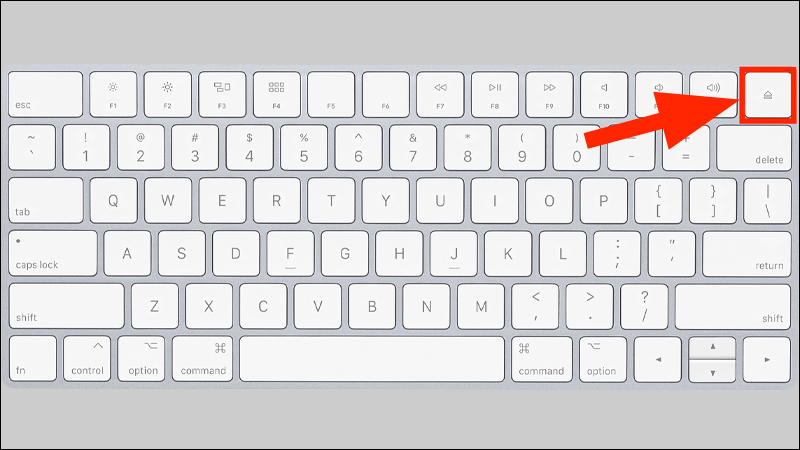 Cách mở ổ đĩa trên laptop dễ dàng
Mô tả: Hướng dẫn cách mở ổ đĩa CD trên laptop dễ dàng, nhanh chóng.
1.2 Mở Ổ Đĩa CD Thủ Công Qua Windows Explorer
Đối với các laptop không có nút mở ổ đĩa vật lý, bạn có thể mở ổ đĩa CD thông qua Windows Explorer. Chỉ cần làm theo các bước sau:
- Mở File Explorer.
- Chọn This PC.
- Tìm và nhấp chuột phải vào ổ đĩa CD/DVD của bạn.
- Chọn Eject để mở ổ đĩa.
 Mở ổ đĩa trên Windows 10
Mô tả: Mở ổ đĩa CD trên Windows 10 dễ dàng qua File Explorer.
1.3 Sử Dụng Phím Tắt
Một số laptop hỗ trợ việc mở ổ đĩa CD bằng cách sử dụng phím tắt. Bạn chỉ cần nhấn tổ hợp phím Windows + E để mở File Explorer, sau đó tìm ổ đĩa CD và nhấp chuột phải chọn Eject.
1.4 Sử Dụng Phần Mềm Thứ Ba
Nếu các phương pháp trên không hiệu quả, bạn có thể tải xuống phần mềm hỗ trợ mở ổ đĩa CD. Những phần mềm này cho phép bạn mở ổ đĩa với các tính năng bổ sung như ghi đĩa, sao chép dữ liệu, v.v.
 Phần mềm hỗ trợ mở ổ đĩa trên laptop
Mô tả: Box ổ đĩa quang CD/DVD Laptop ra USB, giúp mở ổ đĩa trên laptop dễ dàng.
2. Khắc Phục Các Lỗi Liên Quan Đến Ổ Đĩa CD
2.1 Ổ Đĩa CD Không Mở
Nếu ổ đĩa của bạn không mở, có thể do lỗi phần cứng hoặc phần mềm. Để khắc phục, bạn có thể thử:
- Kiểm tra lại kết nối ổ đĩa trong Device Manager.
- Sử dụng Command Prompt để khôi phục lại thiết bị ổ đĩa.
- Thử một số công cụ sửa lỗi của hệ điều hành như chạy kiểm tra phần cứng hoặc cập nhật driver cho ổ đĩa.
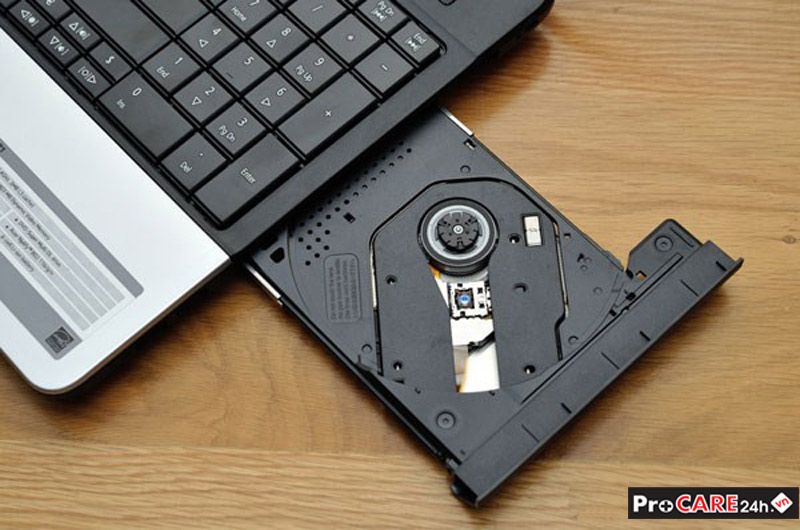 Khắc phục lỗi ổ đĩa không mở
Mô tả: Cách khắc phục lỗi ổ đĩa không đọc được đĩa hoặc không mở ổ đĩa trên laptop.
2.2 Ổ Đĩa CD Không Nhận Đĩa
Nếu laptop không nhận đĩa, bạn cần kiểm tra xem ổ đĩa có bị lỗi phần cứng hay không. Các phương pháp khắc phục bao gồm:
- Đảm bảo đĩa CD không bị xước hoặc bẩn.
- Cập nhật driver ổ đĩa.
- Thử khởi động lại laptop và thử lại.
3. Các Lỗi Thường Gặp Khi Sử Dụng Đĩa CD Trên Laptop
3.1 Lỗi Không Đọc Được Đĩa
Một số laptop có thể gặp phải vấn đề không đọc được đĩa, đặc biệt là các đĩa cũ. Để khắc phục:
- Sử dụng phần mềm chống xước hoặc chỉnh sửa đĩa.
- Kiểm tra lại ổ đĩa bằng cách thử đĩa khác.
3.2 Lỗi Lưu Trữ Dữ Liệu
Khi bạn ghi dữ liệu lên đĩa CD, có thể gặp phải tình trạng không ghi được dữ liệu. Đảm bảo bạn đã sử dụng đĩa CD ghi và kiểm tra lại phần mềm ghi đĩa.
 Khắc phục lỗi ổ đĩa không ghi được
Mô tả: Ổ đĩa quang CD/DVD-RW cắm ngoài cho laptop, giúp ghi dữ liệu trên đĩa dễ dàng.
4. Tại Sao Laptop Hiện Nay Ít Còn Ổ Đĩa CD?
Hiện nay, hầu hết các laptop đều không còn tích hợp ổ đĩa CD/DVD do sự phát triển của công nghệ lưu trữ đám mây và USB. Tuy nhiên, bạn vẫn có thể sử dụng ổ đĩa ngoài để phục vụ nhu cầu đọc/ghi đĩa khi cần thiết.
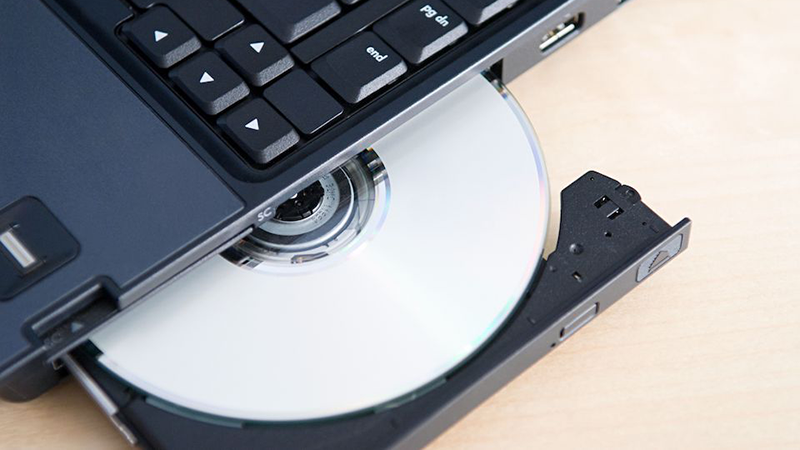 Vì sao laptop không còn ổ đĩa
Mô tả: Vì sao nhiều laptop hiện nay không còn ổ đĩa quang.
5. Kết Luận
Mặc dù việc sử dụng ổ đĩa CD trên laptop không còn phổ biến, nhưng nó vẫn là một công cụ quan trọng đối với những người cần lưu trữ dữ liệu hay phát nhạc từ đĩa. Việc nắm rõ các phương pháp mở ổ đĩa và khắc phục các lỗi thường gặp sẽ giúp bạn sử dụng ổ đĩa CD một cách hiệu quả và tiện lợi nhất.
Hãy tham khảo các bước hướng dẫn trên để mở ổ đĩa CD và giải quyết các sự cố liên quan đến ổ đĩa trên laptop của bạn.

