
Laptop HP của bạn có ổ đĩa quang không? Cách nhận biết nhanh
Không phải mọi mẫu laptop HP đều được trang bị ổ đĩa quang (CD/DVD). Trước khi tìm cách mở khay đĩa, bạn cần xác định máy có ổ quang hay không:
- Quan sát cạnh bên máy: nếu có khe hình chữ nhật với nút bấm nhỏ hoặc biểu tượng “Eject”, đó là khay đĩa.
- Trong Windows, vào This PC (File Explorer), nếu thấy ổ “DVD RW Drive” hoặc “CD Drive” với ký tự D:, E:… máy có ổ quang.
- Trên các mẫu HP mỏng nhẹ (Envy, Spectre, Pavilion đời mới), ổ quang thường bị lược bỏ để tối ưu độ mỏng; các dòng ProBook, ZBook, HP 15 truyền thống thường vẫn có.
Nếu máy không có ổ quang tích hợp, bạn có thể dùng ổ CD/DVD ngoài kết nối USB hoặc tạo ổ đĩa ảo để đọc file ISO, nội dung phần dưới sẽ hướng dẫn chi tiết.
 Laptop HP có ổ đĩa quang ở cạnh phải – nhận biết khay đĩa CD/DVD trên máy HP
6 cách mở khay đĩa CD/DVD trên laptop HP (Windows 10/11/7)
Dưới đây là các phương pháp phổ biến, an toàn để mở ổ đĩa quang trên laptop HP. Hãy thử lần lượt từ cách đơn giản đến nâng cao.
1) Dùng nút cơ trên khay đĩa
- Tìm nút “Eject” nhỏ ngay trên khung khay.
- Nhấn nhẹ, khay sẽ bật ra; kéo khay ra từ từ để đặt đĩa.
- Sau khi đặt đĩa, ấn nhẹ để khay đóng kín.
Mẹo: Nếu máy đang bận xử lý hoặc treo, nút cơ vẫn hoạt động trong đa số trường hợp.
2) Eject trong This PC (File Explorer)
- Mở File Explorer > This PC.
- Nhấp chuột phải vào ổ “DVD RW Drive” hoặc “CD Drive” > chọn Eject.
- Kệ khay sẽ tự động bật ra.
Cách này hiệu quả khi nút cơ bị kẹt hoặc khó bấm.
3) Eject từ biểu tượng ổ đĩa trên Taskbar/Khám phá tệp
- Mở This PC, chọn ổ CD/DVD > nhấp biểu tượng mũi tên Eject trên thanh công cụ.
- Hoặc bấm chuột phải trực tiếp vào ổ đĩa ở thanh điều hướng bên trái > Eject.
4) Sử dụng phím nóng có biểu tượng Eject (nếu có)
Một số mẫu bàn phím HP có phím chức năng in biểu tượng Eject. Giữ Fn và bấm phím có biểu tượng này để mở khay. Nếu không có, bỏ qua cách này.
5) Lệnh Eject bằng PowerShell/Command Prompt
Trong trường hợp giao diện bị lỗi:
- Xác định ký tự ổ đĩa (ví dụ: D:).
- Mở PowerShell (Run as Administrator) và dùng lệnh:
powershell -command “(New-Object -ComObject Shell.Application).Namespace(17).ParseName(‘D:’).InvokeVerb(‘Eject’)” - Khay sẽ bật ra nếu thiết bị phản hồi bình thường.
6) Eject từ phần mềm phát media
- Một số trình phát như VLC, Windows Media Player có menu “Eject” cho ổ đĩa đang phát.
- Mở phần mềm > Media > Eject để đẩy khay.
Nếu bạn đã thử nhiều cách mà khay vẫn không bật, xem mục “Khay bị kẹt” bên dưới để dùng lỗ khẩn cấp an toàn.
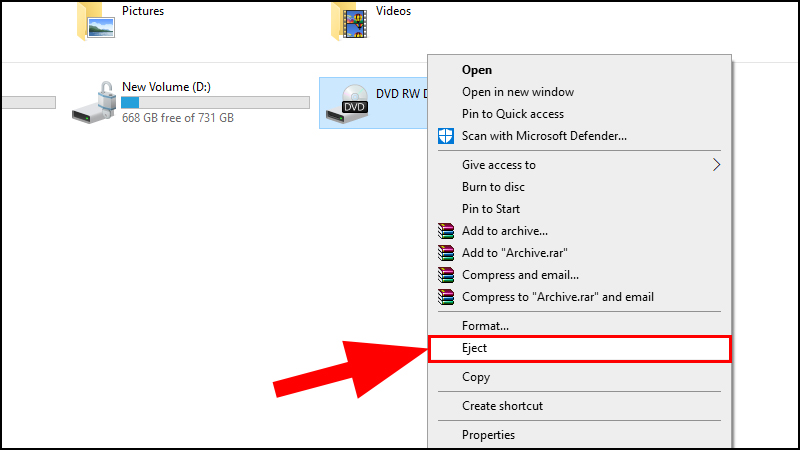 Mở khay đĩa CD trên Windows bằng nút Eject và File Explorer trên laptop HP
Khay đĩa bị kẹt: cách mở bằng lỗ khẩn cấp (pinhole)
Khay kẹt do kẹt cơ, ổ đang quay, hoặc hệ thống treo. Làm theo trình tự để tránh hư hỏng:
- Tắt hẳn laptop HP và rút sạc. Chờ 1–2 phút cho đĩa dừng quay hoàn toàn.
- Tìm lỗ nhỏ trên mặt ổ (thường gần nút Eject). Chuẩn bị kẹp giấy duỗi thẳng.
- Đưa kẹp giấy vào lỗ, ấn nhẹ nhàng cho tới khi cảm thấy khớp cơ nhả. Không dùng lực quá mạnh.
- Kéo khay ra từ từ, lấy đĩa, kiểm tra có vật lạ hoặc đĩa cong vênh gây kẹt không.
- Khởi động máy lại, thử Eject thông thường.
Mẹo an toàn: Không lắc mạnh máy, không cạy bằng vật to; tránh làm cong trục khay.
 Dùng lỗ khẩn cấp (pinhole) để mở khay đĩa CD/DVD khi bị kẹt trên Windows 10
Laptop HP không nhận đĩa CD/DVD: nguyên nhân và cách khắc phục
Khi ổ đĩa quay nhưng không đọc, hoặc Windows không thấy ổ CD/DVD, hãy kiểm tra các khả năng sau:
Lỗi do đĩa/quang học
- Đĩa bẩn/trầy: Lau bằng khăn microfiber, vệ sinh từ tâm ra rìa; thử đĩa khác để loại trừ.
- Ống kính laser bẩn: Dùng đĩa vệ sinh lens chuyên dụng; nếu không cải thiện, nên mang máy kiểm tra.
Lỗi hệ thống/driver
- Ổ bị ẩn trong BIOS/UEFI: Vào BIOS, đảm bảo “Optical Drive” được bật.
- Driver lỗi/thừa thiếu: Cập nhật qua Windows Update, HP Support Assistant hoặc Device Manager > DVD/CD-ROM drives > Update driver.
- Dịch vụ Shell Hardware Detection bị tắt: Vào Services, bật Automatic và Start.
Sửa lỗi không hiển thị ổ CD/DVD trong Windows
- Kiểm tra Disk Management xem ổ có hiện nhưng không gán ký tự. Nếu có, gán ký tự mới.
- Sửa UpperFilters/LowerFilters trong Registry (người dùng nâng cao):
- Mở regedit > HKEY_LOCAL_MACHINESYSTEMCurrentControlSetControlClass{4D36E965-E325-11CE-BFC1-08002BE10318}
- Sao lưu Registry key, xóa giá trị UpperFilters/LowerFilters nếu tồn tại, khởi động lại.
- Kiểm tra phần mềm ghi/ảo đĩa xung đột (gỡ tạm thời Daemon Tools, Alcohol 120%, v.v.).
Vùng DVD (Region Code)
- DVD có mã vùng; nếu ổ thiết lập khác vùng, có thể không đọc. Vào Device Manager > DVD/CD-ROM drives > Properties > DVD Region để điều chỉnh. Lưu ý số lần đổi vùng có hạn.
Phần cứng
- Cáp/khay lỏng (máy tháo lắp được): Cần kỹ thuật viên kiểm tra.
- Ổ quang hư cơ: Xem xét thay ổ mới hoặc dùng ổ ngoài USB.
-800x450.jpg) Khắc phục lỗi Windows 10/11 không nhận ổ CD/DVD trên laptop HP
Khắc phục lỗi Windows 10/11 không nhận ổ CD/DVD trên laptop HP
Laptop HP không có ổ đĩa quang: giải pháp tối ưu
Nhiều mẫu HP đời mới bỏ ổ quang để mỏng nhẹ. Bạn có thể:
- Dùng ổ CD/DVD ngoài USB: Cắm là nhận, đọc/ghi CD/DVD dữ liệu, nhạc, phim tiện lợi.
- Dùng ổ Blu-ray ngoài nếu cần đọc đĩa BD dung lượng lớn.
- Tạo ổ đĩa ảo để mount file ISO (Windows 10/11 cho mount ISO trực tiếp).
- Chia sẻ ổ quang qua mạng nội bộ từ máy khác có ổ.
 Ổ đĩa DVD ngoài USB của HP – giải pháp cho laptop HP không có ổ quang
Kinh nghiệm chọn ổ đĩa ngoài:
- Giao tiếp USB 3.0/Type-C để sao chép nhanh, tương thích tốt với HP.
- Hỗ trợ DVD±RW/BD (nếu cần), có công nghệ chống rung, kèm cáp Y tăng nguồn.
- Thương hiệu uy tín, có phần mềm ghi đĩa đi kèm, bảo hành chính hãng.
 Hộp chuyển ổ đĩa quang laptop 9.5mm sang USB 3.0/Type-C để dùng ngoài
Cách sao chép/rip đĩa CD/DVD trên laptop HP
- Sao chép dữ liệu từ đĩa: Mở This PC > vào ổ CD/DVD > Copy/Paste file về ổ cứng. Dùng Verify (Total Commander/Hash) để kiểm tra toàn vẹn nếu dữ liệu quan trọng.
- Rip Audio CD với Windows Media Player: Mở WMP > Rip settings > chọn định dạng (FLAC/MP3), chất lượng, metadata; nhấn Rip CD.
- Ghi đĩa dữ liệu: Nhấp phải vào file/ISO > Burn to disc; hoặc dùng phần mềm như ImgBurn, CDBurnerXP.
- Phim DVD: Dùng VLC để phát; việc rip phim thương mại có bảo vệ cần tuân thủ pháp luật sở tại.
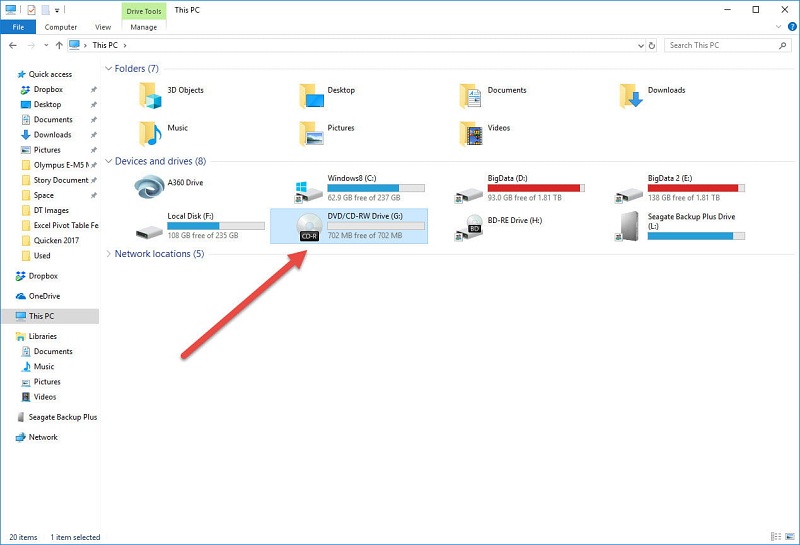 Sao chép nội dung đĩa CD/DVD vào máy tính bằng phần mềm trên laptop HP
Bảo quản ổ quang và đĩa để dùng bền lâu
- Tránh rung lắc khi khay đang chạy/đang đọc; luôn đóng khay trước khi di chuyển.
- Không chồng nhiều đĩa lên nhau; cầm đĩa ở rìa, tránh chạm mặt ghi.
- Bảo quản đĩa nơi khô thoáng, tránh nắng gắt; dùng hộp đựng riêng.
- Định kỳ vệ sinh nhẹ mặt đĩa; hạn chế dùng dung môi mạnh.
- Luôn Eject đúng cách trong hệ điều hành trước khi rút ổ đĩa ngoài USB.
Câu hỏi thường gặp
- Vì sao nhấn nút Eject không mở?
- Có thể máy đang treo, đĩa đang quay, hoặc nút kẹt. Thử Eject trong Windows, sau đó dùng lỗ khẩn cấp.
- Windows không thấy ổ CD/DVD?
- Kiểm tra This PC, Disk Management, Device Manager, dịch vụ Shell Hardware Detection, và cập nhật driver/Windows. Thử Registry fix (UpperFilters/LowerFilters).
- HP có phím tắt Eject không?
- Một số mẫu có phím Fn với biểu tượng Eject; không phải mẫu nào cũng có.
- Dùng ổ ngoài có chậm không?
- Ổ USB 3.0/Type-C hoạt động đủ nhanh cho CD/DVD. Với Blu-ray dung lượng lớn, nên ưu tiên cổng USB 3.0/Type-C và nguồn ổn định.
- Có thể phát ISO không cần ghi ra đĩa?
- Có. Windows 10/11 có Mount ISO tích hợp; hoặc dùng công cụ ổ đĩa ảo và VLC.
Kết luận
Để mở đĩa CD trên laptop HP, hãy ưu tiên các cách an toàn: nút cơ trên khay, Eject trong File Explorer, và lỗ khẩn cấp khi kẹt. Nếu máy không có ổ quang, ổ DVD ngoài USB là giải pháp gọn nhẹ. Với lỗi không nhận đĩa, kiểm tra từ đĩa/ống kính đến driver, dịch vụ hệ thống và BIOS. Thực hiện đúng thao tác sẽ giúp bạn đọc/ghi đĩa ổn định, bảo vệ tốt cả ổ quang lẫn dữ liệu.

