
Windows 11 mang đến những cải tiến đáng kể cho người dùng máy tính, đặc biệt là trong việc sử dụng camera trên laptop và PC. Tuy nhiên, không phải lúc nào mọi thứ cũng suôn sẻ, đôi khi người dùng gặp phải vấn đề không thể mở camera. Bài viết dưới đây sẽ hướng dẫn bạn cách mở camera trên máy tính Windows 11 một cách chi tiết, đồng thời cung cấp các giải pháp để khắc phục các lỗi thường gặp liên quan đến camera.
Các Cách Mở Camera Trên Máy Tính Windows 11
1. Mở Camera Qua Ứng Dụng Camera
Một trong những cách đơn giản nhất để mở camera trên máy tính Windows 11 là sử dụng ứng dụng Camera. Dưới đây là các bước thực hiện:
- Mở Start Menu: Nhấn vào biểu tượng Start (biểu tượng Windows ở góc dưới bên trái màn hình).
- Tìm kiếm “Camera”: Nhập từ khóa “Camera” vào ô tìm kiếm.
- Chạy ứng dụng Camera: Nhấn vào ứng dụng Camera để mở.
Khi ứng dụng Camera mở lên, bạn sẽ thấy giao diện camera sẵn sàng để sử dụng.
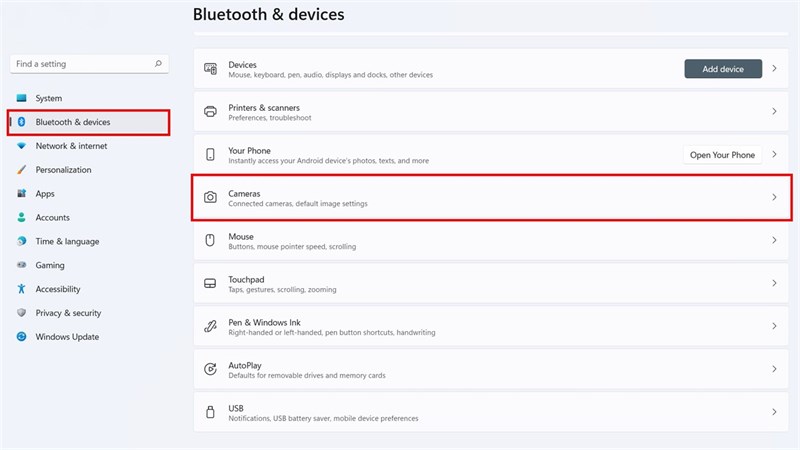 Mở ứng dụng Camera trên Windows 11
Hướng dẫn mở ứng dụng Camera trên Windows 11
2. Mở Camera Qua Cài Đặt
Bạn cũng có thể mở camera thông qua cài đặt hệ thống. Để làm điều này, hãy làm theo các bước sau:
- Mở Cài Đặt (Settings): Nhấn tổ hợp phím Windows + I để mở Cài Đặt.
- Chọn Privacy & Security: Trong cửa sổ Cài Đặt, chọn mục Privacy & Security.
- Chọn Camera: Trong mục App Permissions, tìm và chọn Camera.
- Bật Camera: Đảm bảo rằng camera của bạn được bật và ứng dụng có quyền sử dụng camera.
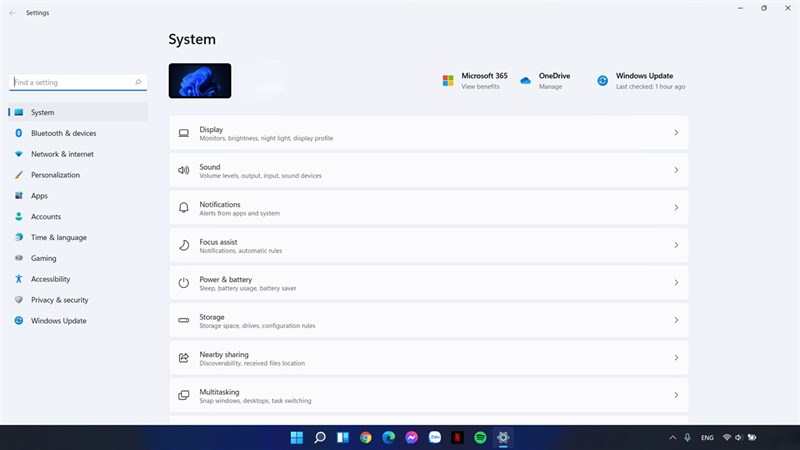 Cài đặt camera trong Windows 11
Cài đặt quyền truy cập camera trên Windows 11
3. Mở Camera Qua Phím Tắt
Để mở nhanh camera trên Windows 11, bạn cũng có thể sử dụng một số phím tắt:
- Phím tắt Windows + S: Mở thanh tìm kiếm của Windows.
- Nhập “Camera” và nhấn Enter: Camera sẽ mở ngay lập tức.
4. Mở Camera Qua Trình Quản Lý Thiết Bị
Nếu camera không hiển thị trong các ứng dụng, có thể thiết bị của bạn gặp vấn đề về driver. Bạn có thể kiểm tra và kích hoạt lại camera qua Device Manager:
- Mở Device Manager: Nhấn tổ hợp phím Windows + X, sau đó chọn Device Manager.
- Tìm Camera: Tìm mục Imaging Devices và tìm thiết bị camera của bạn.
- Kiểm tra trạng thái: Nếu camera không hoạt động, bạn có thể thử cập nhật driver hoặc kích hoạt lại thiết bị.
Các Lỗi Thường Gặp Khi Mở Camera Trên Windows 11 Và Cách Khắc Phục
1. Camera Không Hoạt Động: Lỗi “We Can’t Find Your Camera”
Nếu camera của bạn không hoạt động và xuất hiện lỗi “We can’t find your camera”, bạn có thể thử các giải pháp sau:
- Cập nhật Driver Camera: Vào Device Manager và cập nhật driver cho camera.
- Khởi Động Lại Ứng Dụng Camera: Đôi khi, việc đóng và mở lại ứng dụng Camera có thể giúp camera hoạt động lại.
- Kiểm Tra Quyền Truy Cập Camera: Đảm bảo rằng các ứng dụng có quyền truy cập vào camera trong mục Privacy & Security.
/fptshop.com.vn/uploads/images/tin-tuc/155474/Originals/bat-camera-windows-11-02.jpg) Sửa lỗi camera không mở được
Sửa lỗi camera không mở được
Cách sửa lỗi không mở được camera trên Windows 11
2. Camera Mất Kết Nối Sau Khi Cập Nhật Windows 11
Một số người dùng gặp phải tình trạng camera không hoạt động sau khi cập nhật Windows 11. Nếu gặp phải trường hợp này, bạn có thể thử các biện pháp sau:
- Khôi Phục Cài Đặt Hệ Thống: Sử dụng chức năng System Restore để quay lại trạng thái trước khi cập nhật.
- Cài Đặt Lại Driver Camera: Vào Device Manager, gỡ bỏ driver camera và cài lại phiên bản mới nhất.
3. Camera Bị Mờ, Hình Ảnh Không Rõ Ràng
Nếu camera bị mờ hoặc không hiển thị rõ, bạn có thể thử điều chỉnh độ sáng camera hoặc kiểm tra môi trường ánh sáng:
- Điều Chỉnh Cài Đặt Camera: Kiểm tra các tùy chọn trong ứng dụng Camera để điều chỉnh độ sáng, độ nét.
- Vệ Sinh Ống Kính: Đảm bảo ống kính camera không bị bụi bẩn hoặc vết bẩn gây ảnh hưởng đến chất lượng hình ảnh.
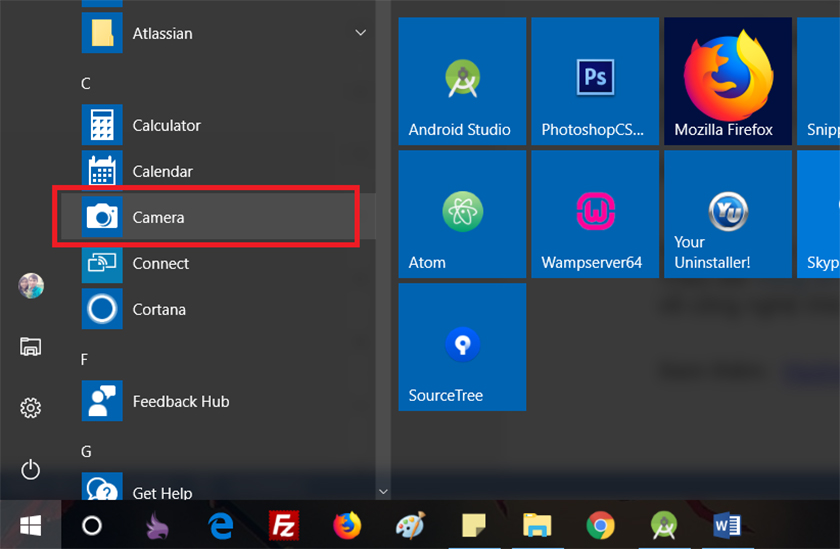 Chỉnh độ sáng camera
Hướng dẫn chỉnh độ sáng camera trên Windows 11
Những Lỗi Khác Liên Quan Đến Camera Và Giải Pháp
Ngoài các lỗi cơ bản, người dùng còn có thể gặp phải các vấn đề khác như camera bị ngược, bị khóa hoặc không hoạt động khi kết nối với ứng dụng bên ngoài. Một số giải pháp phổ biến bao gồm:
- Cách Khắc Phục Lỗi Camera Bị Ngược: Kiểm tra cài đặt ứng dụng để thay đổi hướng camera hoặc sử dụng phần mềm bên thứ ba.
- Camera Bị Khóa: Mở khóa camera trong cài đặt Privacy hoặc Device Manager.
 Sửa lỗi camera bị ngược
Cách khắc phục camera bị ngược trên Windows 11
Kết Luận
Với những hướng dẫn chi tiết trên, bạn có thể dễ dàng mở và sử dụng camera trên Windows 11. Hãy thử các bước và giải pháp đã được đề cập để khắc phục mọi vấn đề liên quan đến camera. Nếu vấn đề vẫn không được giải quyết, bạn có thể liên hệ với bộ phận hỗ trợ của Microsoft hoặc các dịch vụ sửa chữa máy tính chuyên nghiệp để được hỗ trợ thêm.

