
Khóa màn hình máy tính là một tính năng quan trọng giúp bảo vệ thông tin cá nhân và thiết bị khi bạn rời đi. Bài viết này sẽ giúp bạn khám phá cách khóa màn hình máy tính một cách nhanh chóng và hiệu quả, bao gồm những thủ thuật, phương pháp và hình ảnh minh họa chi tiết về cách thực hiện.
Các Cách Khóa Màn Hình Máy Tính
Để bảo mật máy tính của mình khi không sử dụng, bạn có thể áp dụng các cách khóa màn hình đơn giản sau đây:
1. Khóa Màn Hình Bằng Phím Tắt
Cách khóa màn hình nhanh nhất trên Windows là sử dụng phím tắt Windows + L. Phím tắt này sẽ ngay lập tức khóa màn hình của bạn mà không cần phải thực hiện thêm bước nào. Đây là cách làm đơn giản, tiết kiệm thời gian, giúp bạn bảo vệ dữ liệu cá nhân khi không sử dụng máy tính.
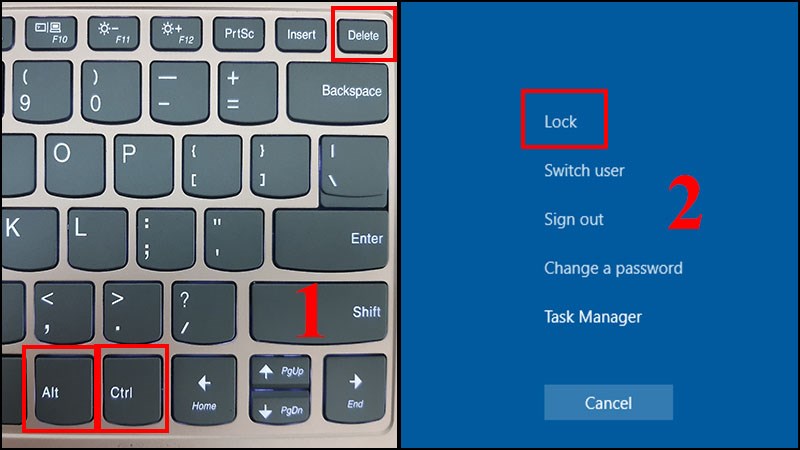 Khóa màn hình máy tính nhanh chóng bằng phím tắt
2. Cài Đặt Thời Gian Khóa Màn Hình
Nếu bạn muốn tự động khóa màn hình sau một khoảng thời gian nhất định, bạn có thể cài đặt thời gian chờ khóa màn hình. Điều này giúp bảo vệ thiết bị khi bạn quên khóa màn hình. Để cài đặt thời gian khóa màn hình, bạn chỉ cần vào Cài đặt > Màn hình > Bảo mật > Thời gian chờ khóa màn hình và chọn thời gian chờ phù hợp.
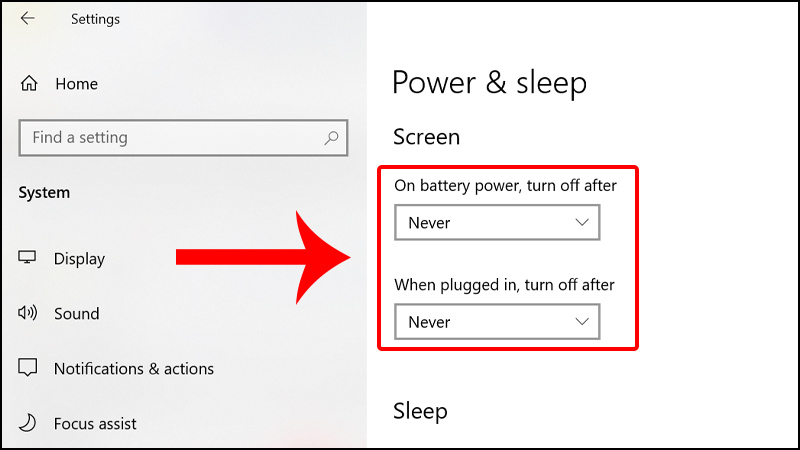 Cài đặt thời gian khóa màn hình Windows
3. Khóa Màn Hình Qua Menu Start
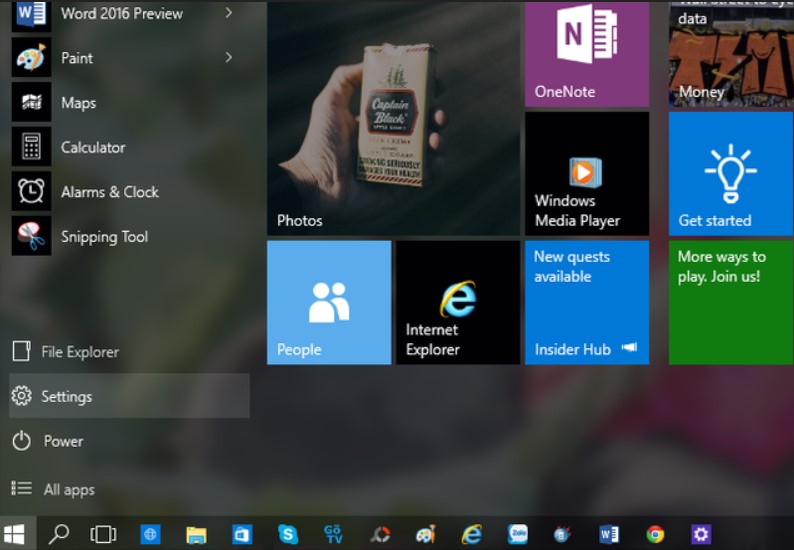
Bạn cũng có thể khóa màn hình từ Menu Start bằng cách nhấp chuột phải vào biểu tượng người dùng (ở góc dưới bên trái màn hình), chọn Lock. Đây là một cách đơn giản và trực quan để khóa màn hình mà không cần sử dụng phím tắt.
 Khóa màn hình qua Menu Start trên Windows
4. Sử Dụng Mật Khẩu để Khóa Màn Hình
Nếu bạn muốn thêm một lớp bảo vệ, hãy sử dụng mật khẩu để khóa màn hình máy tính. Khi bạn khóa màn hình, yêu cầu nhập mật khẩu sẽ xuất hiện, giúp bảo vệ thông tin cá nhân của bạn khỏi sự truy cập không mong muốn.
 Khóa màn hình máy tính bằng mật khẩu
5. Sử Dụng Screensaver để Bảo Vệ Màn Hình
Một cách khác để bảo vệ màn hình là bật chế độ screensaver. Khi máy tính không được sử dụng trong một khoảng thời gian nhất định, màn hình sẽ tự động chuyển sang chế độ screensaver, giúp bảo vệ màn hình khỏi các tác động xấu từ ánh sáng.
 Bật chế độ screensaver để bảo vệ màn hình
Cách Khóa Màn Hình Máy Tính Trên Các Phiên Bản Windows
Tùy vào hệ điều hành bạn đang sử dụng, các bước khóa màn hình có thể khác nhau. Dưới đây là hướng dẫn cho các phiên bản Windows phổ biến.
Windows 7
Trên Windows 7, bạn chỉ cần nhấn Windows + L hoặc vào Start > Lock để khóa màn hình. Phương pháp này rất nhanh chóng và dễ dàng.
.jpg) Khóa màn hình Windows 7 nhanh chóng
Khóa màn hình Windows 7 nhanh chóng
Windows 10 và 11
Với Windows 10 và 11, ngoài việc sử dụng phím tắt, bạn có thể vào Cài đặt > Tài khoản > Đăng nhập để cài đặt mật khẩu hoặc các phương thức khóa màn hình khác như vân tay hoặc nhận diện khuôn mặt.
 Khóa màn hình Windows 10
Top 4 Video Về Cách Lock Màn Hình Máy Tính
Bên cạnh các hình ảnh và hướng dẫn trên, bạn cũng có thể tham khảo các video để hiểu rõ hơn về cách thức khóa màn hình máy tính trên các hệ điều hành khác nhau.
- Cách khóa màn hình máy tính & cài đặt khóa tự động khi không dùng
- Hướng dẫn thay đổi màn hình Login (Lock Screen) trên Windows 11
- Setup Lock Screen on Windows 10
- Cách mở khóa máy tính không cần mật khẩu, password cực dễ
Hãy cùng xem những video này để có thêm những kiến thức hữu ích trong việc bảo mật máy tính của bạn.

