
Việc kết nối máy in với máy tính, laptop hay thậm chí điện thoại đã trở thành nhu cầu thiết yếu trong học tập, công việc và cuộc sống hàng ngày. Tuy nhiên, không phải ai cũng nắm rõ các bước thực hiện một cách chuẩn xác. Bài viết này sẽ hướng dẫn bạn cách kết nối máy in qua cáp USB, WiFi, mạng LAN, địa chỉ IP và cả cách xử lý lỗi thường gặp, giúp bạn dễ dàng in ấn mọi lúc mọi nơi.
1. Kết Nối Máy In Với Máy Tính Bằng Cáp USB
Đây là cách truyền thống và đơn giản nhất, thường áp dụng cho máy in cá nhân:
- Bước 1: Chuẩn bị dây cáp USB đi kèm máy in.
- Bước 2: Kết nối một đầu với máy in, đầu còn lại với cổng USB máy tính.
- Bước 3: Máy tính sẽ tự động nhận diện và cài đặt driver. Nếu không, bạn cần tải driver từ website của hãng sản xuất.
- Bước 4: Sau khi cài đặt xong, hãy thử in thử một tài liệu để kiểm tra.
 Hướng dẫn kết nối máy in với laptop qua USB đơn giản
2. Kết Nối Máy In Qua WiFi
Máy in đời mới thường hỗ trợ WiFi, rất tiện lợi cho văn phòng hoặc gia đình nhiều thiết bị:
- Vào menu cài đặt của máy in → chọn Wireless Setup Wizard.
- Chọn tên WiFi và nhập mật khẩu.
- Trên máy tính Windows: Vào Control Panel → Devices and Printers → Add a Printer.
- Máy sẽ tìm và kết nối với máy in trong cùng mạng.
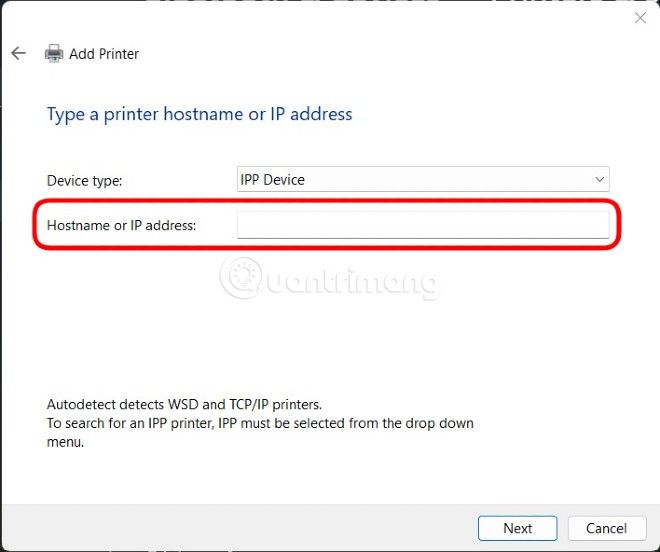 Cách kết nối máy in qua WiFi trên Windows 10/11
3. Kết Nối Máy In Qua Mạng LAN
Nếu văn phòng bạn có nhiều máy tính cần in chung một máy in, mạng LAN là giải pháp tối ưu:
- Kết nối máy in với một máy chủ (host).
- Vào Control Panel → Devices and Printers → Properties → Sharing và bật chia sẻ.
- Các máy khác trong cùng mạng LAN chỉ cần tìm và thêm máy in này.
 Cách cài máy in qua mạng LAN nhanh chóng tại nhà
4. Kết Nối Máy In Qua Địa Chỉ IP
Một số máy in văn phòng hỗ trợ in ấn thông qua IP:
- Bước 1: Xác định địa chỉ IP trên màn hình máy in hoặc trong cài đặt mạng.
- Bước 2: Trên máy tính, vào Devices and Printers → Add Printer → Add by IP Address.
- Bước 3: Nhập IP và xác nhận.
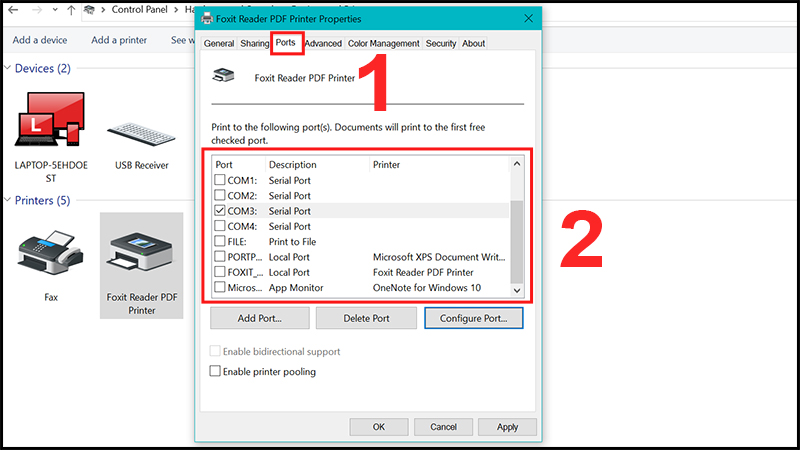 Hướng dẫn kết nối máy in qua địa chỉ IP trên Windows, MacBook
5. Kết Nối Máy In Với Laptop, MacBook
- Windows: Hầu hết máy in đều tự động nhận driver, chỉ cần kết nối USB/WiFi.
- MacBook: Vào System Preferences → Printers & Scanners → Add Printer.
- Chọn máy in từ danh sách hiển thị hoặc nhập IP nếu cần.
 Cách cài máy in cho MacBook nhanh chóng
6. Kết Nối Máy In Với Điện Thoại
Ngày nay, điện thoại thông minh có thể kết nối trực tiếp máy in:
- Android: Sử dụng Google Cloud Print hoặc ứng dụng hãng máy in.
- iOS: Dùng AirPrint có sẵn trên iPhone, iPad.
 2 Cách kết nối máy in với điện thoại nhanh chóng
7. Các Lỗi Thường Gặp Khi Kết Nối Máy In
- Máy in không nhận lệnh in → Kiểm tra dây cáp, WiFi hoặc driver.
- Máy in offline → Vào mục Devices and Printers, bật lại trạng thái online.
- Lỗi 0x00000709 / 0x0000011b → Cập nhật Windows, gỡ và cài lại driver.
- Không in được qua mạng LAN → Kiểm tra chia sẻ máy in, firewall và IP.
 Khắc phục lỗi máy in không kết nối qua mạng LAN
8. Mẹo Tối Ưu Khi Sử Dụng Máy In
- Luôn cài đặt driver chính hãng để đảm bảo tương thích.
- Cập nhật firmware cho máy in định kỳ.
- Sử dụng chức năng in hai mặt (duplex) để tiết kiệm giấy.
- Nếu in qua WiFi, đặt máy in gần router để kết nối ổn định hơn.
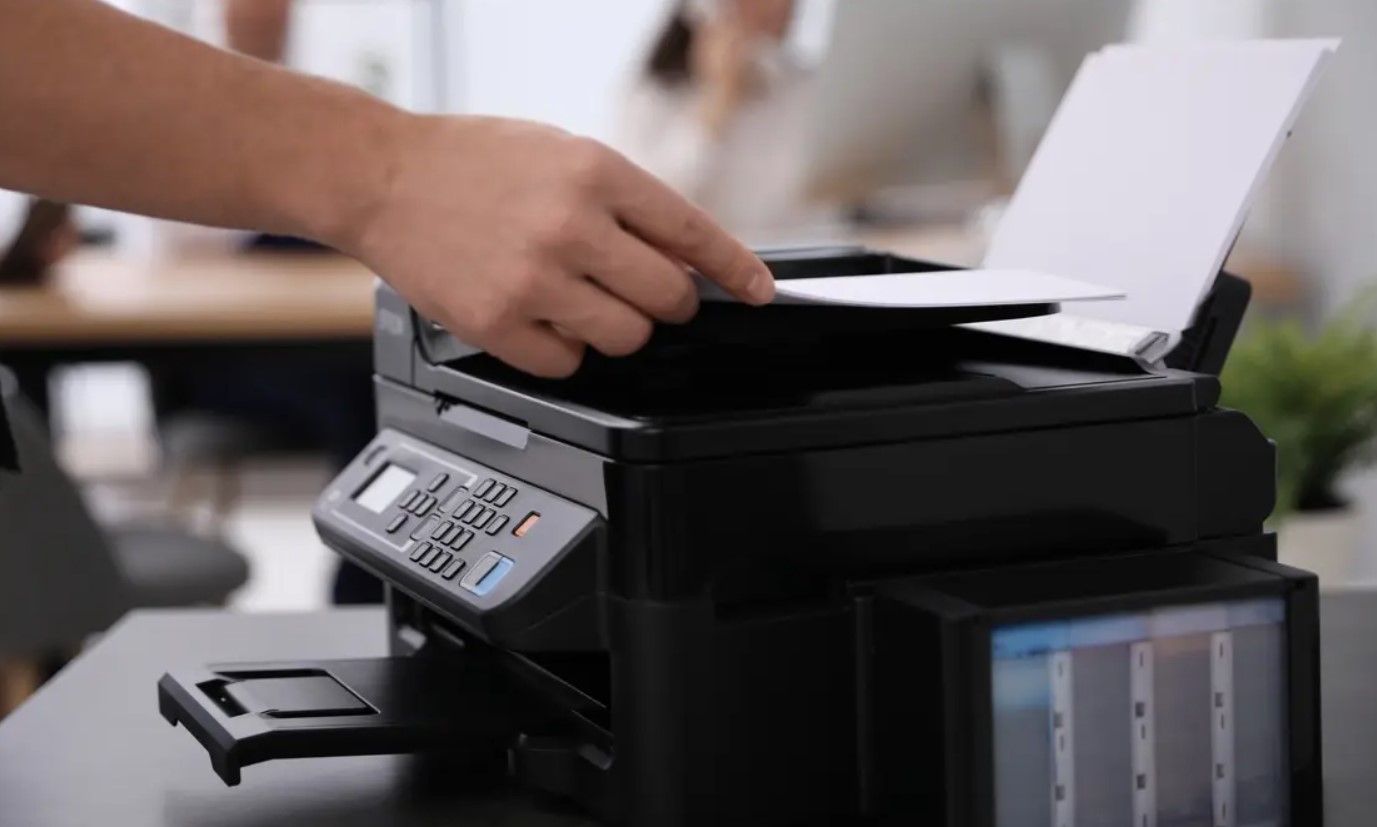 Mẹo in 2 mặt giấy trên Windows và Mac
Kết Luận
Chỉ với vài thao tác đơn giản, bạn đã có thể kết nối máy in với máy tính, laptop hay điện thoại để phục vụ học tập và công việc. Hãy chọn cách phù hợp nhất với nhu cầu: USB cho cá nhân, WiFi và LAN cho văn phòng, IP cho in ấn chuyên nghiệp. Đồng thời, nắm vững cách xử lý lỗi cơ bản sẽ giúp quá trình in ấn của bạn luôn trơn tru.

