
Bạn muốn “lấy WiFi” trên máy tính theo cách nhanh, ổn định và an toàn? Bài viết này tổng hợp đầy đủ mọi thứ bạn cần: cách bật/tắt Wi‑Fi, kết nối Wi‑Fi cho laptop và máy tính bàn, khắc phục lỗi không bắt được Wi‑Fi, xem lại mật khẩu đã lưu, phát Wi‑Fi từ laptop và các mẹo tối ưu tốc độ. Nội dung tối ưu cho Windows 7/10/11 và phù hợp với nhiều thương hiệu như Dell, HP, Asus, Lenovo, cùng mẹo cho PC.
1) Kiểm tra nhanh trước khi kết nối Wi‑Fi
Trước khi đi sâu vào cài đặt, hãy loại trừ các nguyên nhân cơ bản khiến máy tính không “thấy” Wi‑Fi:
- Đảm bảo Wi‑Fi router vẫn hoạt động, các đèn tín hiệu Internet/WLAN sáng bình thường.
- Đứng gần nguồn phát (router/modem), tránh vật cản lớn, lò vi sóng và thiết bị Bluetooth gây nhiễu.
- Tắt chế độ Máy bay (Airplane mode) và bật công tắc Wi‑Fi (nếu laptop có nút cứng hoặc phím tắt Fn).
- Kiểm tra biểu tượng Wi‑Fi trên thanh tác vụ (taskbar). Nếu không thấy, xem mục “Hiện lại biểu tượng Wi‑Fi biến mất”.
- Cập nhật ngày giờ hệ thống chính xác để tránh lỗi xác thực.
- Nếu dùng máy tính bàn (PC), cần có card Wi‑Fi/USB Wi‑Fi và driver phù hợp.
-800x573.jpg) Màn hình cài đặt Wi‑Fi Windows 10/11 với công tắc bật tắt mạng không dây trong mục Cài đặt > Mạng & Internet
Màn hình cài đặt Wi‑Fi Windows 10/11 với công tắc bật tắt mạng không dây trong mục Cài đặt > Mạng & Internet
2) Cách bật Wi‑Fi và kết nối mạng trên laptop Windows
Dưới đây là cách bật Wi‑Fi và kết nối mạng cho từng phiên bản Windows phổ biến.
Windows 11
- Nhấn tổ hợp phím Windows + A để mở Quick Settings, bật biểu tượng Wi‑Fi.
- Vào Cài đặt > Mạng & Internet > Wi‑Fi, bật công tắc Wi‑Fi.
- Chọn “Hiển thị mạng sẵn có”, bấm vào tên mạng (SSID) và nhập mật khẩu để kết nối.
- Nếu có băng tần 2.4 GHz và 5 GHz, ưu tiên 5 GHz để có tốc độ cao và ít nhiễu (khi ở gần router).
Windows 10
- Nhấn vào biểu tượng mạng trên taskbar, bật Wi‑Fi và chọn mạng cần kết nối.
- Hoặc vào Cài đặt > Mạng & Internet > Wi‑Fi, bật công tắc và chọn “Quản lý mạng đã biết” để ưu tiên hoặc quên mạng.
- Với mạng doanh nghiệp, có thể cần 802.1X chứng thực. Hãy liên hệ quản trị nếu không vào được.
Windows 7
- Chọn biểu tượng Wi‑Fi ở khay hệ thống, bấm “Connect” vào mạng muốn dùng.
- Nếu không thấy mạng, chọn “Open Network and Sharing Center” > “Manage wireless networks” để kiểm tra cấu hình.
Lưu ý phím tắt phần cứng:
- Dell: Fn + PrtScr/F2 (tùy dòng) hoặc công tắc vô hiệu hóa Wi‑Fi.
- HP/Asus/Lenovo: các phím Fn + F2/F3/F7/F12… tùy model; xem ký hiệu ăng-ten Wi‑Fi trên phím.
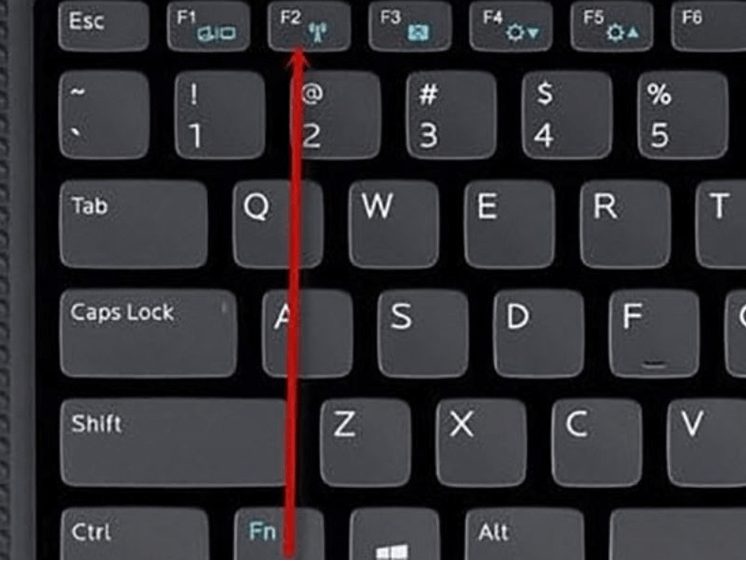 Phím tắt bật Wi‑Fi trên laptop Dell giúp nhanh chóng mở/tắt kết nối không dây cho người dùng mới bắt đầu
3) Cách kết nối Wi‑Fi cho máy tính bàn (PC)
Máy tính bàn thường không tích hợp sẵn Wi‑Fi. Bạn có 2 lựa chọn:
- USB Wi‑Fi: tiện, rẻ, cắm là dùng; phù hợp nhu cầu phổ thông.
- Card Wi‑Fi PCIe: anten lớn, thu sóng khỏe, bền bỉ và tốc độ ổn định hơn.
Mẹo quan trọng:
- Ưu tiên thiết bị hỗ trợ Wi‑Fi 5 (802.11ac) hoặc Wi‑Fi 6 (802.11ax) để tốc độ cao, độ trễ thấp.
- Cài driver chính hãng (từ trang nhà sản xuất) để hạn chế lỗi mất mạng, rớt kết nối.
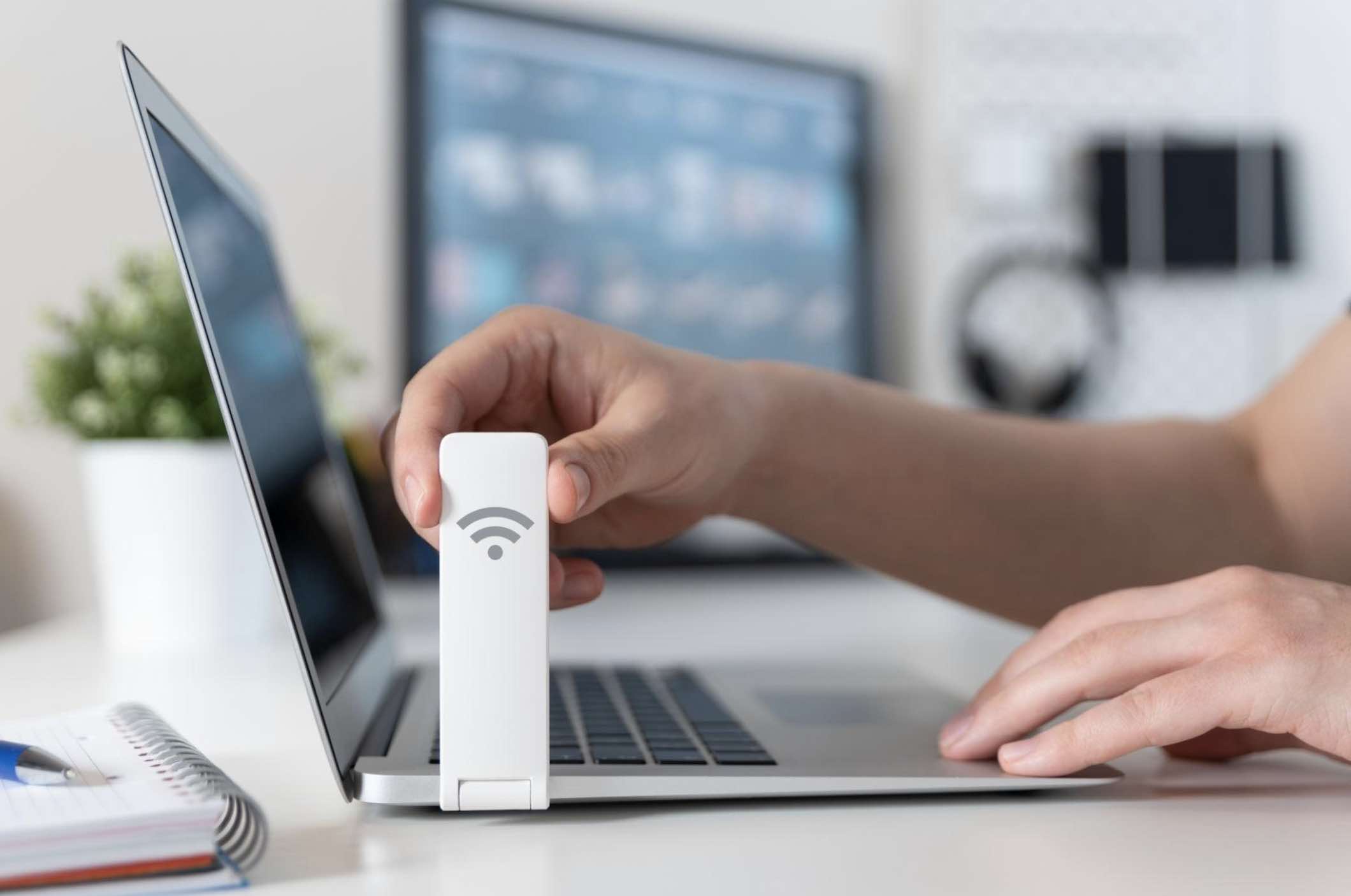 USB Wi‑Fi cho PC giúp máy tính bàn kết nối mạng không dây nhanh và gọn, phù hợp cho Windows 7/10/11
4) 8 cách sửa lỗi máy tính không kết nối được Wi‑Fi
Khi máy tính không thể “lấy Wi‑Fi”, hãy lần lượt thử các giải pháp sau:
- Kiểm tra công tắc/Hotkey Wi‑Fi
- Bật công tắc vật lý hoặc dùng Fn + phím chức năng có biểu tượng Wi‑Fi.
- Bật lại Network Adapter trong Device Manager
- Nhấn Windows + X > Device Manager > Network adapters > chuột phải card Wi‑Fi > Disable > Enable.
- Nếu có biểu tượng dấu chấm than, hãy cập nhật/rollback driver.
- Cập nhật hoặc cài lại driver Wi‑Fi
- Vào Device Manager > Wi‑Fi adapter > Update driver.
- Tải driver mới nhất từ trang hãng (Intel, Realtek, Qualcomm, Broadcom…) hoặc website của laptop/PC.
- Quên mạng và kết nối lại
- Windows 11/10: Cài đặt > Mạng & Internet > Wi‑Fi > Manage known networks > Forget mạng lỗi > kết nối lại.
- Nhập đúng mật khẩu, kiểm tra Caps Lock.
- Thiết lập IP/DNS và “làm sạch” mạng bằng lệnh
- Đặt IP/DNS tự động trong Properties của Wi‑Fi adapter (TCP/IPv4).
- Mở CMD (Run as Administrator), lần lượt gõ:
- ipconfig /flushdns
- ipconfig /release
- ipconfig /renew
- netsh winsock reset
- Khởi động lại máy tính.
- Tắt chế độ tiết kiệm năng lượng cho Wi‑Fi
- Device Manager > Wi‑Fi adapter > Properties > Power Management > bỏ chọn “Allow the computer to turn off this device to save power”.
- Control Panel > Power Options > Change plan settings > Change advanced power settings > Wireless Adapter Settings > Maximum Performance.
- Kiểm tra dịch vụ WLAN AutoConfig
- Nhấn Windows + R > gõ services.msc > Enter.
- Tìm “WLAN AutoConfig” > Startup type: Automatic > Start.
- Reset Network và router
- Windows 11/10: Cài đặt > Mạng & Internet > Advanced network settings > Network reset.
- Khởi động lại router, cập nhật firmware, đổi kênh (1/6/11 cho 2.4 GHz) hoặc chuyển băng tần 5 GHz để giảm nhiễu.
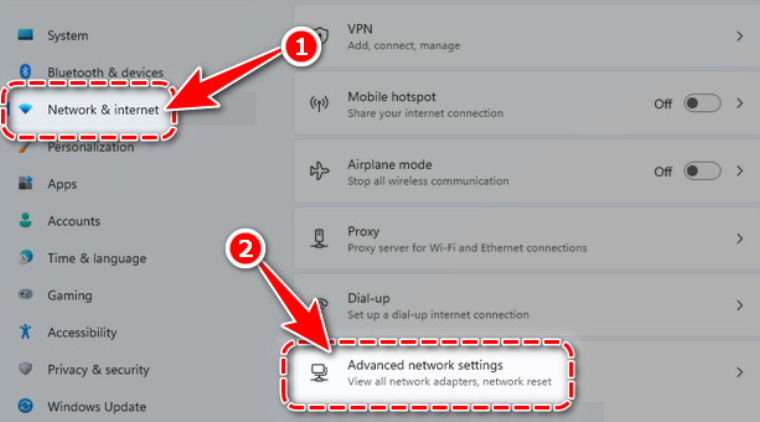 Giao diện khắc phục sự cố Wi‑Fi trên Windows 11: tùy chọn Network reset và cài đặt nâng cao giúp sửa lỗi mất kết nối
5) Hiện lại biểu tượng Wi‑Fi bị biến mất trên taskbar
- Windows 11/10: Chuột phải taskbar > Taskbar settings > bật Network.
- Settings > Personalization > Taskbar > Taskbar corner icons > bật Network.
- Nếu vẫn không thấy: kiểm tra Device Manager (đảm bảo Wi‑Fi adapter hoạt động), xem mục 4) để bật lại adapter và driver.
6) Cách xem và “lấy lại” mật khẩu Wi‑Fi đã kết nối trên máy tính
Lưu ý: Đây là cách xem mật khẩu của các mạng Wi‑Fi máy tính của bạn đã từng kết nối. Hãy sử dụng hợp pháp, không xâm phạm mạng của người khác.
Cách 1: Xem bằng giao diện đồ họa (GUI)
- Windows 11/10: Control Panel > Network and Sharing Center > bấm vào Wi‑Fi đang kết nối > Wireless Properties > tab Security > tick Show characters.
- Windows 7: Network and Sharing Center > Manage wireless networks > chuột phải mạng > Properties > Security > Show characters.
Cách 2: Xem bằng lệnh CMD (áp dụng cho Win 7/10/11)
- Mở Command Prompt với quyền Administrator.
- Liệt kê các mạng đã lưu:
netsh wlan show profiles - Xem mật khẩu (Key Content) của một mạng:
netsh wlan show profile name="TEN_WIFI" key=clear - Thay TEN_WIFI bằng đúng tên mạng đang cần.
 Dùng lệnh netsh trong CMD để xem mật khẩu Wi‑Fi đã lưu trên Windows: hiển thị Key Content và thông tin profile
Mẹo bảo mật:
- Sau khi xem xong, đổi mật khẩu router nếu nghi ngờ bị lộ.
- Bật WPA2/WPA3, tắt WPS, dùng mật khẩu mạnh và cập nhật firmware router định kỳ.
7) Phát Wi‑Fi từ laptop Windows (Mobile Hotspot)
Bạn có thể biến laptop thành điểm phát Wi‑Fi khi máy có kết nối Internet qua Ethernet/4G USB hoặc Wi‑Fi khác:
- Windows 11/10: Cài đặt > Mạng & Internet > Mobile hotspot.
- Chọn chia sẻ qua Wi‑Fi, đặt tên mạng (SSID) và mật khẩu, bật Mobile Hotspot.
- Vào “Adapter options” nếu cần bật chia sẻ cho mạng Ethernet (Internet Connection Sharing/ICS).
 Bật Mobile Hotspot để phát Wi‑Fi từ laptop Windows 10/11, chia sẻ Internet nhanh cho điện thoại và thiết bị khác
8) Chia sẻ Wi‑Fi từ điện thoại sang máy tính
Khi không có Wi‑Fi sẵn:
- Android: Cài đặt > Kết nối > Điểm phát sóng di động (Mobile Hotspot) hoặc “Chia sẻ qua USB/Bluetooth”.
- iPhone: Cài đặt > Điểm truy cập cá nhân > cho phép người khác kết nối. Cắm USB vào máy tính để dùng “USB tethering” cho độ ổn định cao và tiết kiệm pin.
Lưu ý: Hạn chế dùng hotspot khi pin yếu; ưu tiên cắm sạc và giới hạn số thiết bị.
9) Mẹo tối ưu tốc độ và độ ổn định Wi‑Fi
- Chọn băng tần phù hợp: 2.4 GHz (phủ sóng rộng, xuyên tường tốt) vs 5 GHz (tốc độ cao, ít nhiễu).
- Đặt router ở vị trí mở, cao, tránh góc khuất và kim loại; hướng anten hợp lý.
- Đổi kênh ít nhiễu (1/6/11 cho 2.4 GHz), bật băng thông 40/80 MHz cho 5 GHz nếu môi trường cho phép.
- Cập nhật driver Wi‑Fi và firmware router thường xuyên.
- Tắt ứng dụng nền ngốn băng thông (cloud backup, torrent) và bật QoS trên router nếu có.
- Trên laptop, đặt Power Plan ở “High Performance” cho Wireless Adapter.
10) Câu hỏi thường gặp (FAQ)
- Laptop không hiện ô nhập mật khẩu Wi‑Fi?
- Quên mạng và kết nối lại. Cập nhật driver. Dùng Network reset. Kiểm tra xem mạng cần chứng thực cổng Captive Portal (khách sạn/quán cafe): mở trình duyệt để hiện trang đăng nhập.
- Kết nối Wi‑Fi bị “No Internet, secured”?
- Khởi động lại router, kiểm tra dây WAN/ISP, đổi DNS (1.1.1.1/8.8.8.8), chạy các lệnh
ipconfig/netshnhư mục 4.
- Khởi động lại router, kiểm tra dây WAN/ISP, đổi DNS (1.1.1.1/8.8.8.8), chạy các lệnh
- Xem mật khẩu Wi‑Fi trên macOS?
- Mở Keychain Access > System/Local Items > Passwords > tìm tên SSID > double‑click > Show password (nhập mật khẩu máy).
- Có nên “hack Wi‑Fi”?
- Không. Hãy dùng các cách hợp pháp: xin chủ mạng, xem lại mật khẩu đã lưu trên thiết bị của bạn, hoặc phát hotspot từ điện thoại.
11) Tóm tắt nhanh
- Bật Wi‑Fi: dùng Quick Settings hoặc Cài đặt Mạng, kiểm tra phím Fn và công tắc vật lý.
- Kết nối PC: cần USB Wi‑Fi hoặc card PCIe, cài driver chuẩn.
- Sửa lỗi: thử 8 bước trong mục 4 theo thứ tự từ dễ đến nâng cao.
- Lấy mật khẩu: dùng Control Panel hoặc lệnh
netshđể xem pass Wi‑Fi đã lưu. - Chia sẻ mạng: phát Mobile Hotspot từ laptop hoặc tethering từ điện thoại.
Chỉ với các bước trên, bạn có thể “lấy Wi‑Fi” trên máy tính nhanh chóng, ổn định và an toàn, dù đang dùng Windows 7, Windows 10 hay Windows 11, trên laptop hoặc máy tính bàn. Chúc bạn kết nối thành công!

