
Biến điện thoại thành micro cho PC là giải pháp nhanh gọn khi bạn chưa kịp sắm mic rời, micro laptop bị rè/nhỏ, hoặc cần thu âm rõ hơn cho học online, họp Zoom/Google Meet, stream và ghi âm podcast. Ưu điểm là chất lượng mic trên smartphone khá tốt, độ linh hoạt cao, có thể kết nối qua USB, Wi‑Fi, Bluetooth hoặc cáp 3.5 mm để giảm độ trễ.
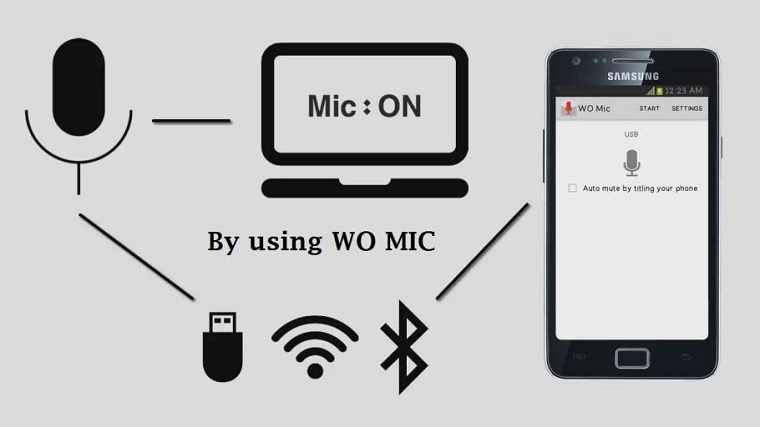 Minh họa biến điện thoại thành micro cho laptop Windows: kết nối qua USB, Wi‑Fi hoặc Bluetooth
Lợi ích khi dùng điện thoại làm micro cho PC
- Tiết kiệm chi phí: tận dụng micro điện thoại thay cho việc mua micro USB/XLR.
- Linh hoạt: dùng được cho nhiều tình huống như họp trực tuyến, ghi âm, stream, voice chat.
- Thiết lập nhanh: chỉ vài bước cài app và chọn thiết bị đầu vào âm thanh trong Windows/macOS.
- Dễ kiểm soát tiếng ồn: nhiều ứng dụng hỗ trợ khử ồn phần mềm, đặt điện thoại gần miệng để thu rõ.
3 cách phổ biến để lấy điện thoại làm micro cho PC
- Cách 1: Ứng dụng WO Mic (Android/iOS) – kết nối USB/Wi‑Fi/Bluetooth, độ trễ thấp.
- Cách 2: Dùng dây 3.5 mm với tai nghe điện thoại có mic – phù hợp laptop có cổng combo.
- Cách 3: Tai nghe Bluetooth/TWS (AirPods, Sony, JBL…) – tiện lợi, chất lượng ổn cho thoại.
Cách 1: Dùng WO Mic (Android/iOS) – đơn giản, ít trễ, ổn định
WO Mic là ứng dụng phổ biến giúp điện thoại trở thành micro cho PC qua các phương thức: USB, Wi‑Fi hoặc Bluetooth. Ưu tiên USB để có độ trễ thấp và ổn định nhất khi stream, thu âm.
 Sử dụng điện thoại Android làm micro cho PC qua WO Mic: lựa chọn USB, Wi‑Fi hoặc Bluetooth
Chuẩn bị
- Trên điện thoại: cài WO Mic từ App Store/Google Play.
- Trên PC: cài WO Mic Client và WO Mic Driver cho Windows (hoặc cài client dành cho macOS).
- Dây USB nếu chọn kết nối USB. Với Android, bật tùy chọn nhà phát triển và bật Gỡ lỗi USB để kết nối ADB ổn định.
Thiết lập trên điện thoại
- Mở WO Mic > Settings:
- Transport: chọn USB/Wi‑Fi/Bluetooth theo nhu cầu.
- Audio source: Mic.
- Sample rate: 48000 Hz (đồng bộ tốt với app họp/stream).
- Back và nhấn Start để chờ kết nối (nếu dùng Wi‑Fi, ghi lại địa chỉ IP hiển thị).
Kết nối trên PC
- Mở WO Mic Client > Connection > Connect.
- Chọn Transport tương ứng:
- USB: cắm cáp, driver nhận diện là WO Mic Device.
- Wi‑Fi: nhập IP hiển thị trên điện thoại.
- Bluetooth: pair điện thoại với PC rồi chọn từ danh sách.
- Nhấn Connect. Nếu thành công, PC sẽ có thiết bị ghi âm “WO Mic Device”.
Cấu hình trong Windows/macOS
- Windows 10/11:
- Settings > System > Sound > Input: chọn WO Mic Device làm Default.
- Microphone privacy: bật Allow apps to access your microphone.
- Device properties > Levels: tăng mức lên 80–95, tắt “Listen to this device” để tránh dội tiếng.
- Advanced: 48000 Hz, 16 bit. Tắt “Audio Enhancements” nếu bị trễ; bật “Noise suppression” nếu nhiều ồn môi trường.
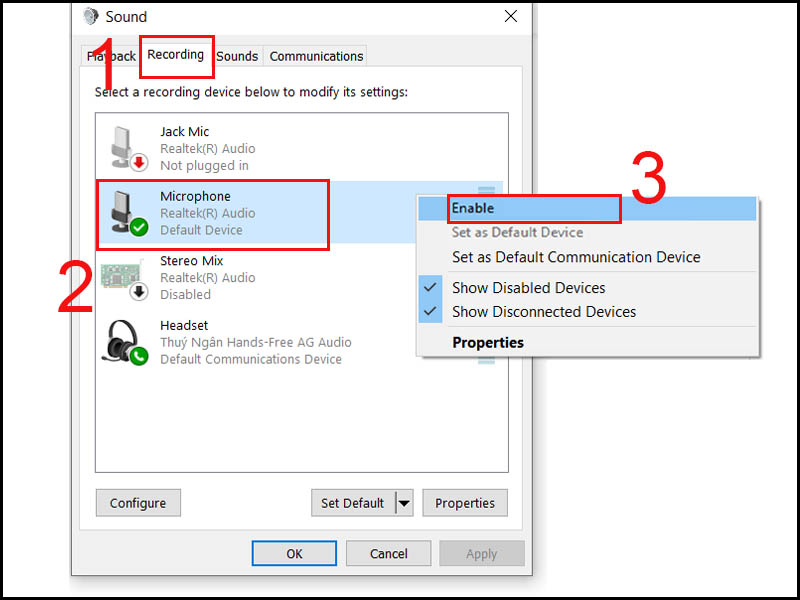 Cài đặt bật/tắt micro và chọn thiết bị đầu vào trong Windows 10 để sử dụng WO Mic
- macOS: System Settings > Sound > Input > chọn WO Mic (nếu đã cài client dành cho Mac).
Sử dụng trong Zoom/Google Meet/OBS/Discord
- Mở ứng dụng họp/stream > Audio/Microphone > chọn WO Mic Device.
- Kiểm tra thanh mức âm đầu vào (input level) nhấp nháy theo giọng nói là xong.
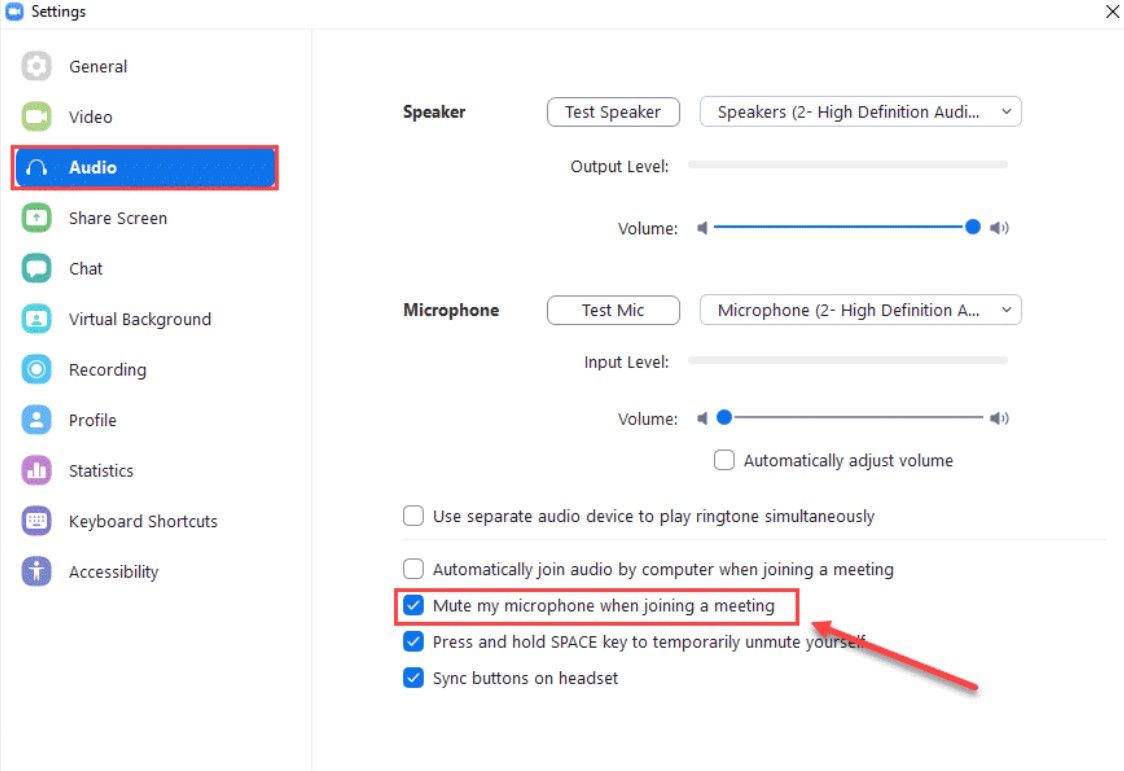 Chọn micro từ điện thoại trong phần Audio của Zoom để họp trực tuyến rõ ràng
Mẹo giảm trễ và giữ âm trong:
- Ưu tiên USB hoặc USB tethering (Android) thay Wi‑Fi.
- Đặt điện thoại cách miệng 10–15 cm, hướng mic về miệng.
- Tắt loa ngoài máy tính, dùng tai nghe để tránh hú/vòng lặp.
Cách 2: Dùng dây 3.5 mm với tai nghe điện thoại có mic
Nếu laptop có cổng combo 3.5 mm (tai nghe + mic), bạn có thể cắm trực tiếp tai nghe điện thoại có mic vào laptop để dùng làm micro. Với PC hoặc laptop có cổng tách (màu hồng mic, xanh lá tai nghe), cần cáp chia TRRS (CTIA) sang 2 đầu TRS để tách mic và tai nghe.
Lưu ý:
- Chọn đúng tiêu chuẩn CTIA (phổ biến trên iPhone/Android hiện nay).
- Vào Sound > Input chọn “Headset Microphone”.
- Tăng Levels lên 80–95 và kiểm tra tạp âm do dây kém chất lượng.
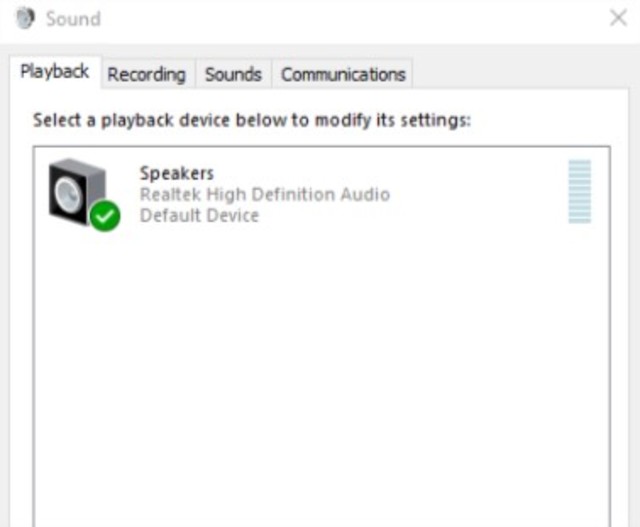 Sử dụng tai nghe điện thoại làm micro cho máy tính qua cổng 3.5 mm combo
Cách 3: Dùng tai nghe Bluetooth/TWS (AirPods, Sony, JBL…) làm micro cho PC
Tai nghe không dây có mic tích hợp (HFP/HSP) dùng rất ổn cho họp trực tuyến. Chỉ cần pair với máy tính, rồi chọn Headset (không phải Hands‑Free AG Audio nếu muốn ưu tiên chất lượng nghe nhạc; khi dùng mic Bluetooth, nhiều máy sẽ chuyển profile để ưu tiên thoại).
Cách làm nhanh:
- Bật Bluetooth trên PC > Pair tai nghe.
- Vào Settings > Sound > Input > chọn tai nghe (Headset) làm mic.
- Trong Zoom/Meet/Teams, chọn đúng thiết bị input là tên tai nghe.
 Dùng AirPods làm micro Bluetooth cho máy tính khi họp Zoom/Meet
Mẹo giảm tiếng ồn:
- Bật chế độ chống ồn (nếu tai nghe hỗ trợ).
- Nói gần mic, tránh phòng vang, đóng cửa sổ để giảm tạp âm.
Chống ồn, khử vọng, tối ưu chất lượng âm
- Tối ưu phần cứng:
- Giữ khoảng cách 10–15 cm, dùng pop filter tạm (khẩu trang vải mỏng).
- Tránh chạm tay vào mic điện thoại khi nói.
- Tối ưu phần mềm:
- Windows 11: bật Voice Focus/Noise suppression trong Settings hoặc trong ứng dụng họp.
- Ứng dụng khử ồn: Krisp, NVIDIA Broadcast (GPU RTX), RNNoise/NoiseTorch (Linux), ReaPlugs + Voicemeeter cho Windows.
- Thiết lập lấy mẫu:
- 48 kHz, 16 bit; tắt các hiệu ứng tăng cường nếu gây trễ.
- Đặt mức mic 80–95, bật AGC (Automatic Gain Control) nếu bạn nói nhỏ.
Khắc phục lỗi thường gặp
- PC không nhận micro từ điện thoại
- Kiểm tra cáp USB, driver WO Mic, quyền truy cập Microphone trong Privacy.
- Với Wi‑Fi: đảm bảo cùng mạng, tắt tường lửa tạm thời để test.
- Bluetooth: pair lại, Remove device rồi pair mới; đổi cổng USB bluetooth dongle nếu có.
- Âm nhỏ, rè, méo
- Tăng Levels và Microphone Boost vừa đủ (0–10 dB), tránh quá cao gây nhiễu.
- Chuyển sample rate 48 kHz; tắt “Listen to this device” để loại bỏ dội tiếng.
- Dùng dây 3.5 mm chống nhiễu, đừng đặt sát nguồn điện/cục sạc.
 Hướng dẫn xử lý lỗi micro laptop thu âm nhỏ và thiết lập mức âm hợp lý
- WO Mic không kết nối
- Thử đổi Transport (USB ↔ Wi‑Fi ↔ Bluetooth).
- Gỡ và cài lại WO Mic Driver; khởi động lại PC và điện thoại.
- Với USB Android: bật Gỡ lỗi USB; dùng cáp dữ liệu tốt; thử cổng USB khác.
- Bị trễ khi họp/stream
- Ưu tiên USB, hoặc dùng Wi‑Fi 5 GHz, đặt router gần máy.
- Đóng bớt ứng dụng nặng, tắt các hiệu ứng âm thanh gây trễ.
So sánh nhanh các phương thức kết nối
- USB: ổn định nhất, độ trễ thấp, chất lượng cao → khuyến nghị cho stream/ghi âm.
- Wi‑Fi: tiện, không dây, trễ vừa phải → đủ dùng cho họp/voice chat.
- Bluetooth: gọn nhẹ, nhưng chất lượng/độ trễ phụ thuộc codec/profile → hợp thoại nhanh.
- Jack 3.5 mm: đơn giản với tai nghe có mic, tùy cổng máy; chú ý đúng chuẩn TRRS/CTIA.
Câu hỏi thường gặp
- iPhone có dùng làm micro cho PC được không?
- Có. Dùng WO Mic/EZ Mic (iOS), kết nối USB/Wi‑Fi/Bluetooth rồi chọn thiết bị đầu vào trong Windows/macOS.
- Có dùng được với OBS, Discord, Teams?
- Có. Chỉ cần chọn đúng thiết bị input (WO Mic Device hoặc tên tai nghe/headset) trong phần Audio.
- Có an toàn không?
- Ứng dụng uy tín như WO Mic khá an toàn. Tránh chia sẻ mạng công cộng khi dùng Wi‑Fi, ưu tiên USB.
- Tốn pin nhiều không?
- Có. Khi dùng lâu nên sạc điện thoại hoặc đặt gần nguồn.
Checklist nhanh trước khi bắt đầu
- Tải WO Mic trên điện thoại và cài WO Mic Client + Driver trên PC.
- Chọn phương thức: USB (ưu tiên), Wi‑Fi hoặc Bluetooth.
- Chỉnh Sound > Input: chọn đúng thiết bị micro, tăng Levels.
- Chọn micro trong Zoom/Meet/OBS/Discord và kiểm tra mức âm.
- Bật khử ồn nếu cần, đeo tai nghe để tránh vọng tiếng.

