
Wifi
Cách Lắp Wifi Tại Nhà A–Z: Chọn thiết bị, lắp đặt, cấu hình và tối ưu phủ sóng mạnh
Vì sao mạng WiFi tại nhà chưa ổn định?
WiFi yếu hoặc chập chờn thường đến từ ba nhóm nguyên nhân: thiết kế hệ thống (vị trí đặt router, sơ đồ kết nối), cấu hình (kênh, băng tần, bảo mật, firmware) và môi trường (vật cản, nhiễu, số lượng thiết bị, vật liệu tường). Bài viết này giúp bạn lắp đặt WiFi đúng kỹ thuật, cấu hình chuẩn, tối ưu tốc độ và độ phủ cho căn hộ, nhà phố nhiều tầng, văn phòng nhỏ.
Phân biệt Modem, Router, Access Point, Mesh và Repeater
- Modem/ONT: Thiết bị của nhà mạng (Viettel, FPT, VNPT) chuyển tín hiệu cáp quang/DSL thành Internet.
- Router WiFi: Phân phối Internet, tạo mạng nội bộ (LAN), phát WiFi.
- Access Point (AP): Điểm phát WiFi phụ, thường nối dây với router.
- Mesh WiFi: Hệ thống nhiều node phủ sóng liền mạch, backhaul không dây hoặc có dây.
- Repeater/Range Extender: Kích sóng WiFi, mở rộng vùng phủ nhưng dễ giảm tốc độ nếu đặt xa nguồn.
 Minh họa sự khác nhau giữa modem, router, access point và mesh WiFi trong hệ thống mạng gia đình
Chuẩn bị trước khi lắp
- Khảo sát mặt bằng: diện tích, số tầng, vật liệu tường (gạch đặc, bê tông, kính), vị trí cần phủ sóng mạnh.
- Xác định nhu cầu: học online, stream 4K, làm việc từ xa, camera an ninh, IoT.
- Chọn băng thông gói cước phù hợp và công nghệ WiFi (WiFi 5/6), router 2 băng tần 2.4GHz/5GHz.
- Lên sơ đồ kết nối cơ bản và phương án mở rộng (AP có dây, Mesh, Repeater).
Sơ đồ kết nối chuẩn và cắm dây đúng cổng
Sơ đồ phổ biến: ONT/Modem nhà mạng → Router WiFi → thiết bị (máy tính, TV, camera, điện thoại). Nếu dùng thêm AP/mesh node phụ, ưu tiên kéo dây LAN backhaul để đảm bảo tốc độ ổn định.
Cắm dây đúng cổng:
- Cổng WAN: Nhận Internet từ modem/ONT.
- Cổng LAN: Kết nối thiết bị nội bộ, hoặc chuyển tiếp tới AP/mesh node.
- QoS, VLAN, PPPoE (tuỳ nhà mạng): cấu hình sau khi lắp dây.
 Hướng dẫn nhận biết và cắm đúng cổng WAN/LAN trên router WiFi khi lắp đặt tại nhà
Vị trí đặt router WiFi tối ưu
- Đặt router tại vị trí trung tâm khu vực cần phủ sóng, cao 1,5–2 m, thoáng, tránh kín góc.
- Hạn chế gần thiết bị gây nhiễu: lò vi sóng, tủ lạnh, Bluetooth, camera không dây đặt quá sát.
- Hướng anten phù hợp (đứng/ ngang tùy không gian), tránh sát tường bê tông dày.
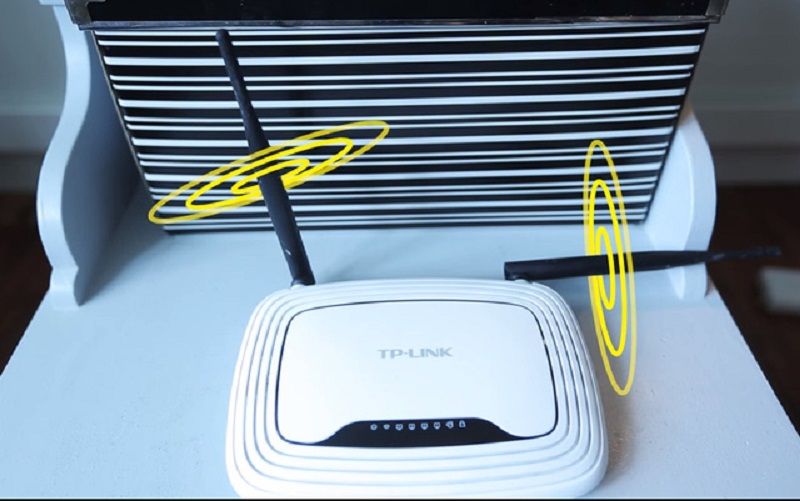 Sơ đồ vị trí đặt router WiFi tối ưu để phủ sóng đều cho căn hộ và nhà phố
Giải pháp cho nhà nhiều tầng, diện tích lớn
- Mesh WiFi: phù hợp nhà nhiều tầng, hành lang dài; chọn hệ hỗ trợ backhaul 5GHz hoặc kéo dây LAN giữa các node để tối ưu.
- AP có dây: mỗi tầng một AP nối LAN về router chính, dùng SSID/ mật khẩu thống nhất.
- Repeater: chỉ dùng khi không thể kéo dây; đặt ở vị trí còn nhận sóng tốt từ router chính.
 Thiết lập hệ thống WiFi Mesh trong nhà nhiều tầng để tăng độ phủ và ổn định kết nối
Kết nối 2 router WiFi: cùng lớp mạng hoặc khác lớp
- Cùng lớp mạng (AP Mode/ Bridge): Tắt DHCP trên router phụ, đặt IP tĩnh cùng dải, nối dây LAN-LAN; SSID và mật khẩu đồng nhất để roaming mượt.
- Khác lớp mạng (Router Mode): Dùng khi cần tách mạng (ví dụ: khách/ IoT); nối dây WAN-LAN, DHCP bật trên router phụ, dải IP khác.
- Ưu tiên kéo dây backhaul để đảm bảo băng thông và độ ổn định.
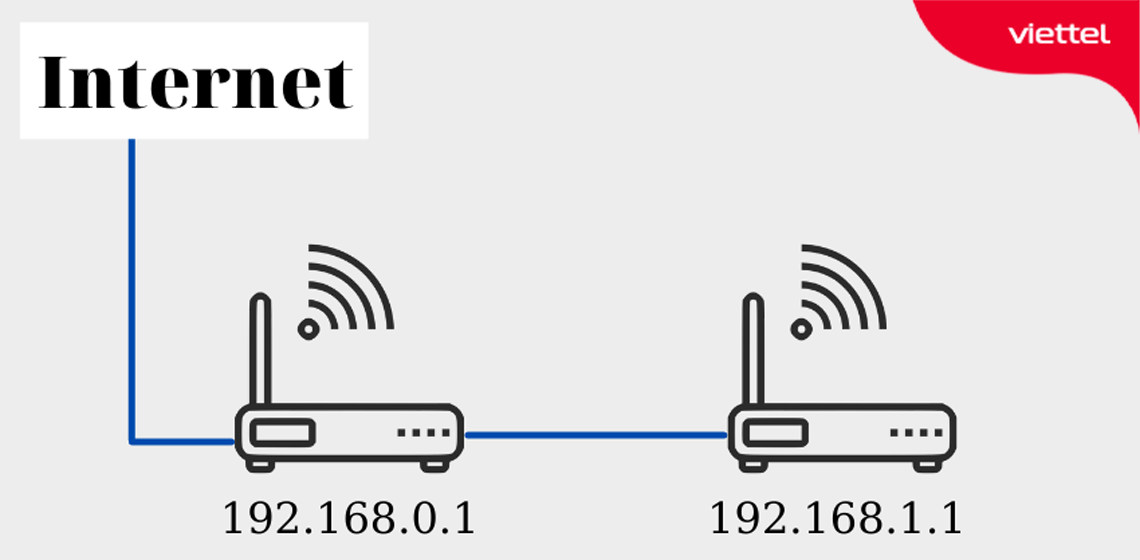 Sơ đồ kết nối 2 router WiFi khác lớp mạng cho hệ thống nhiều nhu cầu sử dụng
Cấu hình ban đầu: SSID, mật khẩu, bảo mật, firmware
- Đổi tên mạng (SSID) dễ nhận biết; tạo SSID riêng cho 2.4GHz và 5GHz nếu cần phân tách thiết bị.
- Đặt mật khẩu mạnh, dùng WPA2/WPA3, tắt WPS để nâng bảo mật.
- Cập nhật firmware mới nhất, bật tự động cập nhật nếu router hỗ trợ.
- Tắt tính năng không cần thiết (Remote Management từ WAN, UPnP nếu không dùng).
- Thiết lập IP tĩnh cho thiết bị quan trọng (NAS, camera, máy in).
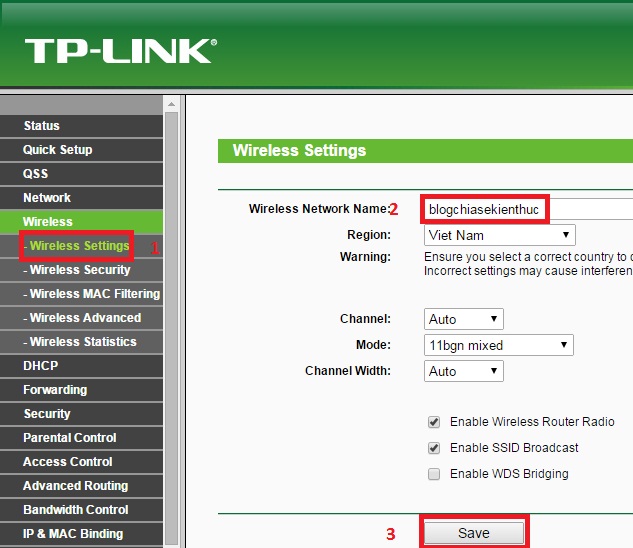 Màn hình cấu hình router TP-Link: đổi SSID, đặt mật khẩu WPA2/WPA3, cập nhật firmware
Tối ưu băng tần và kênh phát
- 2.4GHz: chọn kênh 1/6/11 để giảm chồng lấn; phù hợp thiết bị IoT, tường dày.
- 5GHz: tốc độ cao, ít nhiễu; cân nhắc băng thông kênh 40–80 MHz, hạn chế 160 MHz nếu môi trường nhiễu.
- DFS: có thể dùng ở một số router, nhưng tránh nếu thiết bị không hỗ trợ tốt.
- Bật tính năng Band Steering/ Smart Connect để thiết bị tự chọn băng tần phù hợp.
 Triển khai WiFi 6 Viettel: tối ưu băng tần 5GHz và tính năng hiện đại cho tốc độ cao
Khắc phục sự cố WiFi yếu, chập chờn
- Kiểm tra vị trí đặt router, đổi kênh WiFi, giảm băng thông kênh nếu nhiễu.
- Dùng Speedtest có dây để đo chuẩn băng thông gói cước; phân biệt vấn đề WiFi hay Internet.
- Thay dây mạng hỏng, cập nhật firmware, khởi động lại thiết bị định kỳ.
- Tách thiết bị tiêu tốn băng thông vào 5GHz, thiết lập QoS cho công việc/học online.
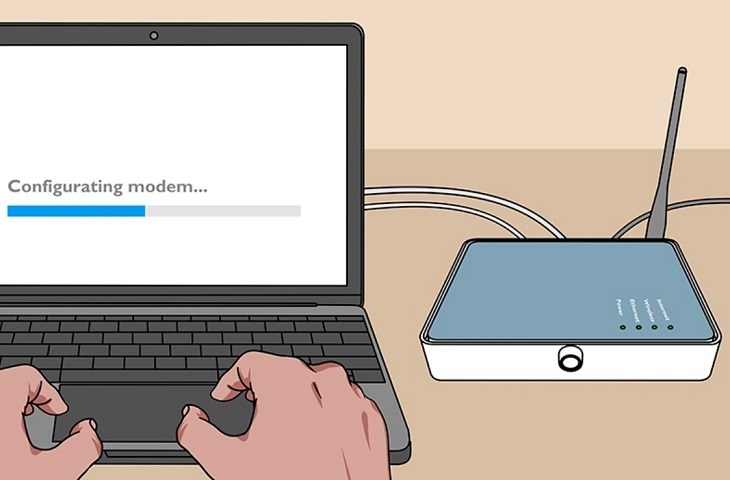 Tín hiệu WiFi chập chờn do đặt sai vị trí bộ phát và nhiễu kênh trong nhà
Bảo mật mạng WiFi gia đình
- Đổi mật khẩu định kỳ; dùng WPA3 nếu router hỗ trợ.
- Tạo Guest Network cho khách; hạn chế truy cập LAN.
- Chặn quản trị từ xa qua WAN; bật tường lửa (Firewall).
- Cô lập thiết bị IoT vào SSID riêng; lọc MAC cho thiết bị quan trọng.
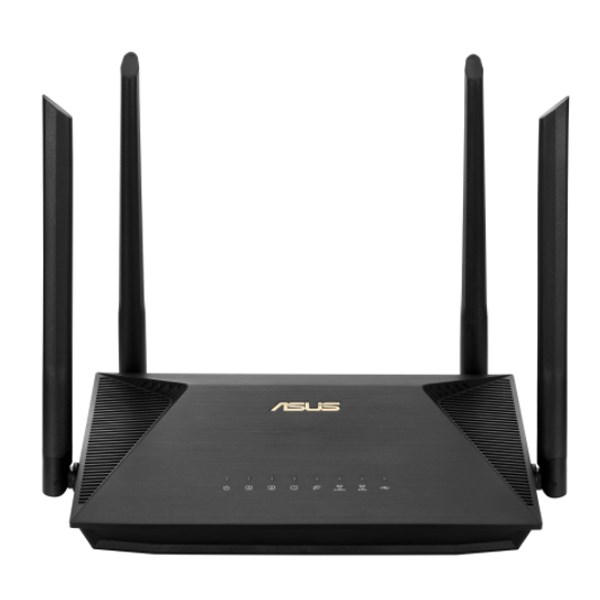 Thiết lập đổi mật khẩu WiFi trên router băng tần kép để tăng bảo mật mạng gia đình
Lắp camera WiFi: băng thông, ổn định và phương án kết nối
- Camera cần uplink ổn định; ưu tiên kết nối LAN dây hoặc AP gần camera.
- Nếu dùng WiFi, chọn 2.4GHz cho phạm vi rộng; đặt SSID riêng cho camera để dễ quản trị.
- Tắt tính năng tiết kiệm điện trên router khi ảnh hưởng tới streaming; thiết lập IP tĩnh, mở port/ ONVIF nếu tích hợp NVR.
 Hướng dẫn lắp đặt camera WiFi tại nhà với vị trí và kết nối phù hợp để xem mượt
Mẹo cho modem Viettel, FPT, VNPT
- Bridge Mode: Nếu dùng router riêng cao cấp, chuyển modem/ONT của nhà mạng sang Bridge, cấu hình PPPoE trên router của bạn để tối ưu NAT và tính năng nâng cao.
- VLAN IPTV: Một số dịch vụ truyền hình (FPT Play, MyTV, VTVCab) cần VLAN riêng, liên hệ nhà mạng để cấp thông số hoặc dùng modem của họ cho TV.
- Tài khoản quản trị: Nhiều modem bị khóa tính năng; yêu cầu nhà mạng cấp quyền hoặc hỗ trợ cấu hình khi triển khai hệ thống lớn.
Mô hình đề xuất theo diện tích
- Căn hộ 60–80 m²: 1 router WiFi 6 băng tần kép, đặt trung tâm, 5GHz cho streaming và làm việc.
- Nhà phố 3–4 tầng: Router chính tầng giữa + 2 AP có dây/ mesh node mỗi tầng; ưu tiên backhaul LAN để đảm bảo tốc độ.
- Văn phòng nhỏ 100–150 m²: Router WiFi 6 + 2–3 AP PoE trần/tường, SSID phân nhóm (nhân viên/khách/IoT), QoS cho họp online.
Quy trình lắp WiFi chuẩn A–Z
- Khảo sát nhu cầu, mặt bằng và vật liệu tường; chọn gói cước, router/AP phù hợp.
- Vẽ sơ đồ kết nối: ONT/Modem → Router → AP/mesh node; lên kế hoạch kéo dây backhaul.
- Lắp đặt vật lý: đặt router đúng vị trí, cắm đúng cổng WAN/LAN, cố định anten, cấp nguồn ổn định.
- Cấu hình cơ bản: SSID, mật khẩu WPA2/WPA3, tắt WPS, cập nhật firmware.
- Tối ưu kênh và băng tần: 1/6/11 cho 2.4GHz, 40–80 MHz cho 5GHz; bật Band Steering/ Smart Connect.
- Thiết lập bảo mật: Guest Network, chặn quản trị từ WAN, tường lửa, cô lập IoT.
- Kiểm thử: đo tốc độ có dây/không dây, roaming giữa tầng, tải đa thiết bị; tinh chỉnh vị trí và kênh.
- Bảo trì định kỳ: cập nhật firmware, kiểm tra dây cáp, đổi mật khẩu, sao lưu cấu hình.
Với đúng thiết bị và cách triển khai, mạng WiFi gia đình sẽ nhanh, ổn định, phủ sóng mạnh ở mọi vị trí trong nhà.

