
Wifi
Cách Lắp WiFi TP-Link: Hướng dẫn chi tiết, tối ưu tốc độ và độ phủ
Bài viết này giúp bạn tự lắp đặt, cấu hình và tối ưu WiFi TP-Link tại nhà hoặc văn phòng nhỏ. Nội dung áp dụng cho hầu hết model phổ biến như TL-WR840N, TL-WR841N, WR940N, Archer C54, Archer C6, Archer AX10, các bộ kích sóng RE205/RE305/RE315/WA850RE, cũng như router 4G MR100/MR6400. Bạn sẽ nắm rõ từ cách cắm dây, chọn chế độ hoạt động, thiết lập WiFi 2.4/5 GHz đến xử lý sự cố.
1) Chuẩn bị trước khi lắp
- Xác định thiết bị Internet hiện có: modem/ONT của nhà mạng (VNPT, Viettel, FPT), hoặc đường truyền cáp quang kèm Router của ISP.
- Thông tin kết nối Internet: tài khoản PPPoE (nếu nhà mạng cung cấp), hoặc để tự động nhận IP (Dynamic IP).
- Dụng cụ: cáp Ethernet, ổ cắm điện, điện thoại/PC để cấu hình.
- Vị trí đặt router: cao, thoáng, cách kim loại/gương ít nhất 1 m; giữa nhà để phủ sóng đều.
- Ghi chú địa chỉ đăng nhập: tplinkwifi.net hoặc 192.168.0.1/192.168.1.1; lần đầu đăng nhập, bạn sẽ tạo mật khẩu quản trị mới (không phải mật khẩu WiFi).
2) Chọn chế độ hoạt động phù hợp
- Router (NAT): dùng khi ONT ở Bridge hoặc cần quay PPPoE; TP-Link sẽ cấp DHCP cho các thiết bị trong mạng.
- Access Point (AP): dùng khi modem/ONT ISP đã phát WiFi/cấp DHCP nhưng bạn muốn mở rộng bằng dây LAN (ổn định nhất).
- Repeater/Range Extender: mở rộng sóng khi không đi dây; thuận tiện nhưng tốc độ phụ thuộc chất lượng sóng nguồn.
- Router 4G: dùng SIM 4G/5G để phát WiFi (MR100/MR6400…).
- OneMesh/Mesh: nếu router và extender hỗ trợ OneMesh, ưu tiên kết hợp để roaming mượt mà (tùy model/firmware).
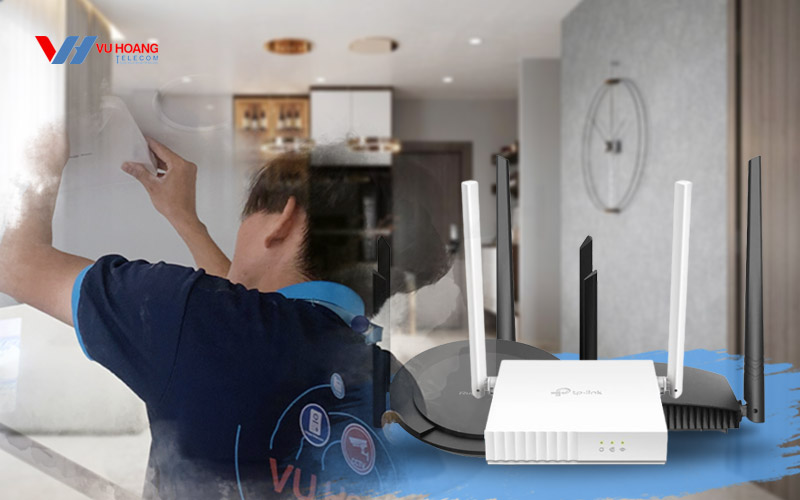
 Lắp thêm bộ phát WiFi TP-Link để mở rộng vùng phủ sóng trong nhà nhiều tầng
3) Lắp và cấu hình TP-Link làm Router (NAT)
Sơ đồ: ONT/modem của nhà mạng → cổng WAN của router TP-Link → thiết bị (LAN/WiFi).
Các bước:
- Cấp nguồn cho router TP-Link, đợi đèn ổn định.
- Dùng cáp Ethernet cắm từ cổng LAN của ONT/modem ISP sang cổng WAN của TP-Link.
- Kết nối điện thoại/PC vào WiFi mặc định của TP-Link (in trên nhãn router) hoặc cắm dây LAN vào cổng LAN.
- Mở trình duyệt vào tplinkwifi.net hoặc 192.168.0.1 → tạo mật khẩu quản trị.
- Chạy Quick Setup:
- Kiểu kết nối Internet: PPPoE (nhập user/pass do ISP cung cấp) hoặc Dynamic IP (tự nhận).
- Clone MAC nếu ISP yêu cầu (hiếm gặp trên FTTH tại VN).
- Thiết lập WiFi:
- Đặt tên SSID 2.4/5 GHz, mật khẩu mạnh (WPA2-PSK/AES; nếu hỗ trợ, dùng WPA3-Personal).
- Tắt WPS để tăng bảo mật.
- Lưu cấu hình, đợi router khởi động; kiểm tra Internet.
Sau khi lưu cấu hình, ưu tiên thử tốc độ ở vị trí gần router để xác nhận tuyến Internet đã ổn định trước khi tối ưu vùng phủ.
 Minh họa cắm cổng WAN và LAN trên router TP-Link khi lắp đặt
Nếu cần cấu hình IPTV/VLAN (truyền hình Internet), bật IPTV/VLAN Profile trong Network/Internet theo hướng dẫn của nhà mạng. Thông số VLAN khác nhau theo khu vực và gói dịch vụ; nên lấy số liệu chính xác từ ISP.
4) Lắp TP-Link làm Access Point (AP) mở rộng bằng dây
AP cho chất lượng tốt nhất vì backhaul bằng cáp, không chia đôi băng thông như repeater.
Thiết lập AP:
- Đăng nhập router TP-Link → tắt DHCP Server.
- Đặt IP tĩnh cùng lớp mạng với modem chính (ví dụ modem chính 192.168.1.1, đặt TP-Link là 192.168.1.2, ngoài phạm vi DHCP).
- Dây từ modem/switch chính cắm vào cổng LAN của TP-Link (không dùng cổng WAN).
- WiFi: có thể dùng SSID/mật khẩu giống router chính để roaming, hoặc đặt khác để dễ phân biệt.
- Kênh: cấu hình kênh 2.4 GHz lệch nhau (1/6/11) giữa các AP để giảm nhiễu.
Với VNPT/Viettel/FPT, đi dây AP giữa các tầng là giải pháp tối ưu khi nhà nhiều phòng tường dày; có thể dùng switch PoE và AP trần nếu cần thẩm mỹ.
 Cắm dây mạng từ modem nhà mạng vào bộ phát WiFi TP-Link tại gia đình
5) Lắp bộ kích sóng WiFi TP-Link (Repeater/Range Extender)
Quy tắc vàng:
- Đặt repeater ở vị trí còn nhận sóng nguồn tốt (tín hiệu khoảng -50 đến -65 dBm); đặt quá xa nguồn sẽ yếu và tốc độ giảm mạnh.
- Nếu nguồn có 2 băng tần, ưu tiên backhaul 5 GHz để tăng băng thông.
Cách cài nhanh:
- Qua nút WPS: nhấn WPS trên router chính → trong 2 phút nhấn nút WPS/RE trên repeater.
- Qua app/web: cắm repeater, kết nối WiFi mặc định → vào tplinkrepeater.net, chọn mạng nguồn, nhập mật khẩu, đặt SSID phát lại.
- OneMesh: nếu router hỗ trợ OneMesh (vd Archer C6, AX10 tùy firmware), ghép đôi với RE315/RE305 để roaming mượt.
 Bộ kích sóng TP-Link RE315 cài đặt mở rộng sóng Wi-Fi trong căn hộ
6) Cấu hình WiFi 2.4 GHz và 5 GHz tối ưu
- Đặt tên SSID dễ nhớ, có thể tách 2.4G và 5G để chủ động chọn băng tần.
- Bảo mật: WPA2-PSK/AES; nếu thiết bị mới hỗ trợ, chọn WPA2/WPA3 Mixed để tương thích.
- 2.4 GHz: chọn kênh 1/6/11, băng thông 20 MHz để giảm nhiễu trong khu đông đúc.
- 5 GHz: ưu tiên kênh 36–48 hoặc 149–165; băng thông 80 MHz cho AC; nếu môi trường nhiễu, thử 40 MHz để ổn định.
- Công suất phát: Trung bình/ Cao tùy diện tích; tránh quá cao khi nhiều AP gần nhau để hạn chế chồng kênh.
- Bật Beamforming, MU-MIMO trên router hỗ trợ để tối ưu đa thiết bị.
 Router TP-Link Archer C54 AC1200 hai băng tần cho mạng gia đình
Một mẹo nhanh: để roaming tốt hơn giữa nhiều AP, giữ cùng SSID/mật khẩu, cùng chuẩn bảo mật, chỉ khác kênh; giới hạn băng thông 2.4 GHz ở 20 MHz, 5 GHz ở 40–80 MHz tùy thực tế.
7) Quản lý router bằng ứng dụng TP-Link Tether
- Tải Tether trên iOS/Android, đăng nhập TP-Link ID để quản lý từ xa.
- Chức năng: đổi tên/mật khẩu WiFi, mạng khách (Guest), QoS, chặn thiết bị, hẹn giờ WiFi, kiểm soát của phụ huynh (Parental Controls).
- Cập nhật firmware OTA nhanh, sao lưu/khôi phục cấu hình, quản lý OneMesh.
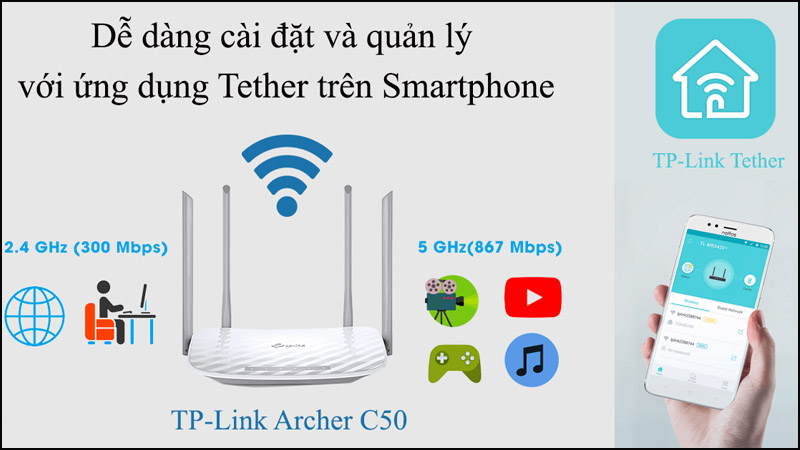 Ứng dụng TP-Link Tether quản lý router và repeater trên điện thoại
8) Mẹo tối ưu độ phủ sóng và độ ổn định
- Đặt router ở trung tâm khu vực sử dụng, tránh góc khuất, sát sàn, gần lò vi sóng/thiết bị điện lớn.
- Nhà nhiều tầng: nên đi dây và đặt thêm AP/Router ở chế độ AP mỗi tầng; repeater chỉ nên dùng khi không kéo dây được.
- Dùng băng tần 5 GHz cho thiết bị gần router để tăng tốc độ; 2.4 GHz cho thiết bị xa hoặc xuyên tường.
 Phân biệt băng tần Wi‑Fi 2.4 GHz và 5 GHz để tối ưu tốc độ và độ phủ
9) Khắc phục sự cố thường gặp
- Không có Internet:
- Kiểm tra đèn WAN/Internet trên TP-Link; chắc chắn dây từ ONT vào đúng cổng WAN (chế độ Router).
- Với PPPoE: xác nhận user/pass ISP; thử reboot ONT và router.
- Đặt DNS thủ công (1.1.1.1/8.8.8.8) nếu phân giải tên chậm.
- Không đăng nhập được router:
- Kết nối đúng mạng, dùng tplinkwifi.net hoặc 192.168.0.1; thử trình duyệt khác, tắt VPN/proxy.
- Trùng IP/DHCP, NAT kép:
- Dùng chế độ AP nếu modem ISP đã cấp DHCP; hoặc yêu cầu ISP chuyển ONT sang Bridge rồi để TP-Link quay PPPoE.
- WiFi chập chờn, tốc độ thấp:
- Đổi kênh 2.4 GHz về 1/6/11; giảm băng thông xuống 20 MHz; tắt WPS; cập nhật firmware.
- Với repeater: dịch chuyển đến vị trí sóng nguồn mạnh hơn.
-800x500.jpg) Nhấn giữ nút Reset để khôi phục router TP-Link về mặc định
Nhấn giữ nút Reset để khôi phục router TP-Link về mặc định
- IPTV không xem được:
- Bật IPTV/VLAN theo profile/kênh VLAN nhà mạng; cắm STB vào cổng LAN gán IPTV.
10) Nâng cấp firmware và bảo mật hệ thống
- Kiểm tra cập nhật trong System/Firmware Upgrade hoặc qua Tether.
- Sao lưu cấu hình trước khi nâng cấp; cập nhật khi mạng ổn định, không tắt nguồn giữa chừng.
- Thay mật khẩu quản trị mạnh, tắt quản trị từ xa nếu không dùng, tắt WPS, bật Auto Reboot định kỳ theo nhu cầu.
11) Chọn thiết bị TP-Link phù hợp nhu cầu
- Căn hộ nhỏ, ít thiết bị: TL-WR840N/WR841N (2.4 GHz, kinh tế).
- Nhà phố, nhiều phòng: Archer C54/Archer C6 (AC1200, hai băng tần; bản C6 có cổng Gigabit).
- Nhiều thiết bị/Smart home: ưu tiên Wi‑Fi 6 như Archer AX10/AX20 để giảm nghẽn kết nối đồng thời.
- Mở rộng sóng: RE315/RE305 (hỗ trợ OneMesh với một số router).
- Internet qua SIM: MR100/MR6400.
- Văn phòng/nhà nhiều tầng: xem xét AP trần EAP (Omada) để quản lý tập trung.
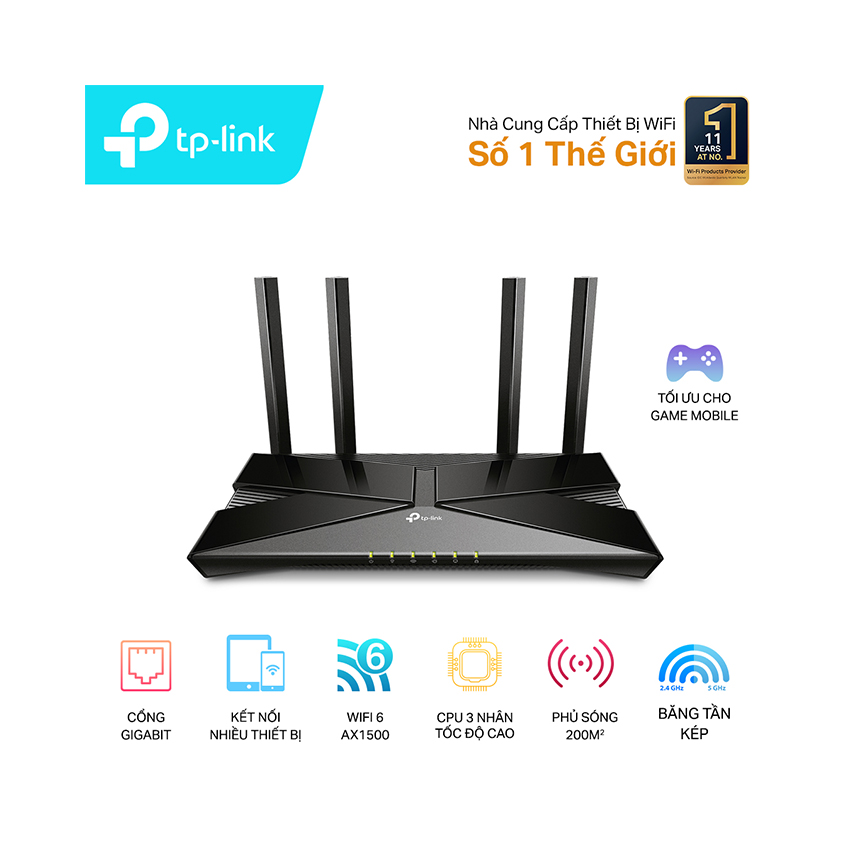 Bộ phát Wi‑Fi 6 TP-Link Archer AX10 AX1500 phù hợp nhà nhiều thiết bị
12) Câu hỏi thường gặp
- Đổi mật khẩu WiFi TP-Link ở đâu?
- Wireless → Wireless Settings (hoặc Basic → Wireless trong giao diện mới/Tether) → sửa SSID/Password → Save/Apply.
- Địa chỉ đăng nhập router là gì?
- tplinkwifi.net hoặc 192.168.0.1/192.168.1.1 tùy model; xem nhãn dưới đáy thiết bị.
- Có nên bật WPS?
- Không khuyến nghị vì rủi ro bảo mật; hãy nhập mật khẩu thủ công.
- Để kênh Auto hay cố định?
- Nên cố định kênh 2.4 GHz ở 1/6/11; 5 GHz chọn kênh ít nhiễu qua app phân tích WiFi.
- Khi nào cần Reset router?
- Khi quên mật khẩu quản trị hoặc cấu hình lỗi; nhấn giữ Reset 8–10 giây cho đến khi đèn nháy.
13) Checklist nhanh khi lắp đặt
- Cắm đúng cổng WAN/LAN theo chế độ sử dụng (Router hoặc AP).
- Đặt tên SSID, mật khẩu mạnh; tắt WPS.
- Cấu hình 2.4 GHz kênh 1/6/11, 20 MHz; 5 GHz chọn kênh thích hợp.
- Cập nhật firmware mới nhất.
- Kiểm tra tốc độ ở gần và xa router; điều chỉnh vị trí hoặc thêm AP nếu cần.
Kết luận
Lắp WiFi TP-Link đúng cách giúp tối đa tốc độ, độ phủ và độ ổn định cho gia đình/văn phòng. Hãy chọn chế độ hoạt động phù hợp (Router/AP/Repeater), tối ưu băng tần 2.4/5 GHz, đặt thiết bị ở vị trí thoáng và cập nhật firmware thường xuyên. Khi nhà nhiều tầng hoặc tường dày, ưu tiên đi dây đặt thêm AP để có trải nghiệm mạng mượt mà.

