
Bạn đang gặp tình trạng màn hình hiển thị không full khi sử dụng Windows hoặc khi chơi game? Bài viết này sẽ giúp bạn hiểu rõ nguyên nhân, cách khắc phục và những thủ thuật tối ưu để làm full màn hình máy tính trên nhiều phiên bản Windows cũng như các phần mềm phổ biến.
1. Nguyên Nhân Màn Hình Máy Tính Không Full
- Độ phân giải không phù hợp: Cài đặt resolution chưa khớp với kích thước thật của màn hình.
- Driver card đồ họa lỗi thời: Card NVIDIA, AMD, Intel chưa cập nhật có thể gây hiển thị sai.
- Cài đặt tỉ lệ (Scale) sai: Windows tự động điều chỉnh khiến nội dung bị co giãn.
- Chế độ hiển thị game/ứng dụng: Một số game mặc định chạy ở chế độ cửa sổ thay vì full screen.
2. Cách Chỉnh Full Màn Hình Trên Windows 10 & 11
Điều chỉnh trong cài đặt hệ thống
- Chuột phải trên Desktop → Display settings
- Chọn Display resolution khớp với độ phân giải gốc (native) của màn hình
- Đặt Scale về mức 100% để tránh méo hình
/fptshop.com.vn/uploads/images/2015/Tin-Tuc/MinhHieu/thang4-new/1/19/ban-da-biet-chua-phim-tat-mo-rong-man-hinh-nhanh-gon-chua-1.jpg) Hướng dẫn chỉnh full màn hình Win 10 qua cài đặt hiển thị
Hướng dẫn chỉnh full màn hình Win 10 qua cài đặt hiển thị
Sử dụng phím tắt nhanh
- F11: Chế độ toàn màn hình trên trình duyệt, Word, Excel, PowerPoint
- Alt + Enter: Kích hoạt full màn hình trong nhiều tựa game cũ
3. Cách Làm Full Màn Hình Khi Chơi Game
Nhiều game trên Windows 7, 10, 11 không tự động hiển thị full màn hình. Bạn có thể khắc phục bằng:
- Vào Settings trong game → chọn Full Screen hoặc Borderless Window
- Cập nhật driver card đồ họa NVIDIA/AMD
- Dùng phần mềm hỗ trợ như Hotkey Resolution Changer để ép game chạy đúng độ phân giải
/fptshop.com.vn/uploads/images/tin-tuc/152482/Originals/full-man-hinh-01.jpg) Cách mở full màn hình khi chơi game Windows 11
Cách mở full màn hình khi chơi game Windows 11
4. Cách Thoát Chế Độ Full Màn Hình
Trong nhiều trường hợp, bạn cần thoát nhanh khỏi chế độ toàn màn hình:
- F11: Thoát full trên trình duyệt, ứng dụng văn phòng
- Esc: Dùng trong khi xem video hoặc chơi game
- Alt + Tab: Chuyển nhanh sang cửa sổ khác
-730x548.jpeg) Các phím tắt thoát chế độ toàn màn hình trên Windows 10
Các phím tắt thoát chế độ toàn màn hình trên Windows 10
5. Cách Khắc Phục Lỗi Màn Hình Bị Phóng To hoặc Thu Nhỏ
- Lỗi phóng to: Vào Display settings → chỉnh lại Scale về 100%
- Lỗi thu nhỏ, có viền đen: Điều chỉnh lại Resolution khớp với màn hình gốc
- Dùng Control Panel (với card NVIDIA/AMD) để ép hiển thị full screen
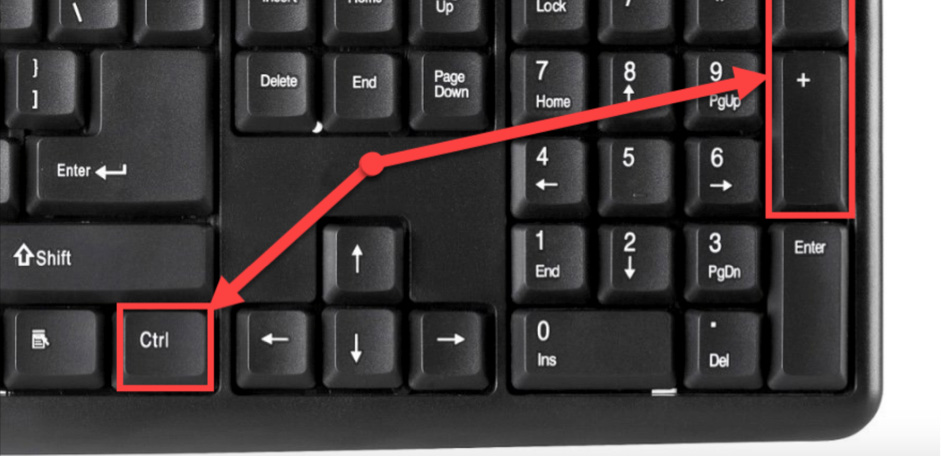 Khắc phục tình trạng màn hình bị phóng to bất thường
6. Thủ Thuật Tăng Trải Nghiệm Full Màn Hình
- Chơi game mượt hơn: Bật chế độ Full Screen Exclusive Mode
- Làm việc hiệu quả hơn: Dùng tổ hợp phím Windows + Mũi tên để chia đôi hoặc ghép nhiều cửa sổ
- Xem phim, trình chiếu: Luôn bật chế độ full để tránh viền đen và tối ưu trải nghiệm
 Chia đôi màn hình Windows 10, 11 để làm việc hiệu quả
Kết Luận
Việc làm full màn hình máy tính không chỉ mang lại trải nghiệm tốt hơn khi làm việc, giải trí, mà còn giúp khắc phục nhiều lỗi hiển thị thường gặp. Hãy thử lần lượt các cách trên để tìm ra giải pháp phù hợp nhất cho máy tính của bạn.
Nếu bạn thường xuyên chơi game hoặc làm việc với nhiều màn hình, việc cập nhật driver và tinh chỉnh cài đặt hiển thị là bước quan trọng không thể bỏ qua.

