
Việc kết nối Wifi trên máy tính HP tưởng chừng đơn giản nhưng đôi khi lại gây khó khăn cho nhiều người, đặc biệt là khi gặp lỗi mất kết nối hoặc không tìm thấy mạng. Bài viết này sẽ hướng dẫn chi tiết các cách bật, tắt và kết nối Wifi trên laptop HP cũng như một số phương pháp xử lý lỗi phổ biến, giúp bạn có thể sử dụng internet ổn định và nhanh chóng.
1. Bật Wifi Trên Laptop HP
Hầu hết các dòng laptop HP đều tích hợp phím tắt bật/tắt Wifi hoặc sử dụng tổ hợp phím chức năng. Bạn có thể thực hiện theo các bước sau:
- Sử dụng phím cứng: Một số mẫu HP có nút bật/tắt Wifi riêng nằm trên bàn phím hoặc cạnh máy. Khi bật, đèn báo Wifi sẽ sáng.
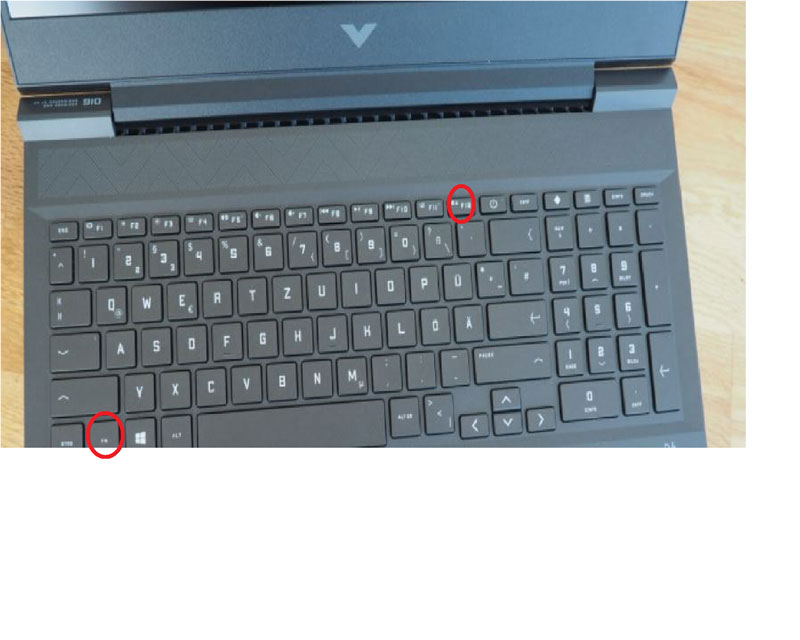
- Dùng tổ hợp phím Fn: Nhấn
Fn + F12(hoặc phím có biểu tượng Wifi/anten tùy dòng máy). - Thông qua cài đặt Windows: Vào Cài đặt > Mạng & Internet > Wifi và chọn bật/tắt.
 Cách bật Wifi trên laptop HP bằng phím chức năng
2. Cách Kết Nối Wifi Trên Laptop HP
Sau khi đã bật Wifi, bạn có thể kết nối theo hướng dẫn dưới đây:
- Nhấp vào biểu tượng Wifi ở góc phải thanh taskbar.
- Chọn mạng Wifi muốn kết nối.
- Nhập mật khẩu (nếu có) và nhấn Kết nối.
- Chờ vài giây để máy tính kết nối.
 Hướng dẫn kết nối Wifi cho laptop Windows 10
3. Kết Nối Wifi Trên Các Phiên Bản Windows Khác
Windows 7
- Mở Control Panel > Network and Sharing Center > Connect to a network.
- Chọn mạng Wifi và nhập mật khẩu.
Windows 10/11
- Vào Settings > Network & Internet > Wifi.
- Chọn Show available networks, nhấp vào Wifi cần kết nối.
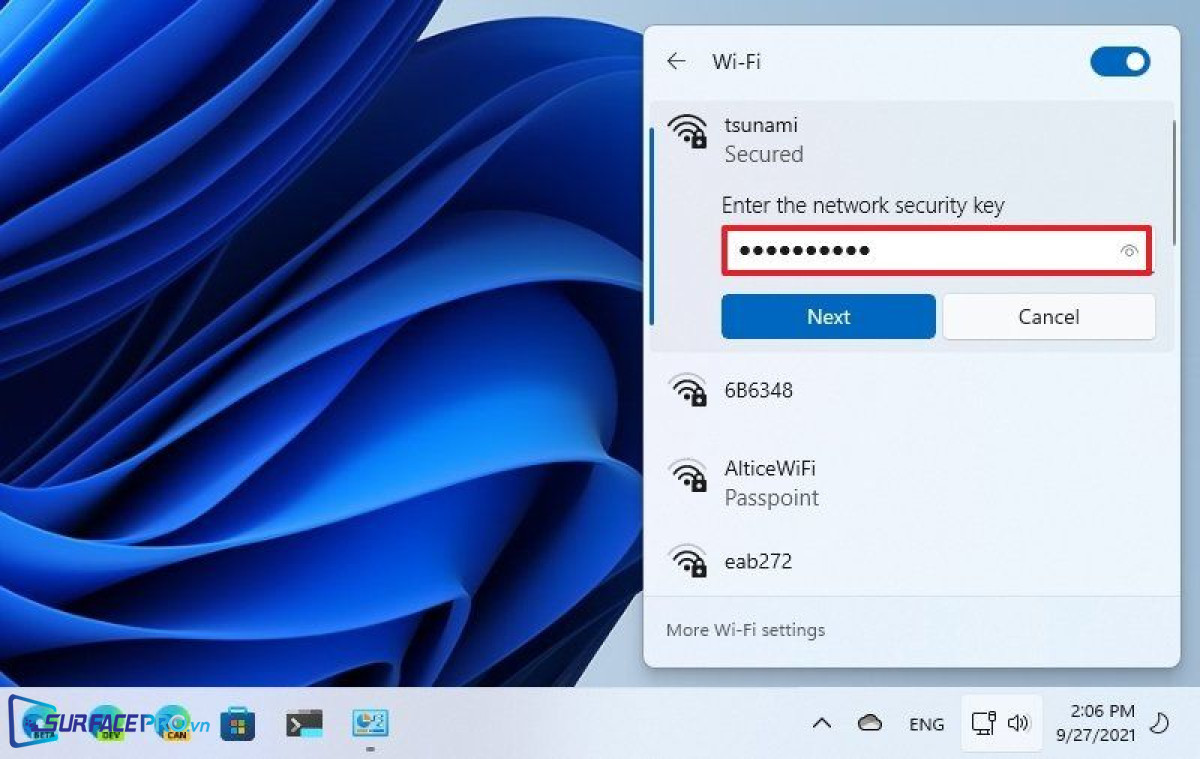 Các cách kết nối Wifi cho laptop Windows 11
4. Cách Khắc Phục Lỗi Laptop HP Không Kết Nối Được Wifi
Máy tính HP đôi khi không nhận Wifi hoặc kết nối nhưng không có mạng. Nguyên nhân có thể do:
- Driver Wifi bị lỗi hoặc chưa cập nhật.
- Máy đang bật chế độ máy bay.
- Modem/router gặp sự cố.
- Hệ điều hành bị xung đột phần mềm.
Cách xử lý:
- Cập nhật hoặc cài lại driver Wifi.
- Kiểm tra và tắt Airplane Mode.
- Khởi động lại modem/router.
- Xóa mạng Wifi đã lưu và kết nối lại từ đầu.
 Nguyên nhân và cách khắc phục lỗi Wifi trên laptop HP
5. Cách Xóa Và Kết Nối Lại Wifi Đã Lưu
Trong trường hợp mạng Wifi lưu trên máy bị lỗi, bạn có thể xóa và kết nối lại:
- Vào Settings > Network & Internet > Wifi > Manage known networks.
- Chọn mạng muốn xóa và nhấn Forget.
- Kết nối lại bằng cách nhập mật khẩu mới.
 Cách xóa mạng Wifi đã lưu trên Windows 10
6. Một Số Mẹo Tăng Tốc Wifi Cho Laptop HP
- Đặt laptop gần modem để sóng mạnh hơn.
- Xóa các kết nối Wifi không cần thiết.
- Thường xuyên cập nhật driver mạng.
- Tắt các ứng dụng ngầm chiếm băng thông.
/fptshop.com.vn/Uploads/images/tin-tuc/129393/Originals/clear%20cache.png) 7 cách tăng tốc độ Wifi cho laptop Windows 10
7 cách tăng tốc độ Wifi cho laptop Windows 10
Kết Luận
Kết nối Wifi trên laptop HP khá đơn giản nhưng đôi khi bạn sẽ gặp trục trặc không mong muốn. Với những hướng dẫn chi tiết ở trên, bạn hoàn toàn có thể bật/tắt Wifi, kết nối mạng và xử lý các lỗi thường gặp một cách nhanh chóng. Hãy áp dụng đúng cách để đảm bảo quá trình truy cập internet luôn ổn định và hiệu quả.

