
Imou
Hướng Dẫn Cách Kết Nối Wifi Cho Camera Imou Chi Tiết
Giới thiệu về Camera Imou và Tính Năng Kết Nối Wifi
Camera Imou là một trong những thiết bị giám sát thông minh được ưa chuộng hiện nay, giúp người dùng dễ dàng quan sát và bảo vệ ngôi nhà hoặc văn phòng của mình. Một trong những tính năng quan trọng là kết nối Wifi, giúp người dùng có thể theo dõi video trực tiếp từ xa qua điện thoại hoặc máy tính. Tuy nhiên, việc kết nối Wifi cho camera Imou không phải lúc nào cũng đơn giản. Trong bài viết này, chúng tôi sẽ hướng dẫn bạn cách kết nối Wifi cho camera Imou một cách dễ dàng và nhanh chóng.
Các Bước Kết Nối Wifi Cho Camera Imou
1. Chuẩn Bị Trước Khi Kết Nối
Trước khi tiến hành kết nối, bạn cần chuẩn bị những thứ sau:
- Camera Imou và nguồn điện cho camera.
- Điện thoại thông minh đã cài ứng dụng IMOU Life.
- Mạng Wifi ổn định với tên và mật khẩu chính xác.
2. Cài Đặt Ứng Dụng IMOU Life
Đầu tiên, bạn cần tải và cài đặt ứng dụng IMOU Life từ Google Play hoặc App Store. Đây là ứng dụng chính thức để kết nối và điều khiển camera Imou.
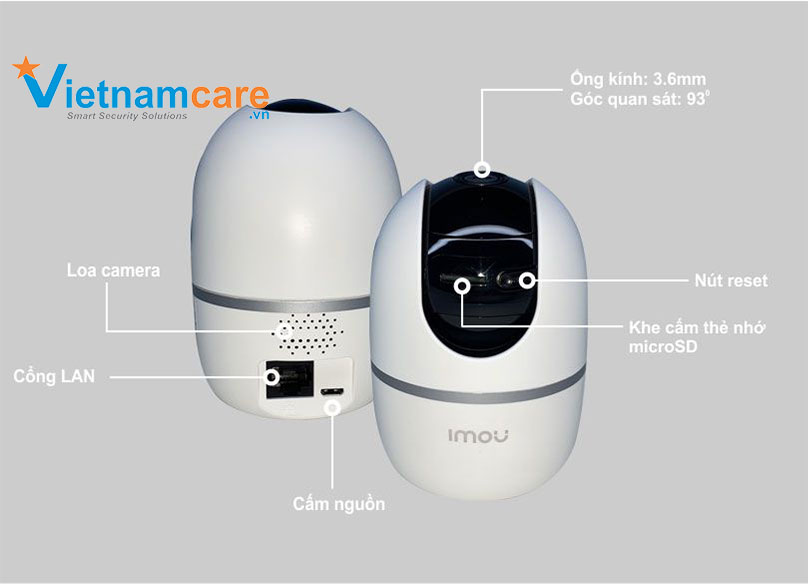 Tải ứng dụng IMOU Life trên điện thoại
Sau khi cài đặt xong, mở ứng dụng và đăng nhập vào tài khoản IMOU của bạn. Nếu chưa có tài khoản, bạn có thể đăng ký dễ dàng ngay trên ứng dụng.
3. Kết Nối Camera với Wifi
- Bước 1: Mở ứng dụng IMOU Life và chọn “Thêm thiết bị” hoặc biểu tượng “+”.
- Bước 2: Chọn loại camera Imou bạn muốn kết nối, sau đó làm theo hướng dẫn hiển thị trên màn hình.
- Bước 3: Ứng dụng sẽ yêu cầu bạn kết nối điện thoại với Wifi của camera. Lúc này, bạn cần kết nối điện thoại với mạng Wifi mà camera phát ra (tên mạng Wifi sẽ được ghi trên thân camera).
- Bước 4: Sau khi điện thoại kết nối thành công, bạn chọn mạng Wifi gia đình (hoặc nơi làm việc) mà camera sẽ sử dụng. Nhập mật khẩu Wifi và nhấn “Tiếp tục”.
- Bước 5: Camera sẽ tự động kết nối với mạng Wifi và bạn sẽ thấy hình ảnh từ camera xuất hiện trên màn hình điện thoại.
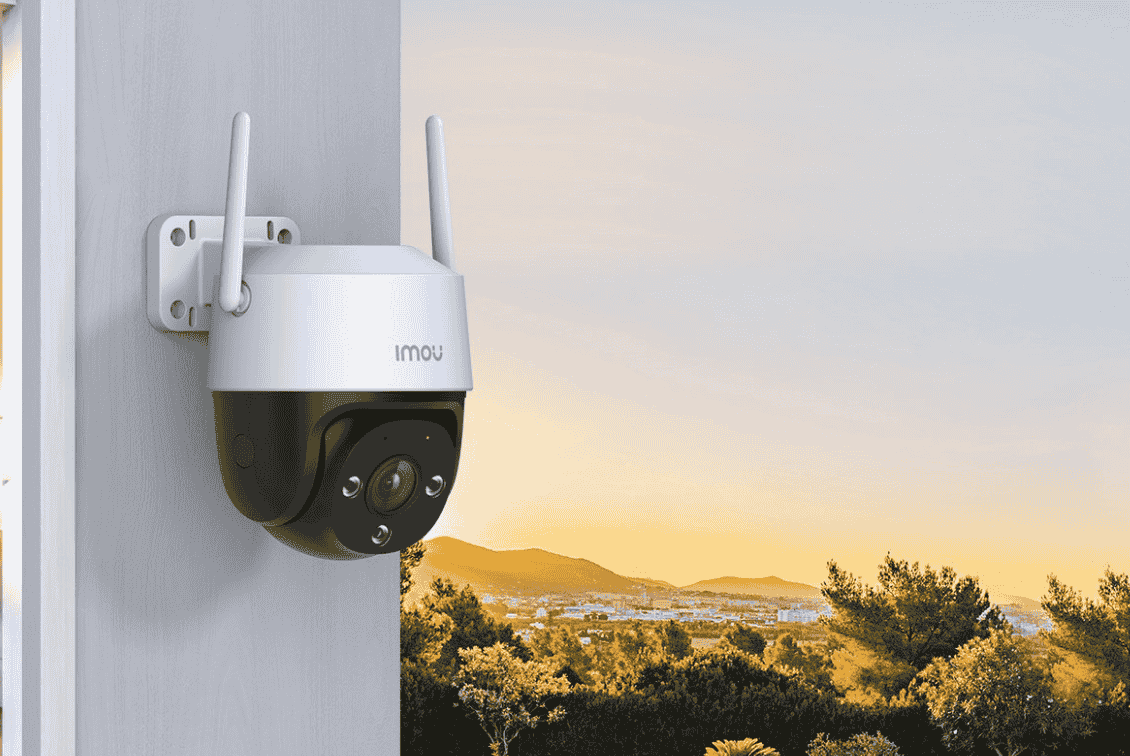 Kết nối camera Imou với Wifi
4. Kiểm Tra Kết Nối và Cài Đặt Thêm
Sau khi kết nối, bạn có thể kiểm tra lại chất lượng hình ảnh và âm thanh qua ứng dụng IMOU Life. Nếu camera không kết nối thành công, hãy thử khởi động lại thiết bị hoặc kiểm tra lại mật khẩu Wifi.
Một Số Lỗi Thường Gặp Khi Kết Nối Wifi Cho Camera Imou
Trong quá trình kết nối, người dùng có thể gặp một số vấn đề như camera không nhận Wifi, kết nối chậm hoặc mất kết nối. Dưới đây là các cách khắc phục:
1. Kiểm Tra Tín Hiệu Wifi
Nếu camera không kết nối, có thể tín hiệu Wifi quá yếu hoặc không ổn định. Bạn nên đảm bảo rằng camera nằm trong phạm vi phủ sóng Wifi mạnh và ổn định.
2. Reset Camera
Nếu camera vẫn không kết nối được, bạn có thể thử reset lại thiết bị. Để reset, nhấn và giữ nút Reset trên camera trong khoảng 10 giây cho đến khi đèn nhấp nháy.
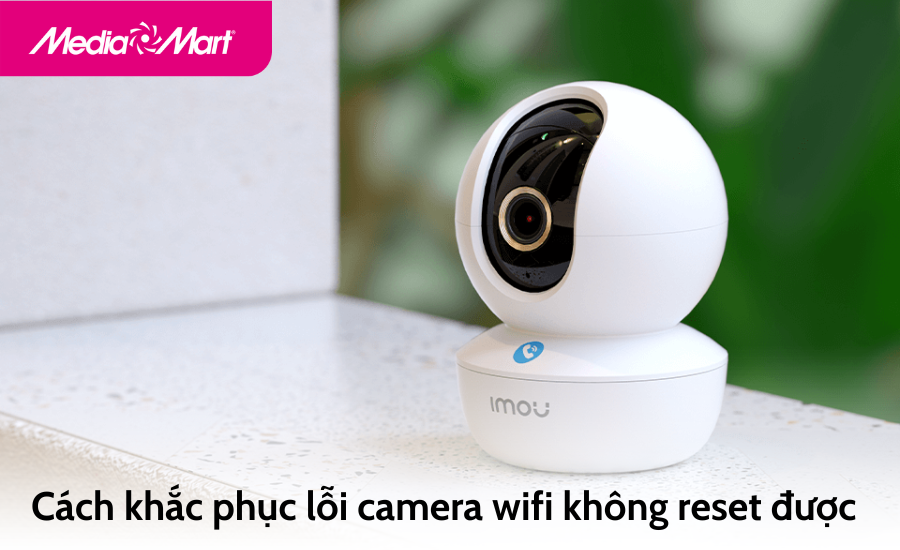 Reset camera Imou để kết nối Wifi
3. Đổi Mật Khẩu Wifi
Nếu bạn vừa thay đổi mật khẩu Wifi, hãy đảm bảo rằng bạn nhập đúng mật khẩu trong ứng dụng IMOU Life. Nếu không, camera sẽ không thể kết nối với mạng mới.
Video Hướng Dẫn Cách Kết Nối Wifi Cho Camera Imou
Để bạn dễ dàng hình dung hơn về quá trình kết nối, dưới đây là các video hướng dẫn chi tiết về cách kết nối Wifi cho camera Imou.
- Hướng dẫn RESET và KẾT NỐI lại WIFI cho camera IMOU (Video #1)
- Cách reset và cài đặt lại wifi cho camera Imou | Kết nối lại wifi khác cho camera Imou (Video #2)
- Hướng dẫn RESET và KẾT NỐI lại WIFI cho camera IMOU khi đổi Mạng Internet và đổi Mật Khẩu Wifi (Video #3)
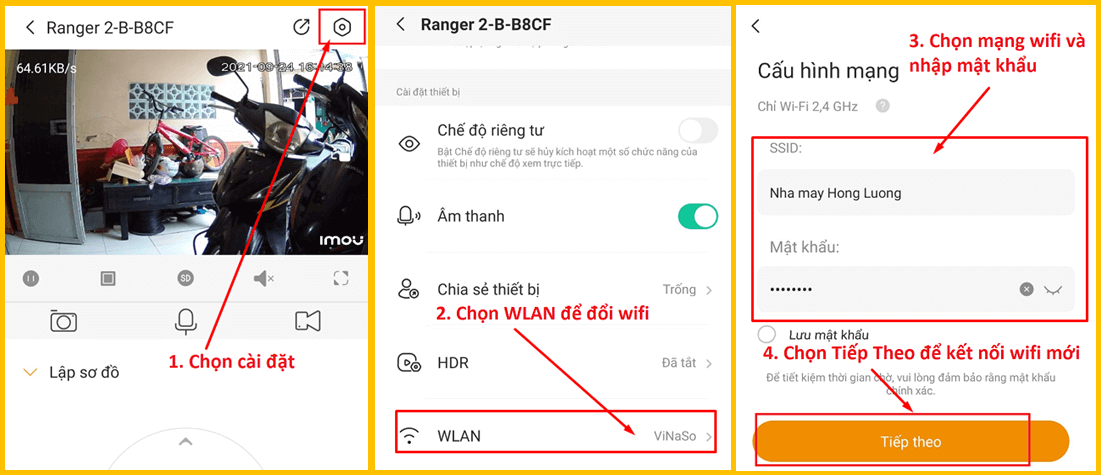 Video hướng dẫn reset camera Imou
Tổng Kết
Việc kết nối Wifi cho camera Imou có thể gặp một số khó khăn, nhưng chỉ cần làm theo các bước trên và kiểm tra kỹ các yếu tố như tín hiệu Wifi và mật khẩu, bạn sẽ dễ dàng thiết lập kết nối. Hy vọng bài viết này đã giúp bạn hiểu rõ hơn về cách kết nối Wifi cho camera Imou và các giải pháp khắc phục sự cố nếu gặp phải.
Chúc bạn thành công trong việc cài đặt và sử dụng camera Imou!

