
Việc kết nối máy in Canon với các thiết bị khác như máy tính, laptop hay điện thoại đôi khi có thể gặp phải một số khó khăn, đặc biệt nếu bạn chưa quen với các bước cài đặt và kết nối. Trong bài viết này, chúng tôi sẽ cung cấp cho bạn hướng dẫn chi tiết về cách kết nối máy in Canon với nhiều loại thiết bị khác nhau, giúp bạn tiết kiệm thời gian và tăng hiệu quả công việc.
Kết Nối Máy In Canon Với Máy Tính Windows
Để kết nối máy in Canon với máy tính sử dụng hệ điều hành Windows, bạn cần thực hiện một số bước đơn giản sau:
-
Kết nối máy in với máy tính bằng cáp USB:
- Đảm bảo rằng máy in đã được kết nối với máy tính qua cổng USB. Hệ điều hành Windows sẽ tự động nhận diện và cài đặt driver cho máy in nếu máy tính của bạn đã được kết nối với internet.
-
Cài đặt Driver Máy In Canon:
- Tải driver máy in phù hợp từ trang web chính thức của Canon. Sau khi tải về, bạn chỉ cần chạy tệp cài đặt và làm theo hướng dẫn để hoàn tất quá trình cài đặt.
-
Thêm Máy In vào Máy Tính:
- Vào Cài đặt > Thiết bị > Máy in và máy quét. Chọn Thêm máy in hoặc máy quét, sau đó chọn máy in Canon từ danh sách hiển thị.
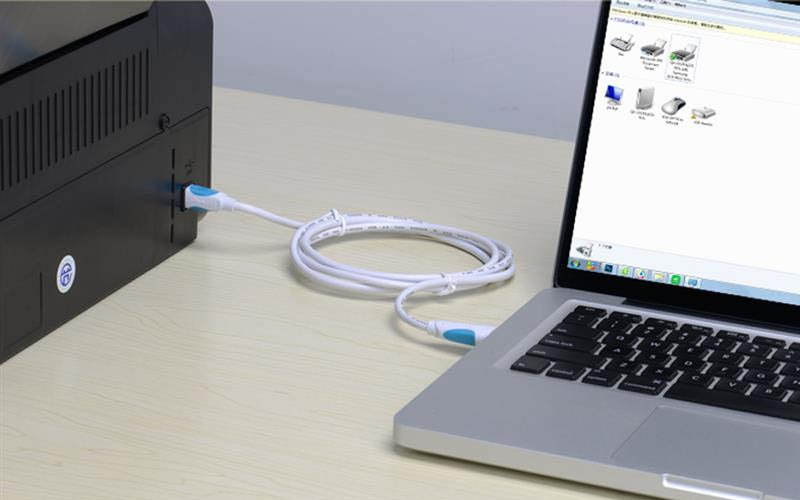 Hướng dẫn kết nối máy in với máy tính Windows
Kết Nối Máy In Canon Với Máy Tính MacBook
Nếu bạn đang sử dụng một máy MacBook và muốn kết nối với máy in Canon, các bước thực hiện tương tự như trên Windows nhưng có một số khác biệt nhỏ:
-
Cài đặt Driver cho MacBook:
- Truy cập trang web của Canon và tải driver cho máy in tương ứng với hệ điều hành macOS. Quá trình cài đặt sẽ dễ dàng và tự động hơn khi bạn cắm máy in vào qua cổng USB.
-
Kết nối Máy In qua Wi-Fi:
- Đảm bảo máy in đã được kết nối với mạng Wi-Fi của bạn. Sau đó, vào System Preferences > Printers & Scanners, nhấn Add Printer và chọn máy in Canon trong danh sách.
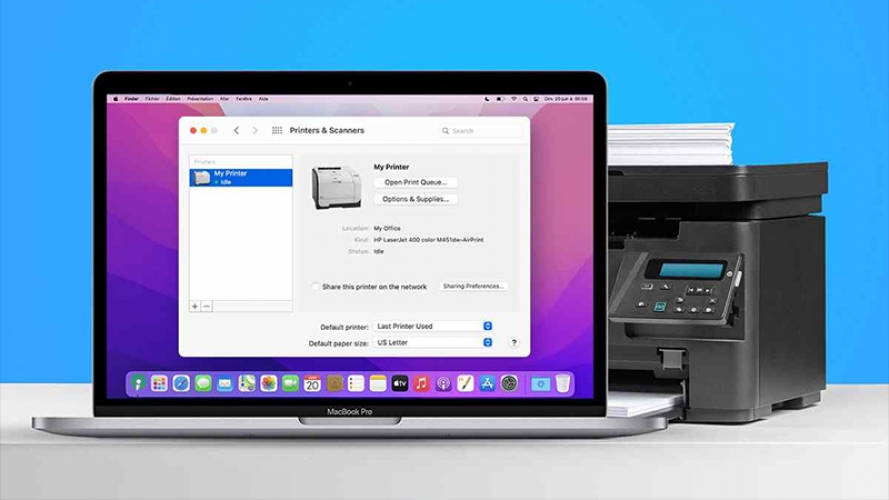 Hướng dẫn kết nối máy in với máy tính MacBook
Kết Nối Máy In Canon Qua Wi-Fi
Kết nối máy in Canon với các thiết bị qua mạng Wi-Fi ngày nay rất phổ biến, đặc biệt là với các mẫu máy in không dây. Để kết nối máy in với Wi-Fi, bạn thực hiện các bước sau:
-
Kết nối Máy In với Wi-Fi:
- Truy cập vào menu của máy in, tìm đến mục Network Settings, và chọn Wi-Fi Setup Wizard. Làm theo hướng dẫn trên màn hình để kết nối máy in với mạng Wi-Fi.
-
Thêm Máy In vào Máy Tính qua Wi-Fi:
- Vào Cài đặt trên máy tính, chọn Máy in và máy quét và nhấn Thêm máy in. Máy tính sẽ tự động tìm kiếm máy in Canon đã kết nối với cùng mạng Wi-Fi.
 Hướng dẫn cách kết nối máy in qua wifi | Canon MF212W
Kết Nối Máy In Canon Với Điện Thoại
Hiện nay, việc in ấn từ điện thoại di động trở nên rất đơn giản nhờ các ứng dụng hỗ trợ in từ Canon. Bạn có thể kết nối máy in với điện thoại iPhone hoặc Android thông qua Wi-Fi hoặc Bluetooth.
-
In qua Wi-Fi:
- Cài đặt ứng dụng Canon Print Inkjet/SELPHY trên điện thoại của bạn. Sau đó, mở ứng dụng và chọn máy in Canon để bắt đầu in tài liệu từ điện thoại.
-
In qua Bluetooth:
- Nếu máy in của bạn hỗ trợ Bluetooth, bạn chỉ cần bật Bluetooth trên máy in và điện thoại, sau đó kết nối chúng và chọn tài liệu để in.
 Cách kết nối máy in với điện thoại iPhone, iPad để in không dây cực đơn giản
Lời Kết
Việc kết nối máy in Canon với các thiết bị khác không còn là điều khó khăn nếu bạn nắm rõ các bước cơ bản. Hãy làm theo hướng dẫn của chúng tôi và trải nghiệm việc in ấn hiệu quả và dễ dàng hơn. Nếu gặp bất kỳ khó khăn nào trong quá trình kết nối, đừng ngần ngại liên hệ với dịch vụ hỗ trợ của Canon để được giúp đỡ nhanh chóng.

