
Kết nối máy in với laptop qua cáp USB hoặc cổng mạng có thể đơn giản hơn bạn nghĩ. Bài viết này sẽ cung cấp hướng dẫn chi tiết về cách kết nối máy in có dây với laptop, giúp bạn dễ dàng thực hiện trong mọi tình huống.
1. Cách Kết Nối Máy In Với Laptop Qua Cáp USB
Kết nối qua cáp USB là phương pháp phổ biến nhất để in từ laptop. Dưới đây là các bước chi tiết:
- Cắm Cáp USB: Đầu tiên, bạn chỉ cần cắm cáp USB từ máy in vào cổng USB của laptop.
- Cài Đặt Driver: Hệ điều hành của laptop sẽ tự động nhận diện máy in và yêu cầu cài đặt driver. Nếu không, bạn có thể tải driver từ website của nhà sản xuất máy in.
- Chọn Máy In: Sau khi cài đặt xong, vào phần “Control Panel” trên laptop, chọn “Devices and Printers”, sau đó chọn máy in bạn vừa kết nối để đặt làm mặc định.
- In Thử: Bạn có thể thử in một tài liệu để kiểm tra kết nối.
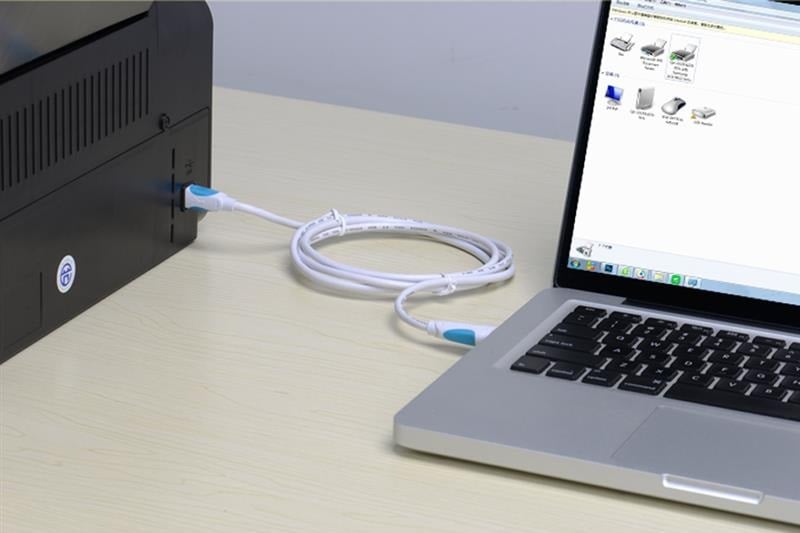 Hướng dẫn cách kết nối máy in với laptop qua cáp USB
Hướng dẫn kết nối máy in với laptop qua cáp USB cho người mới sử dụng.
2. Cách Kết Nối Máy In Có Dây Với Laptop Win 10
Nếu bạn đang sử dụng Windows 10, quá trình kết nối máy in có dây với laptop còn đơn giản hơn nữa nhờ các tính năng tự động phát hiện thiết bị.
- Cắm Cáp USB: Kết nối máy in với laptop qua cổng USB.
- Tìm Máy In Trong Windows: Đi tới phần “Settings” > “Devices” > “Printers & Scanners”, sau đó chọn “Add a printer or scanner”. Windows sẽ tự động quét và phát hiện máy in kết nối.
- Cài Đặt Driver: Nếu máy in chưa được nhận, bạn có thể cài driver từ đĩa CD đi kèm hoặc tải từ website của nhà sản xuất.
- Thử In: Sau khi hoàn tất cài đặt, bạn có thể thử in một tài liệu để kiểm tra kết nối.
 Cách kết nối máy in với laptop win 10 đơn giản nhanh chóng
Cách kết nối máy in với laptop Windows 10 nhanh chóng và hiệu quả.
3. Cách Kết Nối Máy In Có Dây Với Laptop Win 11
Đối với Windows 11, quá trình này cũng rất dễ dàng, nhưng bạn cần chú ý đến một số điểm đặc biệt.
- Cắm Cáp USB: Cắm máy in vào laptop qua cổng USB.
- Mở Cài Đặt Máy In: Mở “Settings” > “Devices” > “Printers & Scanners” và chọn “Add a printer”.
- Tìm và Chọn Máy In: Windows 11 sẽ tự động tìm và nhận diện máy in. Chọn máy in cần kết nối.
- Cài Đặt Driver: Nếu cần, cài driver từ website của nhà sản xuất để đảm bảo máy in hoạt động đúng cách.
- Kiểm Tra Lại: Sau khi cài đặt xong, bạn có thể in thử tài liệu để đảm bảo kết nối ổn định.
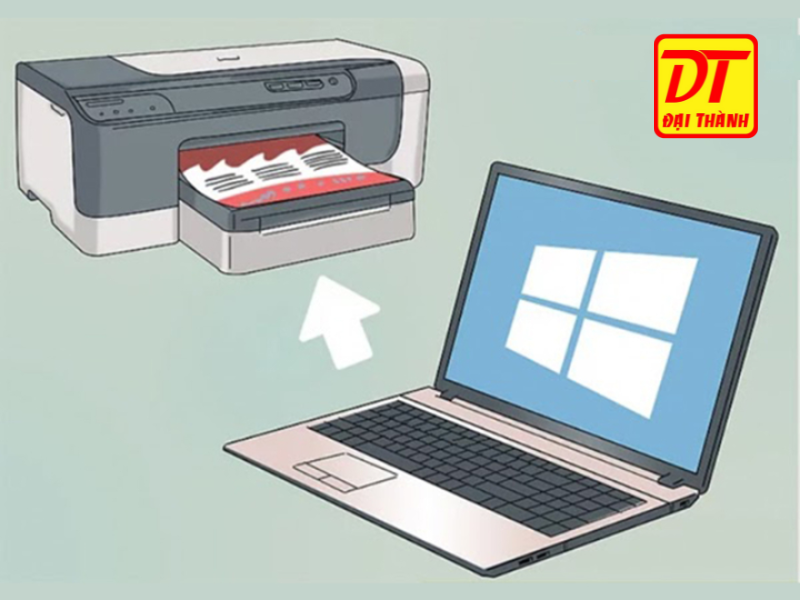 Cách kết nối máy in với laptop Windows 11
Kết nối máy in với laptop Windows 11 một cách dễ dàng và nhanh chóng.
4. Một Số Lưu Ý Khi Kết Nối Máy In Có Dây Với Laptop
- Kiểm Tra Cáp USB: Đảm bảo cáp USB không bị hỏng và đúng loại hỗ trợ tốc độ in.
- Kiểm Tra Driver: Trước khi kết nối, hãy kiểm tra xem driver của máy in đã được cài đặt chính xác chưa.
- Cập Nhật Hệ Điều Hành: Đảm bảo hệ điều hành của laptop luôn được cập nhật để tránh gặp phải lỗi tương thích.
5. Cách Sửa Lỗi Kết Nối Máy In Với Laptop
Nếu máy in không hoạt động sau khi kết nối, hãy thử các bước sau:
- Khởi Động Lại Máy In và Laptop: Đôi khi việc khởi động lại có thể giúp máy in và laptop kết nối lại với nhau.
- Kiểm Tra Lại Driver: Nếu máy in không hoạt động, có thể là do driver cũ hoặc bị lỗi. Cập nhật lại driver là một giải pháp tốt.
- Kiểm Tra Cổng Kết Nối: Đảm bảo cổng USB trên laptop và máy in không gặp vấn đề.
 Cách kết nối máy in có dây và không dây với Windows 11
Kết nối máy in có dây và không dây với Windows 11 giúp tăng tính linh hoạt cho người dùng.
6. Video Hướng Dẫn Cách Kết Nối Máy In Với Laptop
Ngoài các bước trên, bạn cũng có thể tham khảo các video hướng dẫn chi tiết để dễ dàng hơn trong quá trình kết nối máy in với laptop:
Cùng theo dõi các video hướng dẫn và học thêm nhiều mẹo khác để kết nối máy in với laptop một cách dễ dàng và nhanh chóng.
Hy vọng rằng bài viết này sẽ giúp bạn dễ dàng kết nối máy in có dây với laptop của mình!

