
Việc kết nối máy in Canon với laptop là một thao tác cần thiết trong môi trường làm việc hoặc học tập. Dù bạn đang sử dụng hệ điều hành Windows hay MacBook, bài viết này sẽ cung cấp cho bạn những thông tin chi tiết và dễ hiểu để thực hiện kết nối máy in với laptop của mình một cách hiệu quả.
Các Cách Kết Nối Máy In Canon Với Laptop
1. Kết Nối Qua Cáp USB
Kết nối máy in Canon với laptop thông qua cáp USB là phương pháp đơn giản và nhanh chóng nhất. Hầu hết các máy in Canon đều hỗ trợ kết nối qua cổng USB, cho phép bạn dễ dàng thiết lập máy in mà không gặp bất kỳ khó khăn nào.
Bước 1: Cắm Cáp USB
Kết nối máy in Canon với laptop của bạn bằng cáp USB đi kèm với máy in. Đảm bảo rằng máy in và laptop đều đã bật.
Bước 2: Cài Đặt Driver
Hệ điều hành của bạn sẽ tự động nhận diện máy in và yêu cầu cài đặt driver. Nếu hệ điều hành không tự cài đặt, bạn có thể tải driver từ trang web của Canon hoặc từ đĩa CD đi kèm với máy in.
Bước 3: Kiểm Tra Lại Kết Nối
Sau khi cài đặt, bạn có thể kiểm tra kết nối bằng cách thử in một trang thử.
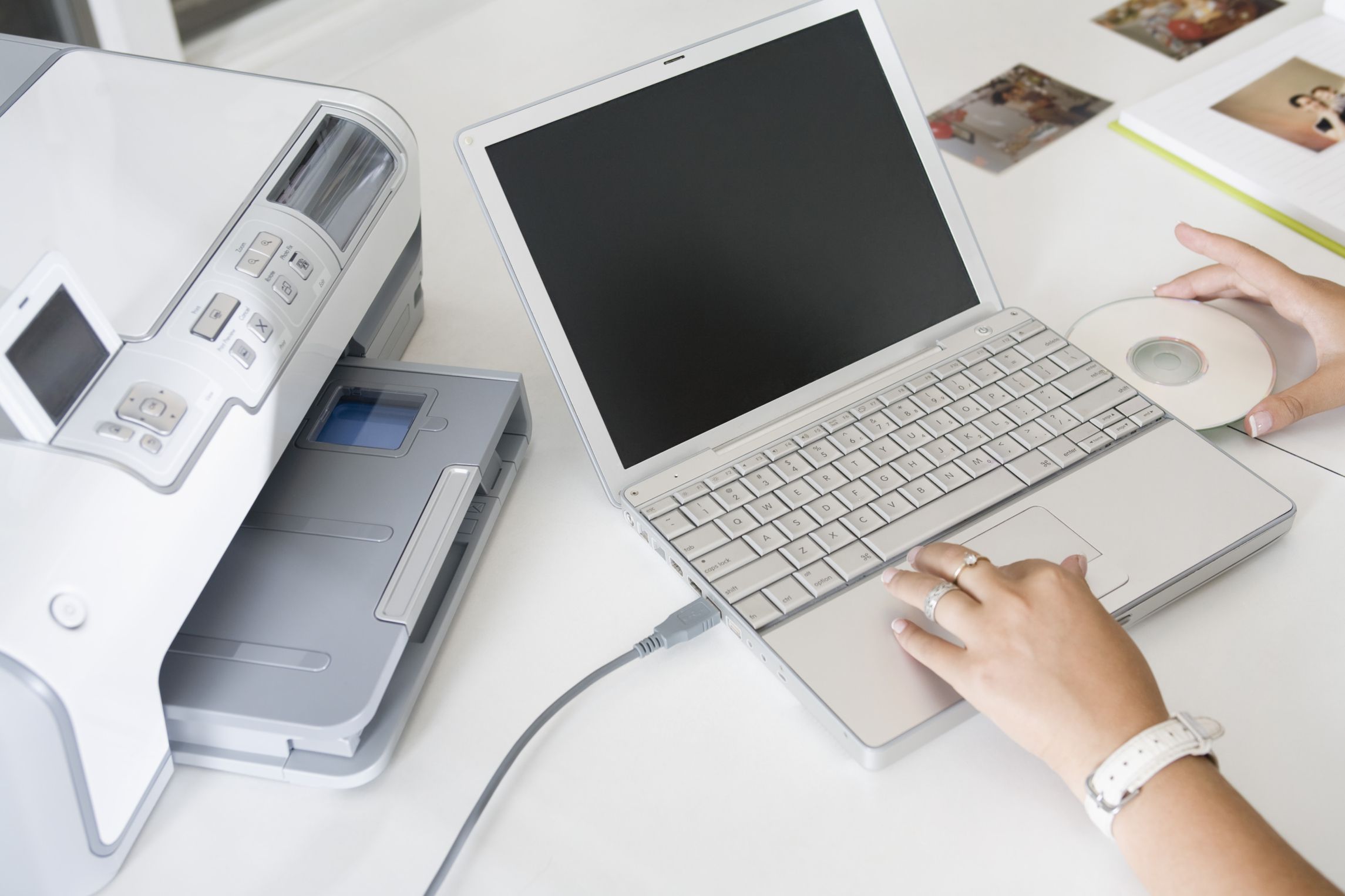 Kết nối máy in Canon qua cáp USB
Hình ảnh minh họa kết nối máy in Canon qua cáp USB.
2. Kết Nối Qua Wi-Fi
Kết nối máy in Canon với laptop qua Wi-Fi giúp bạn in từ bất kỳ đâu trong phạm vi mạng không dây của bạn. Đây là một lựa chọn tuyệt vời nếu bạn muốn in tài liệu mà không cần phải kết nối cáp trực tiếp.
Bước 1: Kết Nối Máy In Với Mạng Wi-Fi
Trước tiên, bạn cần kết nối máy in Canon với mạng Wi-Fi của mình. Điều này có thể thực hiện trực tiếp trên máy in thông qua bảng điều khiển của máy in.
Bước 2: Thêm Máy In Vào Laptop
Sau khi máy in kết nối với Wi-Fi, bạn chỉ cần vào phần “Devices and Printers” trên Windows hoặc “Printers & Scanners” trên MacBook và chọn “Add Printer.” Máy in của bạn sẽ xuất hiện trong danh sách các thiết bị có thể kết nối.
Bước 3: Kiểm Tra Kết Nối
Sau khi cài đặt xong, thử in một tài liệu để kiểm tra kết nối.
/fptshop.com.vn/Uploads/images/tin-tuc/128976/Originals/lam-sao-de-ket-noi-laptop-voi-may-in-qua-wifi-5-768x552.png) Cách kết nối máy in qua WiFi đơn giản nhất
Cách kết nối máy in qua WiFi đơn giản nhất
Hướng dẫn kết nối máy in qua WiFi một cách đơn giản.
3. Kết Nối Qua Mạng LAN
Nếu bạn đang sử dụng mạng LAN tại văn phòng hoặc tại nhà, bạn có thể kết nối máy in Canon với laptop thông qua mạng LAN, giúp nhiều thiết bị có thể sử dụng máy in cùng lúc.
Bước 1: Kết Nối Máy In Với Mạng LAN
Cắm cáp mạng Ethernet vào máy in và kết nối máy in với mạng LAN.
Bước 2: Cấu Hình Máy In Trên Laptop
Truy cập vào “Devices and Printers” trên Windows hoặc “Printers & Scanners” trên MacBook, sau đó chọn “Add Printer” và chọn máy in Canon từ danh sách các máy in có sẵn trong mạng LAN.
Bước 3: Kiểm Tra Kết Nối
In thử một tài liệu để đảm bảo rằng kết nối mạng LAN hoạt động tốt.
 Kết nối máy in qua mạng LAN cho laptop
Kết nối máy in qua mạng LAN giúp dễ dàng chia sẻ máy in trong môi trường mạng.
4. Kết Nối Qua Bluetooth
Nếu máy in của bạn hỗ trợ kết nối Bluetooth, bạn có thể sử dụng phương pháp này để kết nối không dây với laptop.
Bước 1: Kích Hoạt Bluetooth Trên Máy In
Bật Bluetooth trên máy in Canon của bạn và đảm bảo rằng máy in có thể phát hiện được.
Bước 2: Kết Nối Máy In Với Laptop
Trên laptop, vào phần cài đặt Bluetooth và tìm máy in Canon. Chọn máy in và thực hiện kết nối.
Bước 3: Kiểm Tra Kết Nối
Sau khi kết nối, thử in một tài liệu để đảm bảo máy in hoạt động bình thường.
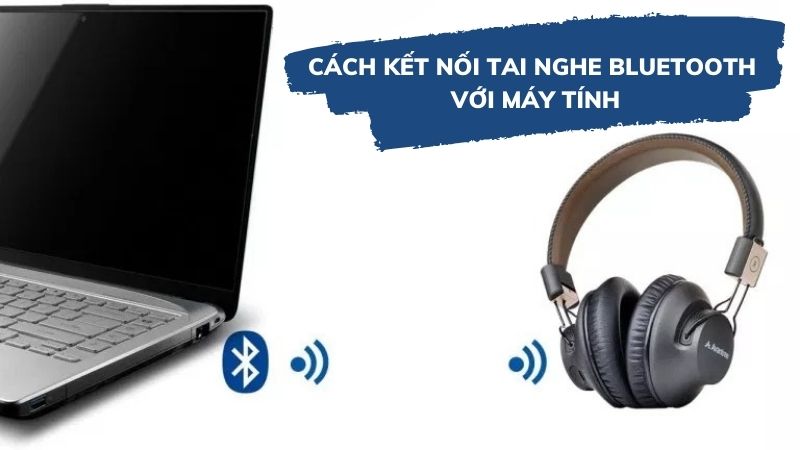 Hướng dẫn kết nối máy in Canon qua Bluetooth
Hướng dẫn kết nối máy in qua Bluetooth cho các thiết bị hỗ trợ.
Những Lỗi Thường Gặp Khi Kết Nối Máy In Canon Với Laptop
Dưới đây là một số lỗi phổ biến và cách khắc phục khi kết nối máy in Canon với laptop:
Lỗi 1: Máy In Không Được Nhận Dạng
- Nguyên nhân: Máy in không được kết nối đúng cách qua cáp USB hoặc Wi-Fi.
- Khắc phục: Kiểm tra lại kết nối cáp hoặc thử khởi động lại máy in và laptop.
Lỗi 2: Driver Máy In Không Cài Đặt Đúng
- Nguyên nhân: Driver máy in không tương thích với hệ điều hành.
- Khắc phục: Tải lại driver từ trang web chính thức của Canon.
Lỗi 3: Máy In Không In Được
- Nguyên nhân: Máy in không được thiết lập làm mặc định hoặc không có kết nối.
- Khắc phục: Kiểm tra lại kết nối và thiết lập máy in làm mặc định trong phần cài đặt của hệ điều hành.
 Khắc phục lỗi kết nối máy in Canon với laptop
Khắc phục lỗi không kết nối được với máy in một cách dễ dàng và nhanh chóng.
Kết Luận
Việc kết nối máy in Canon với laptop không hề khó khăn nếu bạn làm theo các bước hướng dẫn trên. Bằng cách sử dụng kết nối cáp USB, Wi-Fi, mạng LAN hay Bluetooth, bạn có thể dễ dàng thực hiện thao tác này và bắt đầu in tài liệu ngay lập tức. Hãy chọn phương pháp kết nối phù hợp nhất với nhu cầu của bạn để trải nghiệm hiệu quả công việc tối ưu.

