
Máy In
Cách kết nối máy in Canon LBP 2900 trên Windows, Mac và điện thoại: Hướng dẫn A-Z kèm sửa lỗi nhanh
Canon LBP 2900 là máy in laser đen trắng bền bỉ, giá tốt, vẫn được nhiều văn phòng và gia đình sử dụng. Tuy nhiên, việc kết nối và cài driver trên Windows 10/11, chia sẻ qua mạng LAN hay in từ điện thoại đôi khi gây khó khăn. Bài viết này tổng hợp đầy đủ các cách kết nối, cài đặt và khắc phục lỗi phổ biến để bạn có thể in ấn trơn tru chỉ trong vài phút.
Chuẩn bị trước khi cài đặt và kết nối
- Kiểm tra tình trạng máy in: bật nguồn, đèn báo sẵn sàng, khay giấy đã nạp.
- Dùng cáp USB chất lượng tốt, ưu tiên cổng USB 2.0 trên máy tính để ổn định hơn.
- Gỡ phiên bản driver cũ nếu đã từng cài (tránh xung đột), khởi động lại máy tính trước khi cài mới.
- Tải đúng driver theo phiên bản Windows (32/64-bit), hạn chế tải từ nguồn không chính thống.
- Đảm bảo quyền quản trị (Run as administrator) khi cài đặt driver.
- Tắt VPN, phần mềm bảo mật quá chặt hoặc chế độ tiết kiệm điện USB nếu nghi ngờ gây xung đột.
Kết nối Canon LBP 2900 qua USB trên Windows 7/10/11
- Tải và cài driver
- Tải driver Canon LBP 2900 tương ứng phiên bản Windows bạn đang dùng.
- Giải nén (nếu cần), click chuột phải vào file cài đặt và chọn Run as administrator.
- Làm theo hướng dẫn trên màn hình, đồng ý điều khoản, chọn cài đặt tiêu chuẩn.
- Kết nối máy in
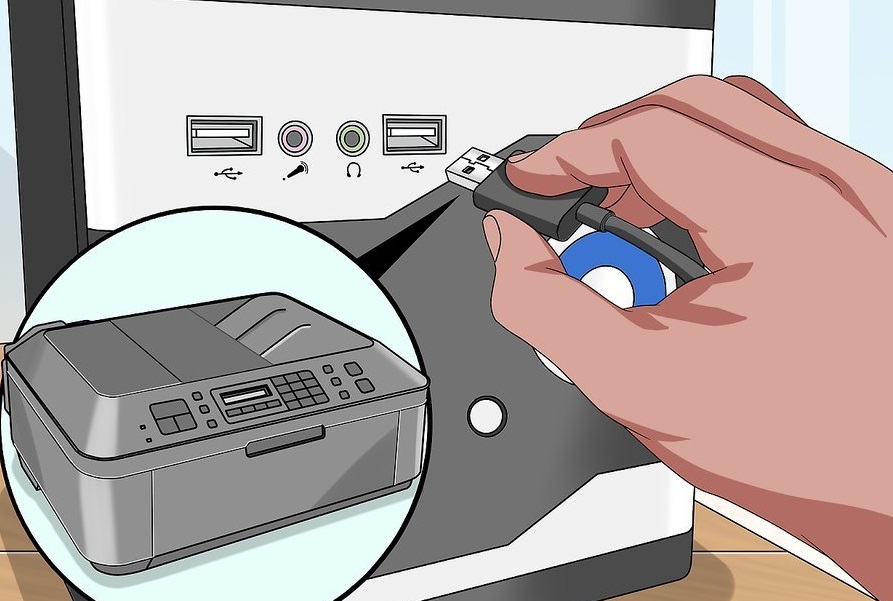
- Bật máy in, cắm cáp USB trực tiếp vào cổng USB 2.0 trên máy tính (tránh hub).
- Đợi Windows nhận thiết bị, quá trình cài đặt driver có thể diễn ra tự động vài phút.
- Xác nhận máy in hoạt động
- Mở Control Panel > Devices and Printers (hoặc Settings > Bluetooth & devices > Printers & scanners trên Windows 11).
- Kiểm tra Canon LBP 2900 đã hiển thị.
- Nhấp chuột phải > Printer properties > Print Test Page để in thử.
- Lưu ý quan trọng
- Nếu máy không tự nhận, vào Add a printer > Add a local printer > Chọn cổng USB001 (Virtual printer port for USB) > Have Disk > trỏ đến thư mục driver Canon.
- Trên Windows 11, ưu tiên chạy chế độ Compatibility (Windows 7/8) nếu driver cũ.
.jpg) Cài đặt máy in Canon LBP 2900 trên Windows 10 với trình hướng dẫn Add Printer
Cài đặt máy in Canon LBP 2900 trên Windows 10 với trình hướng dẫn Add Printer
Cài Canon LBP 2900 trên Windows 11 và xử lý lỗi Communication Error
Một số máy gặp lỗi Communication Error hoặc không nhận USB sau update Windows 11. Cách xử lý nhanh:
- Đổi cổng: Vào Printer properties > Ports > chọn USB001/USB002 Virtual Printer Port for USB.
- Cài lại driver: Gỡ sạch driver cũ trong Print Management (nếu có), khởi động lại dịch vụ Print Spooler, cài lại driver với quyền admin.
- Làm mới driver USB:
- Mở Device Manager > Universal Serial Bus controllers.
- Uninstall USB Composite Device liên quan máy in, rút cáp, cắm lại cáp để Windows tự nạp lại.
- Tắt USB selective suspend: Control Panel > Power Options > Change plan settings > Change advanced power settings > USB settings > Disable.
- Kiểm tra cáp/port: thay cáp, đổi cổng USB 2.0, tránh cổng mặt trước yếu nguồn.
- Cập nhật Windows và driver chipset/USB của mainboard để tránh xung đột.
 Sửa lỗi máy in Canon 2900 không nhận cổng USB trên Windows 11
Kết nối Canon LBP 2900 với MacBook (macOS)
LBP 2900 dùng trình điều khiển CAPT cũ, không được Canon hỗ trợ chính thức trên các bản macOS mới (đặc biệt từ Catalina trở lên). Bạn có thể tham khảo các lựa chọn:
- Dùng máy Windows làm máy chủ in: cắm USB vào máy Windows, share máy in qua LAN. Mac kết nối tới máy in chia sẻ qua SMB để in gián tiếp.
- Máy ảo/Boot Camp: Cài Windows (VMware/Parallels/Boot Camp), cài driver Canon trong Windows rồi in.
- macOS cũ: Nếu bạn dùng macOS cũ (ví dụ 10.14 trở về trước), có thể tìm driver CAPT tương thích; tuy nhiên khả năng hỗ trợ hạn chế và không ổn định trên phần cứng/OS mới.
- Print server USB: Một số print server hỗ trợ giao thức CAPT rất hiếm; đa số không tương thích LBP 2900, nên cần kiểm tra kỹ trước khi mua.
 Hướng dẫn cài driver Canon LBP2900 trên MacBook bằng CAPT và giải pháp thay thế
Chia sẻ máy in Canon LBP 2900 qua mạng LAN/WiFi
Vì LBP 2900 chỉ hỗ trợ USB, cách in trong mạng là chia sẻ máy in từ một máy tính Windows đang cắm USB:
Cách share trên máy Windows chủ:
- Control Panel > Devices and Printers > nhấp phải vào Canon LBP 2900 > Printer properties > Sharing > tick Share this printer > đặt tên dễ nhớ.
- Bật Network Discovery và File and Printer Sharing trong Advanced sharing settings.
- Cho phép tường lửa Windows qua File and Printer Sharing.
Cách kết nối từ máy Windows khác:
- Settings > Printers & scanners > Add device > The printer that I want isn’t listed.
- Select a shared printer by name > nhập Tên-máy-chủTên-máy-in.
- Cài driver khi được yêu cầu, in test.
Mẹo nhanh:
- Dùng IP thay cho tên máy: 192.168.x.xTên-máy-in.
- Nếu không tìm thấy, hãy đảm bảo các máy cùng mạng, không bật VPN, và đồng bộ múi mạng LAN.
 Chia sẻ máy in Canon LBP 2900 qua mạng LAN trên Windows để nhiều máy cùng in
In từ điện thoại với Canon LBP 2900
LBP 2900 không hỗ trợ WiFi/AirPrint. Bạn có thể in theo các cách sau:
- Android + cáp OTG: Cắm cáp OTG nối điện thoại với máy in, dùng ứng dụng hỗ trợ in qua USB (PrinterShare, PrintHand…). Khả năng thành công phụ thuộc vào ứng dụng và tương thích CAPT.
- In qua PC trung gian: Cài ứng dụng đồng bộ/remote (vd. Microsoft 365/OneDrive/Google Drive) để chuyển file lên PC, sau đó in qua máy in đã share. Với iPhone/iPad, cách này là ổn định nhất.
- Print server USB: Chỉ cân nhắc nếu thiết bị xác nhận hỗ trợ Canon CAPT; phần lớn không tương thích LBP 2900.
 In tài liệu từ điện thoại Android ra máy in Canon LBP2900 bằng cáp OTG và ứng dụng tương thích
Sửa lỗi thường gặp khi kết nối Canon LBP 2900
- Máy tính không nhận máy in qua USB
- Đổi cáp USB, đổi cổng USB 2.0, tránh hub và cổng mặt trước.
- Gỡ “Unknown device” trong Device Manager, rút cáp, cắm lại.
- Cài lại driver Canon với quyền admin; khởi động lại dịch vụ Print Spooler.
- Tắt USB selective suspend như hướng dẫn ở phần Windows 11.
- Communication Error (nhất là Windows 11)
- Chọn lại cổng USB001 (Virtual printer port for USB) trong Printer properties > Ports.
- Gỡ sạch driver, cài lại, đổi cáp/port, cập nhật Windows.
- Không cài được driver
- Tải đúng bản 32/64-bit; tắt tạm antivirus.
- Chuột phải file cài > Properties > Compatibility (Windows 7/8).
- Dùng Print Management gỡ driver cũ trước khi cài mới.
- Không in được qua LAN
- Kiểm tra quyền share, tường lửa, Network Discovery.
- Kết nối bằng IP-máy-chủTên-máy-in thay cho tên máy.
- Đảm bảo máy chủ luôn bật và máy in đang kết nối USB.
- In bị kẹt giấy/thò giấy
- Kiểm tra giấy đúng chuẩn A4, khay sạch, không ẩm.
- Lấy giấy kẹt theo chiều in, không giật ngược.
- Vệ sinh lô kéo, thay hộp mực khi mòn.
 Khắc phục lỗi máy tính không nhận máy in Canon 2900: kiểm tra cáp, driver, dịch vụ Print Spooler
Mẹo tối ưu tốc độ và chất lượng in
- Luôn dùng cáp USB ngắn và tốt để ổn định truyền dữ liệu.
- Chọn Print directly to the printer khi in file nhỏ; chọn Spool nếu in nhiều trang để không treo ứng dụng.
- Trong Printing Preferences, chọn chế độ in phù hợp: 600 dpi cho tài liệu cần sắc nét, 300 dpi để in nhanh.
- Dùng mực và trống chất lượng; vệ sinh định kỳ khay giấy và lô kéo.
- Giữ driver cập nhật ổn định, tránh cài các gói driver không rõ nguồn gốc.
Câu hỏi thường gặp
- LBP 2900 có in WiFi không? Không. Máy chỉ hỗ trợ USB, muốn in qua mạng cần share từ PC.
- Có driver chính thức cho macOS mới không? Không. Hãy dùng Windows chia sẻ, máy ảo, hoặc macOS cũ còn tương thích.
- In hai mặt tự động được không? Không. LBP 2900 không có duplex tự động; bạn có thể in hai mặt thủ công bằng cách đảo giấy theo hướng dẫn.
- Windows 11 có dùng được LBP 2900? Có, nhưng cần cài driver tương thích và xử lý lỗi Communication Error nếu phát sinh.
- Có thể dùng hub USB để cắm máy in? Nên cắm trực tiếp vào cổng USB 2.0 trên máy tính để tránh lỗi nguồn/xung đột.
- Tại sao máy in chỉ nháy đèn mà không in? Kiểm tra hàng đợi in (clear queue), đúng cổng USB, dịch vụ Print Spooler, và in trang test.
Tải driver Canon LBP 2900 an toàn
- Ưu tiên tải từ trang Canon hoặc đơn vị phân phối uy tín.
- Kiểm tra đúng phiên bản Windows (7/10/11, 32/64-bit).
- Quét file bằng phần mềm bảo mật trước khi cài.
- Lưu trữ bộ cài đã kiểm chứng để sử dụng lần sau.

