
Máy In
Cách Kết Nối Máy In Canon 2900: Hướng Dẫn Chi Tiết Cho Windows 10/11, Win 7, Mac, LAN/WiFi Và Điện Thoại
Canon LBP 2900/2900B là máy in laser đơn sắc phổ biến, bền bỉ và dễ dùng. Tuy nhiên, vì máy chỉ có cổng USB (không tích hợp WiFi/Ethernet), bạn cần nắm rõ cách cài driver, kết nối USB, chia sẻ qua mạng LAN, cũng như mẹo in từ điện thoại hoặc MacBook. Bài viết này tổng hợp trọn bộ hướng dẫn tối ưu, kèm cách khắc phục lỗi thường gặp để bạn kết nối và sử dụng máy in Canon 2900 trơn tru trên mọi thiết bị.
Chuẩn bị trước khi kết nối
- Xác định hệ điều hành: Windows 11/10/8.1/7 (32-bit hoặc 64-bit), hoặc macOS.
- Dây USB chuẩn (USB-A sang USB-B) còn tốt, cắm chắc 2 đầu.
- Gỡ driver cũ lỗi thời nếu có (tránh xung đột).
- Máy in còn mực, giấy và không báo lỗi (đèn xanh ổn định).
Tải và cài driver Canon 2900 chính hãng
- Tải driver Canon LBP 2900 (CAPT) đúng phiên bản Windows 32/64-bit từ trang hỗ trợ Canon hoặc nhà phân phối uy tín.
- Giải nén (nếu có), chạy file Setup, chọn đúng cổng USB khi trình cài đặt yêu cầu, khởi động lại máy nếu được đề nghị.
- Lưu ý:
- Luôn chọn driver khớp kiến trúc hệ thống (x86 vs x64).
- Trên Windows 11/10, nên chạy với quyền quản trị để tránh lỗi cài đặt.
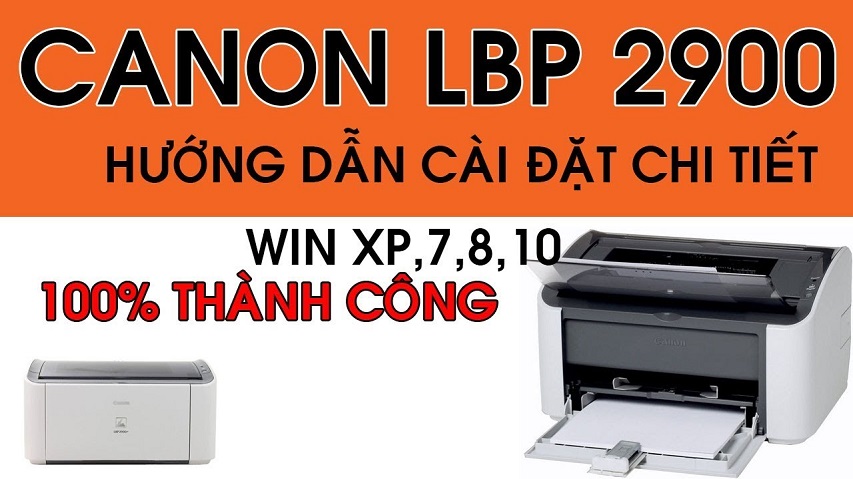 Tải và cài driver Canon LBP 2900 32/64 bit trên Windows 10/11 để kết nối máy in qua USB
Cách kết nối máy in Canon 2900 với Windows 10/11 qua USB
- Tắt máy in, cắm dây USB vào máy tính và máy in, sau đó bật máy in.
- Windows sẽ tự dò và cài driver nếu đã có sẵn; nếu chưa, chạy bộ driver bạn đã tải ở phần trên.
- Vào Cài đặt > Thiết bị > Máy in & máy quét > Thêm máy in hoặc máy quét. Chọn Canon LBP 2900/2900B (CAPT).
- In thử trang test: click máy in > Quản lý > In trang thử.
Mẹo tối ưu trên Windows 11/10:
- Giữ máy in ở chế độ mặc định (Set as default) nếu là máy in chính.
- Tắt tùy chọn Let Windows manage my default printer để tránh đổi máy in mặc định tự động.
- Nếu máy báo Offline, kiểm tra cáp USB, thay cổng USB khác (ưu tiên cổng USB 2.0 phía sau máy bàn).
Kết nối Canon 2900 với Windows 7
- Cài driver CAPT phù hợp Windows 7.
- Control Panel > Devices and Printers > Add a printer > Add a local printer > Chọn cổng USB (USB001/002).
- Have Disk > trỏ đến thư mục driver > chọn Canon LBP2900 CAPT.
- Đặt làm mặc định và in thử.
Lưu ý cho Windows 7:
- Cài đủ Windows Update (Platform Update, .NET Framework, Visual C++ Redistributable) để tránh lỗi thiếu thành phần.
- Nếu gặp lỗi chữ ký số, bật Windows Update rồi thử lại, hoặc dùng driver đã ký số.
Chia sẻ máy in Canon 2900 qua mạng LAN (in chung nhiều máy)
Máy chủ (PC cắm USB với máy in):
- Control Panel > Devices and Printers > chuột phải Canon LBP 2900 > Printer properties.
- Tab Sharing > tick Share this printer > đặt tên share ngắn gọn (ví dụ: Canon2900).
- Note: PC chia sẻ phải luôn bật để máy khác in được.
Máy con (PC cùng mạng LAN):
- Windows 10/11: Settings > Bluetooth & devices > Printers & scanners > Add device > Add manually > Select a shared printer by name > nhập đường dẫn UNC dạng TenMayChuCanon2900 > Next và cài driver nếu yêu cầu.
 Chia sẻ máy in Canon 2900 qua mạng LAN trong Windows để nhiều máy tính cùng in
Kết nối qua địa chỉ IP/Port khi share trong mạng nội bộ
Nếu máy in được chia sẻ qua một máy chủ có IP cố định:
- Add a printer > Add a local printer > Create a new port > Standard TCP/IP Port.
- Nhập IP của máy chủ (PC share), hoàn tất wizard rồi chọn driver Canon LBP 2900 (CAPT).
Ưu điểm: giúp ổn định hơn trên mạng nội bộ lớn, dễ quản trị và giảm tình trạng Offline khi đổi tên máy.
 Kết nối máy in Canon 2900 qua địa chỉ IP/port khi share printer trong hệ thống mạng nội bộ
Kết nối Canon 2900 “qua WiFi” bằng print server hoặc router USB
Vì Canon 2900 không có WiFi/Ethernet tích hợp, bạn có 2 lựa chọn:
- Dùng router có cổng USB hỗ trợ Print Server (hoặc USB over IP).
- Dùng hộp Print Server USB rời (có cổng LAN/WiFi) tương thích.
Cách làm tổng quát:
- Cắm cáp USB máy in vào cổng USB của router/print server.
- Cài tiện ích của router/print server trên máy tính; thiết lập chứng thực, ánh xạ cổng máy in.
- Thêm máy in mới qua cổng TCP/IP hoặc cổng ảo do phần mềm tạo; cài driver CAPT Canon 2900 khi được hỏi.
- In thử từ 1–2 máy trong cùng mạng WiFi/LAN để kiểm tra độ ổn định.
In từ điện thoại iPhone/Android với Canon 2900
Do Canon 2900 không hỗ trợ AirPrint/Mopria gốc, bạn có thể:
- In thông qua PC trung gian: cài ứng dụng in (như PaperCut Mobility Print, PrinterShare, hoặc tiện ích của print server) trên PC và điện thoại cùng mạng.
- Dùng print server hỗ trợ in di động: một số thiết bị cho phép in từ app di động trực tiếp.
Lưu ý:
- Hiệu quả phụ thuộc vào thiết bị print server và ứng dụng sử dụng.
- Đảm bảo PC/print server và điện thoại cùng một mạng WiFi.
 In từ điện thoại iPhone và Android tới Canon 2900 qua WiFi bằng print server hoặc ứng dụng in
Cài Canon 2900 cho MacBook (macOS)
Canon 2900 dùng trình điều khiển CAPT, chỉ hỗ trợ chính thức cho một số bản macOS cũ (10.6–10.14). Trên macOS mới (Big Sur trở lên), bạn có thể:
- Thử dùng gói CAPT cũ (không phải lúc nào cũng tương thích).
- Dùng Gutenprint/CUPS: thêm máy in USB và chọn driver tương thích gần nhất (kết quả phụ thuộc ứng dụng và phiên bản hệ điều hành).
- Giải pháp thực tế: kết nối máy in với PC Windows rồi share qua mạng; Mac in qua mạng đến máy in đã share (chọn dòng Generic PCL/PS nếu phù hợp).
Khuyến nghị: Với môi trường Mac hiện đại, cân nhắc máy in hỗ trợ AirPrint/UFRII thế hệ mới để tương thích dài hạn.
 Cài driver Canon LBP2900 trên MacBook macOS với bộ cài CAPT và giải pháp thay thế bằng Gutenprint/CUPS
Thiết lập in 2 mặt thủ công (manual duplex) và in khổ A5
Canon 2900 không có in 2 mặt tự động, nhưng bạn có thể:
- Chọn Print > Preferences > Finishing > Manual Duplex (hoặc bật thuộc tính tương ứng trong app, ví dụ Word).
- In mặt lẻ trước, lật giấy theo hướng trình điều khiển hướng dẫn, rồi in mặt chẵn.
Thiết lập khổ A5:
- Print > Preferences > Paper/Quality > Paper Size > chọn A5.
- Trong Word/Excel, đặt Page Setup về A5 và căn lề phù hợp trước khi in.
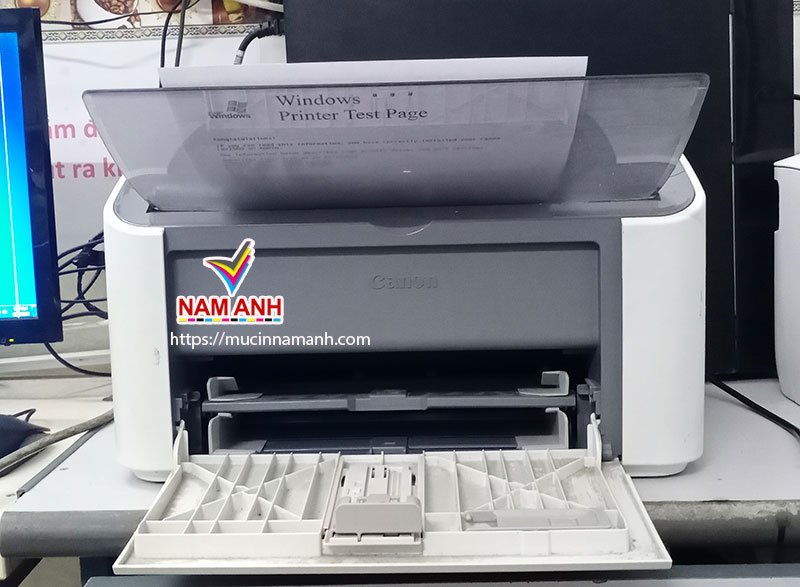 Tùy chọn in thủ công 2 mặt trên Canon LBP 2900 và thiết lập khổ giấy trong trình điều khiển
Khắc phục lỗi thường gặp khi kết nối máy in Canon 2900
- Máy tính không nhận máy in (không thấy trong Printers & Scanners)
- Kiểm tra cáp USB, đổi cổng USB khác (ưu tiên cổng sau máy bàn).
- Device Manager > Universal Serial Bus controllers > Scan for hardware changes.
- Gỡ driver cũ, cài lại driver đúng phiên bản, chạy installer bằng quyền Admin.
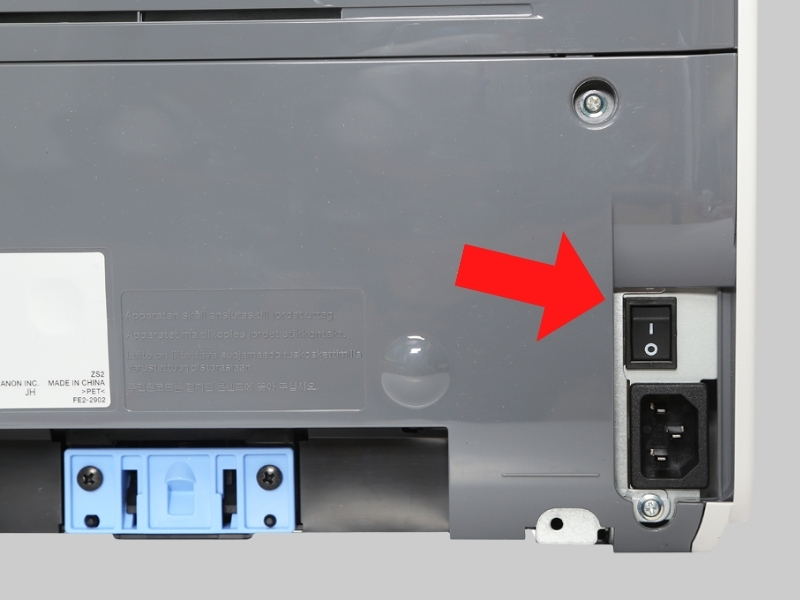 Sửa lỗi máy tính không nhận máy in Canon 2900: kiểm tra cáp USB, driver và Print Spooler
- Máy in báo Offline/Paused
- Printers & Scanners > chọn máy in > Open queue > bỏ chọn Use Printer Offline/Pause Printing.
- Restart dịch vụ Print Spooler: Services > Print Spooler > Restart.
- Lỗi kẹt lệnh in (spool kẹt)
- Dừng Print Spooler, xóa file trong C:WindowsSystem32spoolPRINTERS, khởi động lại Spooler.
- Lỗi chữ ký số driver trên Windows
- Dùng driver đã ký số hoặc bật Windows Update.
- Trường hợp đặc biệt: khởi động Windows với tùy chọn tắt kiểm tra chữ ký (startup advanced), cài xong bật lại.
- In bị nhòe/mờ/đen nền
- Vệ sinh hộp mực, drum; thử hộp mực khác; dùng giấy đạt chuẩn 70–80 gsm.
- Cập nhật driver và đặt chất lượng in Standard.
- Không in được qua LAN
- Kiểm tra tên share TenMayChuCanon2900, firewall/antivirus, quyền truy cập mạng.
- Dùng IP tĩnh cho PC share, tạo cổng TCP/IP.
Câu hỏi thường gặp (FAQ)
- Canon 2900 có in 2 mặt tự động không? Không, chỉ hỗ trợ in 2 mặt thủ công.
- Có in được qua WiFi? Không trực tiếp. Cần print server hoặc router USB hỗ trợ print server, hoặc in qua PC chia sẻ.
- Dùng cáp nào? Cáp USB-A sang USB-B chất lượng tốt, dài dưới 1.5–2m để ổn định.
- Có driver cho macOS mới? Hỗ trợ chính thức rất hạn chế. Nên dùng PC Windows để chia sẻ hoặc thay thế bằng máy in hỗ trợ AirPrint.
Mẹo tối ưu hiệu suất và độ bền
- Đặt máy in ở nơi khô thoáng, tránh bụi ẩm; dùng điện ổn định.
- Cập nhật driver định kỳ; sao lưu bộ cài dùng ổn định.
- Dùng mực chất lượng; vệ sinh cụm kéo giấy để hạn chế kẹt giấy.
- Với văn phòng, nên chuẩn hóa theo một bản driver/cấu hình để tránh xung đột.
Thiết lập nhanh in khổ A5 trên Canon 2900 trong Word/Excel
- Word: Layout > Size > A5, Margins hợp lý > Print > kiểm tra Paper Size là A5.
- Excel: Page Layout > Size > A5, chọn Fit to One Page nếu cần, Print Preview kiểm tra căn lề.
 Cách thiết lập in khổ giấy A5 trên máy in Canon 2900 trong Word/Excel
Với hướng dẫn trên, bạn có thể kết nối máy in Canon 2900 với laptop Windows 10/11, Windows 7, chia sẻ qua mạng LAN, “qua WiFi” bằng print server, in từ điện thoại, cũng như xử lý nhanh các lỗi phổ biến để công việc in ấn luôn trơn tru.

