
Việc kết nối máy chiếu với laptop Dell chạy Windows 10 là một kỹ năng cần thiết cho học tập, giảng dạy và công việc văn phòng. Bài viết này sẽ hướng dẫn bạn các bước thực hiện chi tiết, từ chuẩn bị thiết bị, lựa chọn phương thức kết nối, đến xử lý sự cố thường gặp, giúp bạn sẵn sàng trình chiếu mọi lúc, mọi nơi.
1. Chuẩn Bị Trước Khi Kết Nối
Trước khi tiến hành kết nối, bạn cần kiểm tra:
- Loại cổng kết nối trên laptop Dell: HDMI, VGA, USB-C (DisplayPort), Mini DisplayPort…
- Cổng kết nối trên máy chiếu: Hầu hết máy chiếu đều hỗ trợ HDMI và VGA, một số model mới có thêm USB-C hoặc kết nối không dây.
- Dây cáp hoặc adapter tương thích
- Phần mềm hỗ trợ (nếu kết nối không dây)
 Cổng kết nối HDMI và VGA trên laptop Dell và máy chiếu
2. Các Cách Kết Nối Laptop Dell Win 10 Với Máy Chiếu
2.1. Kết Nối Qua HDMI
HDMI mang lại hình ảnh và âm thanh chất lượng cao, chỉ cần một dây cáp duy nhất.
Cách thực hiện:
- Tắt máy chiếu và laptop.
- Cắm một đầu dây HDMI vào laptop Dell, đầu còn lại vào máy chiếu.
- Bật máy chiếu trước, sau đó bật laptop.
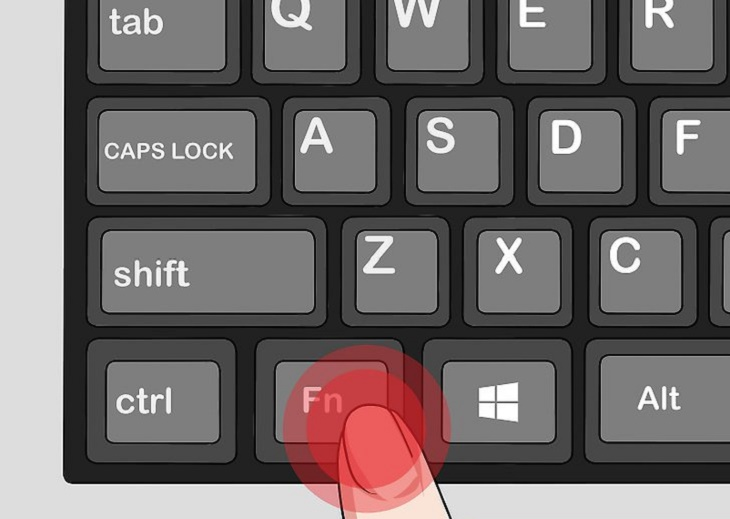
- Nhấn
Windows + Pvà chọn chế độ hiển thị mong muốn.
 Kết nối máy chiếu với laptop Dell qua cổng HDMI
Ưu điểm: Tín hiệu ổn định, hình ảnh rõ nét.
Nhược điểm: Cần dây cáp vật lý.
2.2. Kết Nối Qua VGA
Phù hợp với các máy chiếu và laptop đời cũ.
Các bước giống HDMI, nhưng chất lượng hình ảnh thấp hơn và không truyền âm thanh.
 Sơ đồ kết nối laptop Dell với máy chiếu qua VGA
2.3. Kết Nối Qua USB-C / DisplayPort
Một số dòng Dell XPS hoặc Inspiron hỗ trợ xuất hình ảnh qua USB-C hoặc Mini DisplayPort, cần adapter chuyển sang HDMI/VGA.
 Nhận biết cổng USB-C và DisplayPort trên laptop Dell
2.4. Kết Nối Không Dây
Áp dụng cho máy chiếu hỗ trợ Wi-Fi hoặc dùng thiết bị trung gian như Microsoft Wireless Display Adapter.
Cách thực hiện:
- Bật tính năng nhận tín hiệu không dây trên máy chiếu.
- Trên laptop, vào
Settings→Devices→Bluetooth & other devices→Add Bluetooth or other device. - Chọn Wireless Display or Dock và kết nối.
 Kết nối máy chiếu với laptop Dell qua mạng không dây
3. Chọn Chế Độ Hiển Thị Màn Hình
Sau khi kết nối, nhấn Windows + P. Bạn sẽ thấy 4 tùy chọn:
- PC Screen Only: Chỉ hiển thị trên laptop
- Duplicate: Hiển thị cùng nội dung trên cả hai
- Extend: Mở rộng màn hình để trình chiếu một phần nội dung
- Second Screen Only: Chỉ hiển thị trên máy chiếu
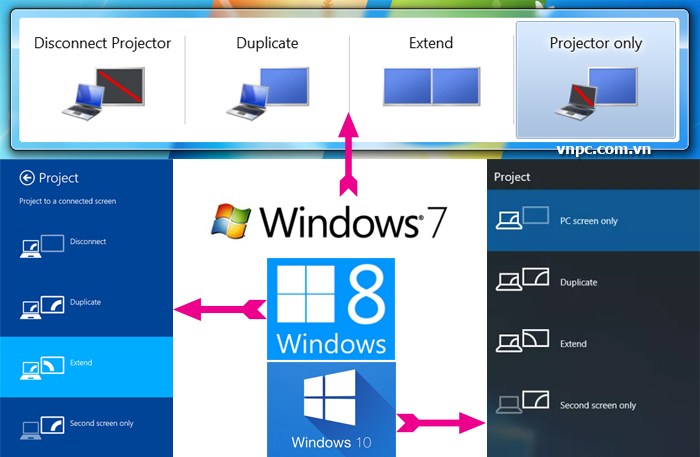 Chuyển chế độ hiển thị màn hình Windows 10 khi kết nối máy chiếu
4. Xử Lý Sự Cố Khi Kết Nối
Một số lỗi thường gặp và cách khắc phục:
- Không nhận tín hiệu: Kiểm tra dây cáp, cổng kết nối và chọn đúng nguồn tín hiệu (Input) trên máy chiếu.
- Hình ảnh sai tỷ lệ hoặc mờ: Điều chỉnh độ phân giải trong
Display Settingssao cho phù hợp với máy chiếu. - Có hình nhưng không có tiếng (HDMI): Chuột phải vào biểu tượng loa →
Playback devices→ Chọn thiết bị máy chiếu làm mặc định.
 Khắc phục lỗi máy chiếu không hiển thị màn hình laptop
5. Mẹo Giúp Kết Nối Nhanh Hơn
- Luôn mang theo cả cáp HDMI và VGA để dự phòng.
- Cập nhật driver card đồ họa và driver máy chiếu.
- Nếu dùng kết nối không dây, đảm bảo laptop và máy chiếu cùng mạng Wi-Fi.
- Tắt chế độ tiết kiệm điện khi trình chiếu để tránh màn hình tắt đột ngột.
 Điều chỉnh độ phân giải laptop để tối ưu hiển thị với máy chiếu
Với hướng dẫn chi tiết trên, bạn có thể dễ dàng kết nối máy chiếu với laptop Dell chạy Windows 10 chỉ trong vài phút. Việc chuẩn bị kỹ thiết bị và chọn đúng phương thức kết nối sẽ giúp buổi thuyết trình hoặc giảng dạy diễn ra suôn sẻ, chuyên nghiệp hơn.

