
Máy Chấm Công
Cách Kết Nối Máy Chấm Công Với Máy Tính: Hướng Dẫn Chi Tiết, Dễ Làm, Tối Ưu 2025
Tổng quan: Vì sao cần kết nối máy chấm công với máy tính
Kết nối máy chấm công với máy tính giúp tự động thu thập dữ liệu ra vào, đồng bộ sang phần mềm chấm công, xuất báo cáo và tính lương nhanh chóng. Doanh nghiệp sẽ:
- Giảm sai sót nhập tay, tiết kiệm thời gian nhân sự
- Giám sát ca kíp theo thời gian thực, cảnh báo sai ca
- Tối ưu quy trình payroll nhờ dữ liệu chuẩn hóa, có thể truy vết
Các phương thức kết nối phổ biến
Tùy model máy (ZKTeco, Ronald Jack, HIKVISION, Wise Eye, Mita…), bạn có thể chọn:
- USB: Cắm USB vào máy chấm công để tải log, sau đó nhập vào phần mềm trên máy tính
- LAN TCP/IP: Dùng dây mạng, đặt IP tĩnh cho máy chấm công, kết nối nội bộ với PC
- WiFi: Tương tự LAN nhưng dùng mạng không dây (máy phải hỗ trợ WiFi)
- Internet từ xa: Port forwarding/DMZ, DDNS hoặc VPN để lấy dữ liệu nhiều chi nhánh về trung tâm
- RS232/RS485: Chuẩn cũ, nay ít dùng (chỉ với thiết bị đời rất cũ)
 Ba phương pháp kết nối máy chấm công với máy tính: USB, LAN TCP/IP và WiFi, tối ưu cho nhiều mô hình doanh nghiệp
Chuẩn bị trước khi thực hiện
- Xác định model và tính năng kết nối: cổng TCP/IP, WiFi, USB
- Chuẩn bị phần mềm: Wise Eye On 39/V5.1, Ronald Jack Pro/Mix 3, ZKTeco (ZKTime/WDMS), HIKVISION iVMS-4200…
- Kiểm tra hạ tầng mạng: switch/router còn cổng trống, dải IP nội bộ, quyền admin máy tính
- Dây mạng CAT5e/CAT6 hoặc USB, bộ đổi nguồn ổn định
- Thông tin cần có: dải IP, subnet mask, gateway, cổng giao tiếp (thường 4370), mật khẩu thiết bị (nếu có)
Cách kết nối máy chấm công qua USB
- Gắn USB trống (FAT32) vào máy chấm công
- Trên máy, chọn Export/Download Attendance Logs ra USB
- Cắm USB vào máy tính, mở phần mềm chấm công
- Thực hiện Import logs từ USB theo hướng dẫn của phần mềm (ví dụ Wise Eye On 39, Ronald Jack)
- Kiểm tra dữ liệu vào/ra của nhân viên, lưu và đồng bộ về cơ sở dữ liệu
 Kết nối máy chấm công bằng USB: sao lưu và nhập dữ liệu chấm công vào phần mềm trên máy tính nhanh chóng
Kết nối máy chấm công qua mạng LAN (TCP/IP tĩnh)
Cách này ổn định, phù hợp vận hành lâu dài trong nội bộ.
Các bước cấu hình đề xuất:
- Xem IP máy tính: vào Settings/Network hoặc dùng lệnh ipconfig để biết dải mạng nội bộ
- Đặt IP tĩnh cho máy chấm công cùng dải với máy tính:
- Ví dụ: PC 192.168.1.10/24, gateway 192.168.1.1
- Máy chấm công đặt 192.168.1.50/24, gateway 192.168.1.1
- Trên máy tính, thử ping IP máy chấm công để kiểm tra đường truyền
- Mở phần mềm chấm công, khai báo thiết bị:
- IP: 192.168.1.50
- Port: 4370 (mặc định nhiều thiết bị)
- Comm key/Device password nếu có
- Lưu cấu hình và nhấn Kết nối/Connect, sau đó Tải dữ liệu/Download
 Khai báo địa chỉ IP tĩnh trên máy chấm công vân tay để kết nối qua mạng LAN TCP/IP ổn định
Mẹo kiểm tra nhanh với Command Prompt:
- ping 192.168.1.50 để xác minh máy tính và máy chấm công thấy nhau
- Nếu ping timeout: kiểm tra cáp mạng, switch, VLAN, firewall, trùng IP
 Kiểm tra kết nối máy chấm công với máy tính bằng lệnh ping trong CMD để xử lý sự cố mạng LAN
Ví dụ cấu hình chuẩn:
- Dải nội bộ: 192.168.1.0/24
- PC kế toán: 192.168.1.10
- Máy chấm công: 192.168.1.50, mask 255.255.255.0, gateway 192.168.1.1
- Port: 4370, Comm key: 0 hoặc theo thiết lập trên máy
Khai báo trong phần mềm (Wise Eye/Ronald Jack/ZKTeco):
- Add/Thêm mới thiết bị, nhập IP, Port
- Chọn loại thiết bị tương ứng hoặc Auto
- Lưu, Kết nối và Download Logs
- Thiết lập tải tự động theo lịch (nếu phần mềm hỗ trợ)
Kết nối máy chấm công bằng WiFi
Một số model hỗ trợ WiFi giúp linh hoạt vị trí lắp đặt:
- Vào menu Network/WLAN trên máy chấm công, bật WiFi
- Chọn SSID, nhập mật khẩu, kết nối thành công (đèn/báo trạng thái)
- Máy nhận IP từ DHCP router, ghi nhận IP này trong phần mềm
- Tối ưu: cấu hình DHCP reservation hoặc chuyển sang IP tĩnh để tránh đổi IP
- Kiểm tra ping và khai báo trong phần mềm tương tự LAN
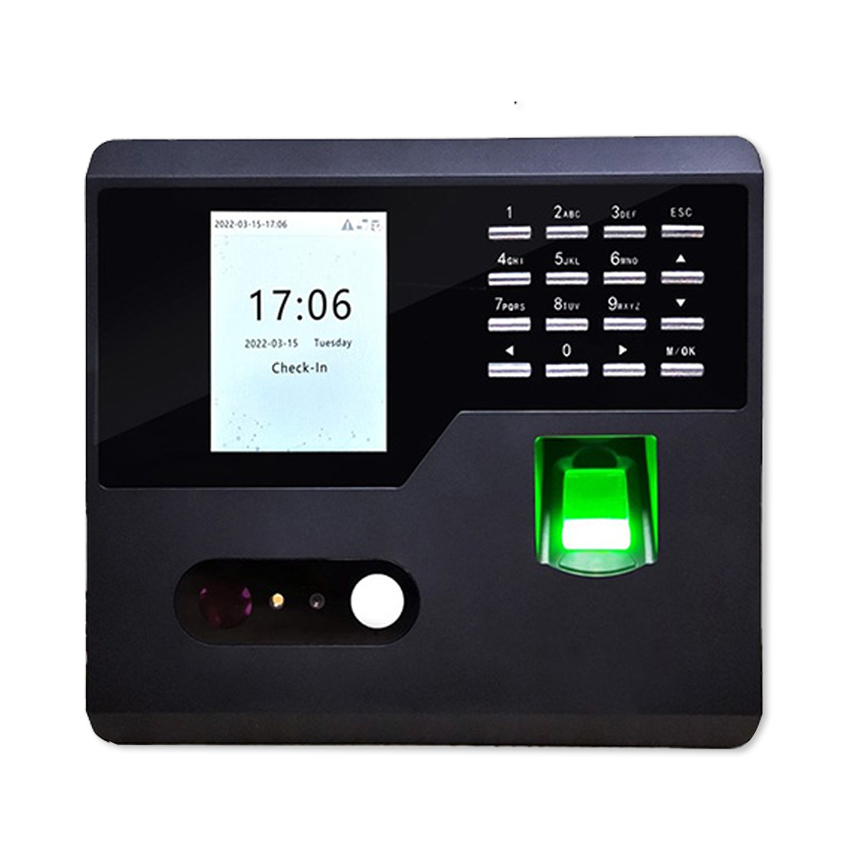 Máy chấm công khuôn mặt FA900 có WiFi, dễ dàng kết nối không dây với máy tính và phần mềm quản lý chấm công
Lấy dữ liệu chấm công từ xa qua Internet
Áp dụng khi có nhiều chi nhánh hoặc cần xem dữ liệu ngoài văn phòng:
- Port forwarding: mở cổng 4370 trên router, trỏ về IP máy chấm công nội bộ
- DDNS: đặt tên miền động nếu IP WAN hay thay đổi
- VPN: giải pháp khuyến nghị vì an toàn; phần mềm kết nối như trong LAN nội bộ
- Bảo mật: đổi mật khẩu mặc định, giới hạn IP truy cập, bật tường lửa và theo dõi log
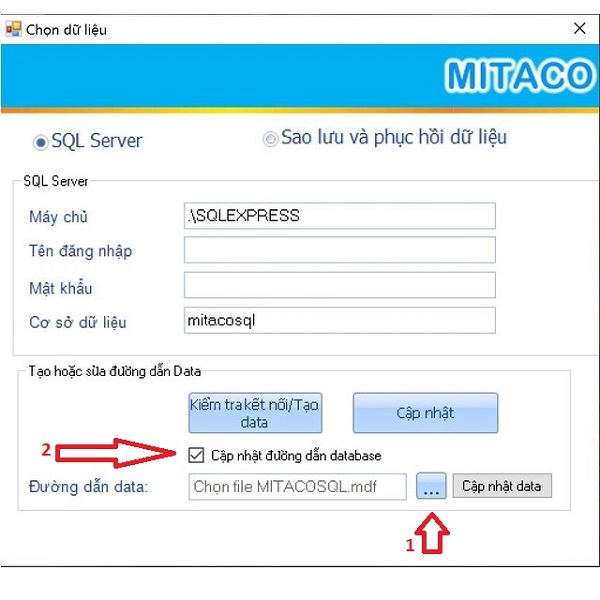 Kết nối máy chấm công qua Internet để tự động tải dữ liệu từ xa về văn phòng bằng phần mềm quản trị tập trung
Thiết lập phần mềm chấm công phổ biến
Wise Eye On 39/V5.1
- Vào Quản lý máy chấm công, Thêm thiết bị: nhập IP, Port 4370, Key
- Kết nối để Kiểm tra trạng thái
- Tải dữ liệu theo ngày/tháng hoặc toàn bộ
- Cài lịch tự động tải log mỗi ngày sau giờ làm
- Đồng bộ nhân viên, chấm công, ca kíp và map mã nhân viên chính xác
 Xuất file chấm công trên phần mềm Wise Eye On 39 ra Excel nhanh để đối soát và tính lương
Ronald Jack Pro/Mix 3, ZKTeco
- Tương tự: Add device, nhập IP/Port, test kết nối
- Định kỳ tải dữ liệu, backup database
- Dùng tính năng phân ca, tăng ca, làm đêm, lịch linh hoạt
HIKVISION iVMS-4200
- Add Access Control/Time Attendance Device theo IP
- Đồng bộ thời gian, người dùng, thẻ/vân tay
- Thiết lập lịch tải dữ liệu và xuất báo cáo tiêu chuẩn
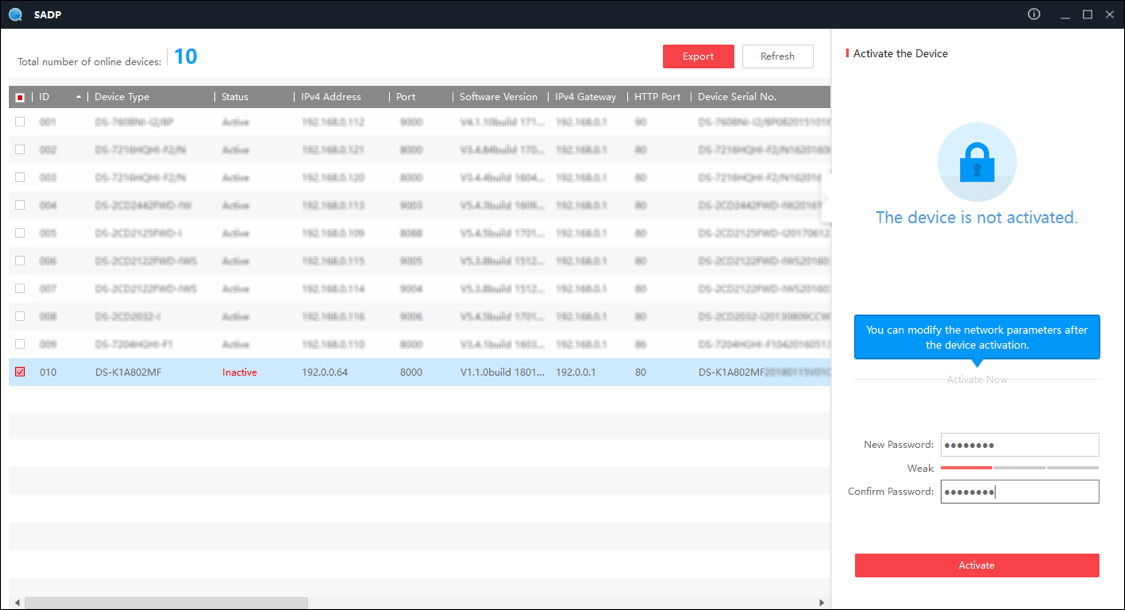 Cấu hình và quản lý chấm công trên phần mềm iVMS-4200 của Hikvision với thiết bị kiểm soát ra vào
Xuất dữ liệu chấm công ra Excel và đối soát
- Chọn khoảng thời gian, ca kíp, phòng ban
- Xuất Excel theo mẫu chuẩn: Mã NV, Họ tên, Ngày, Giờ vào/ra, Công, Đi trễ/Về sớm, Tăng ca
- Kiểm tra lệch giờ do sai múi giờ, lệch NTP, đồng bộ lại thời gian thiết bị
- Tích hợp với phần mềm tính lương: map mã nhân viên, chuẩn hóa định dạng ngày giờ
Khắc phục lỗi kết nối thường gặp
- Không ping được thiết bị:
- Sai dải IP, trùng IP, cáp mạng lỗi, VLAN chặn
- Kết nối phần mềm báo Timeout:
- Port 4370 bị firewall/router chặn, sai Comm Key/Password
- Dữ liệu không tải về:
- Bộ nhớ đầy, log chưa Export (USB), phần mềm lọc sai thời gian
- Sai giờ chấm công:
- Đồng bộ thời gian thiết bị với NTP/PC, kiểm tra timezone
- Kết nối WiFi chập chờn:
- Đặt IP tĩnh/DHCP reservation, nâng cấp router, giảm nhiễu kênh
- Kết nối từ xa không ổn định:
- Ưu tiên VPN thay port forwarding, giám sát băng thông WAN
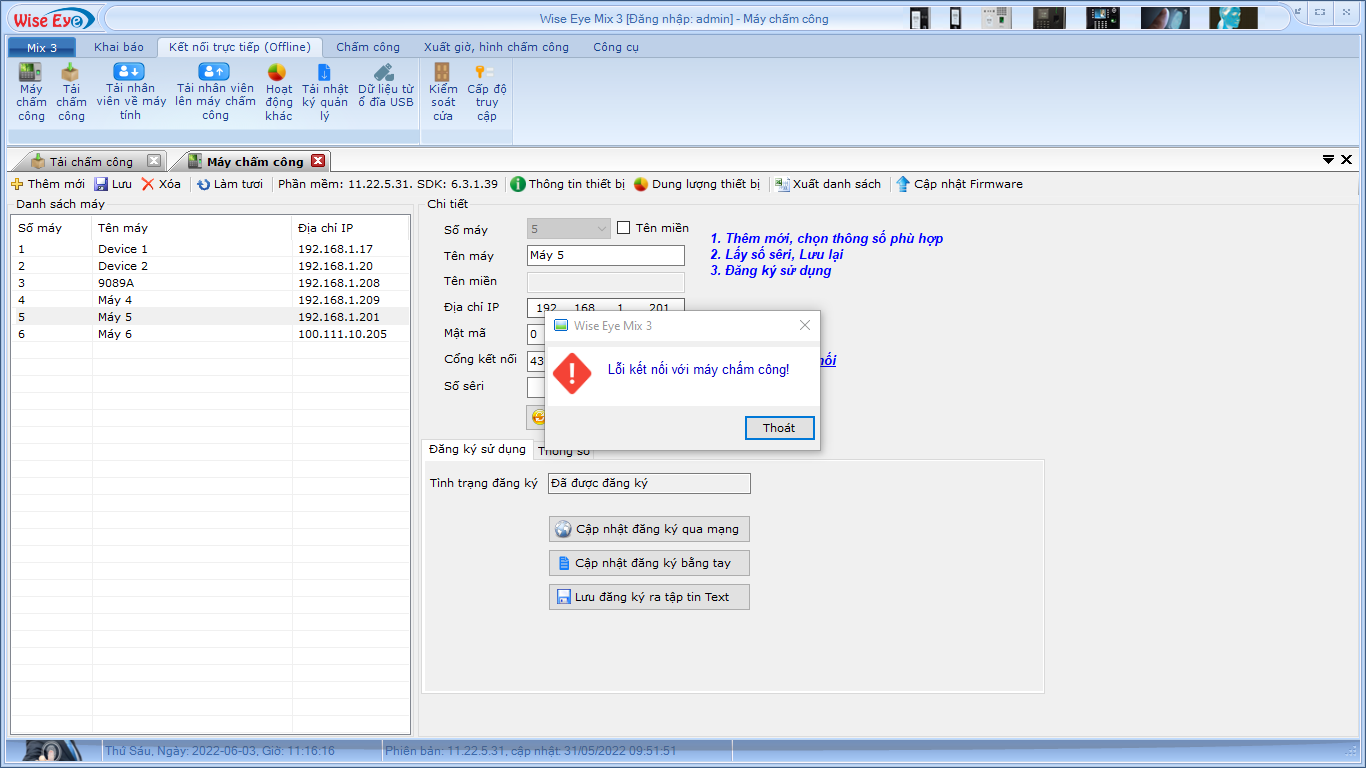 Cách khắc phục lỗi không kết nối được máy chấm công với máy tính: kiểm tra IP, cổng 4370, firewall và dây mạng
Bảo mật và quản trị thiết bị
- Đổi mật khẩu quản trị mặc định của máy chấm công và phần mềm
- Giới hạn truy cập theo IP, phân quyền người dùng, bật log thay đổi
- Sao lưu database định kỳ, snapshot trước khi nâng cấp phần mềm/firmware
- Không mở cổng Internet trực tiếp nếu không cần; ưu tiên VPN
- Lưu ý khi Reset thiết bị: có thể mất dữ liệu, cần backup trước
 Reset máy chấm công khi quên mật khẩu quản trị: lưu ý sao lưu dữ liệu và cấu hình trước khi khôi phục
Câu hỏi thường gặp
- Có cần đặt IP tĩnh cho máy chấm công?
- Nên đặt để tránh đổi IP làm phần mềm mất kết nối.
- Port mặc định là gì?
- Thường là 4370 cho nhiều model. Kiểm tra sách hướng dẫn để chắc chắn.
- Kết nối trực tiếp máy chấm công với laptop có được không?
- Được. Cắm dây mạng trực tiếp, đặt IP cùng dải là kết nối được.
- Dùng nhiều phần mềm đọc chung một máy chấm công?
- Hạn chế. Nếu cần, cấu hình cẩn thận để tránh xung đột, ưu tiên một server trung tâm.
- Mất điện có ảnh hưởng dữ liệu?
- Phần lớn thiết bị lưu log trong bộ nhớ; nên có UPS và backup định kỳ.
Checklist nhanh thực hiện trong 10 phút
- Xác định phương thức kết nối: USB/LAN/WiFi/Internet
- Ghi lại dải IP mạng nội bộ và port giao tiếp
- Đặt IP tĩnh cho máy chấm công cùng dải với PC
- Ping kiểm tra kết nối, tắt/cho phép firewall phù hợp
- Khai báo thiết bị trên phần mềm, nhập IP/Port/Key
- Kết nối, tải dữ liệu và xuất thử Excel để đối soát

