
Wifi
Hướng Dẫn Chi Tiết Cách Kết Nối Mạng Cho Camera Yoosee
Camera Yoosee là một trong những sản phẩm camera giám sát thông minh phổ biến hiện nay. Việc kết nối mạng cho camera Yoosee là một bước quan trọng giúp bạn có thể giám sát và điều khiển từ xa thông qua điện thoại hoặc máy tính. Bài viết này sẽ cung cấp hướng dẫn chi tiết về cách kết nối mạng cho camera Yoosee, từ việc kết nối qua Wifi cho đến cách sử dụng các tính năng khác. Cùng theo dõi ngay!
1. Cách Kết Nối Camera Yoosee Qua Wifi
Để kết nối camera Yoosee qua Wifi, bạn cần chuẩn bị một số thiết bị như điện thoại thông minh hoặc máy tính, và tất nhiên là một mạng Wifi ổn định. Dưới đây là các bước chi tiết để bạn có thể thực hiện kết nối một cách dễ dàng:
Bước 1: Tải và Cài Đặt Ứng Dụng Yoosee
Đầu tiên, bạn cần tải ứng dụng Yoosee trên điện thoại hoặc máy tính của mình. Ứng dụng này có sẵn trên cả nền tảng Android và iOS.
 Tải ứng dụng Yoosee
Bước 2: Kết Nối Camera Với Mạng Wifi
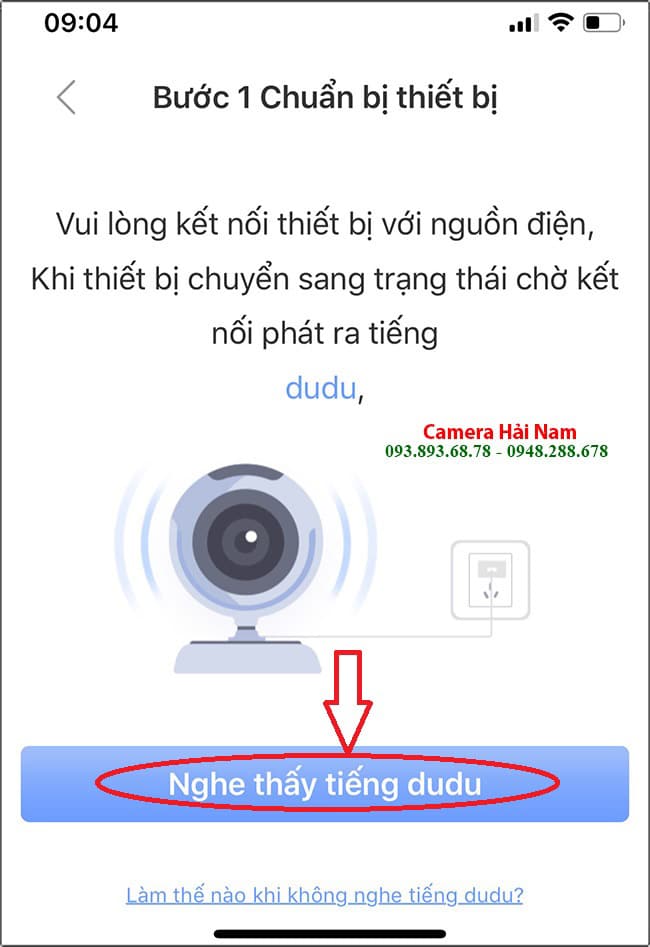
Khi đã cài đặt thành công ứng dụng Yoosee, mở ứng dụng và tiến hành kết nối camera với mạng Wifi. Hãy đảm bảo rằng bạn đã kết nối đúng tên mạng và nhập đúng mật khẩu Wifi. Bạn sẽ thấy một thông báo khi camera đã kết nối thành công.
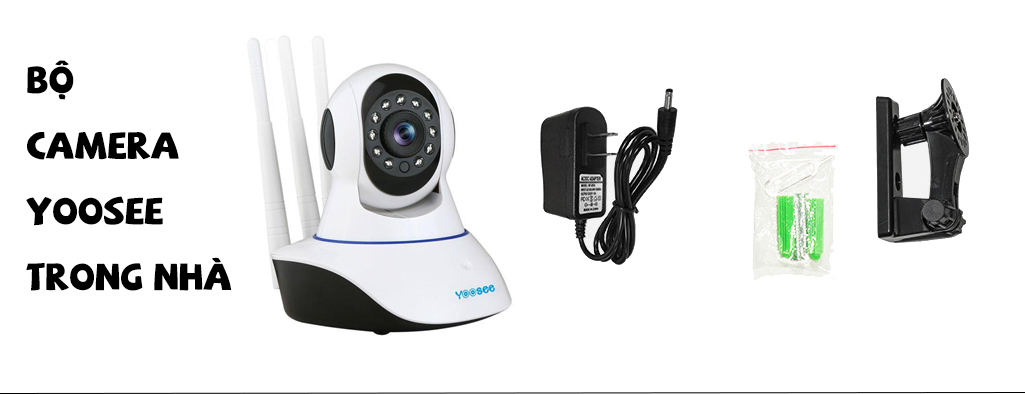 Kết nối camera Yoosee với Wifi
Bước 3: Kiểm Tra Lại Kết Nối
Sau khi hoàn tất quá trình kết nối, bạn có thể kiểm tra lại bằng cách xem trực tiếp video từ camera qua ứng dụng Yoosee trên điện thoại của mình. Nếu mọi thứ hoạt động ổn định, bạn đã kết nối thành công.
2. Các Lỗi Thường Gặp Khi Kết Nối Camera Yoosee
Trong quá trình kết nối camera Yoosee với mạng Wifi, có thể bạn sẽ gặp phải một số lỗi phổ biến. Dưới đây là các lỗi thường gặp và cách khắc phục:
Lỗi 1: Không Kết Nối Được Wifi
Một trong những lỗi phổ biến là không kết nối được với mạng Wifi. Lý do có thể là mật khẩu Wifi sai hoặc tín hiệu Wifi yếu. Để khắc phục, bạn có thể kiểm tra lại mật khẩu, đảm bảo Wifi không bị chặn và thử kết nối lại.
 Khắc phục lỗi không kết nối được Wifi
Lỗi 2: Camera Mờ Hình
Đôi khi, camera Yoosee có thể bị mờ hoặc không sắc nét. Điều này có thể do cấu hình không đúng hoặc bộ lọc hình ảnh chưa được điều chỉnh đúng cách. Hãy thử điều chỉnh lại các cài đặt trong ứng dụng để cải thiện chất lượng hình ảnh.
3. Hướng Dẫn Sử Dụng Các Tính Năng Khác Của Camera Yoosee
Camera Yoosee không chỉ giúp bạn giám sát từ xa mà còn có nhiều tính năng khác như cảnh báo chuyển động, ghi hình tự động, và xem nhiều camera cùng lúc. Dưới đây là hướng dẫn sử dụng một số tính năng này:
Cảnh Báo Chuyển Động
Khi có chuyển động trong phạm vi quan sát của camera, Yoosee sẽ gửi thông báo đến điện thoại của bạn. Điều này rất hữu ích trong việc giám sát an ninh.
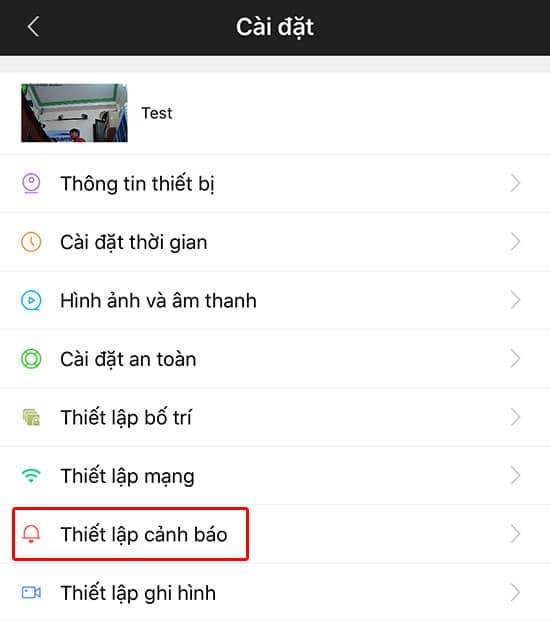 Cảnh báo chuyển động camera Yoosee
Xem Nhiều Camera Cùng Lúc
Yoosee cho phép bạn xem nhiều camera cùng lúc trên một màn hình. Bạn chỉ cần kết nối thêm các camera khác vào hệ thống và sử dụng ứng dụng để theo dõi toàn bộ khu vực mà bạn muốn giám sát.
 Xem nhiều camera Yoosee cùng lúc
4. Các Lợi Ích Khi Sử Dụng Camera Yoosee
An Ninh Cao Cấp
Camera Yoosee giúp bạn giám sát an ninh hiệu quả từ xa, ngay cả khi bạn không có mặt tại nhà. Bạn có thể kiểm tra tình hình an ninh mọi lúc, mọi nơi qua điện thoại hoặc máy tính.
Dễ Dàng Lắp Đặt và Sử Dụng
Cách cài đặt camera Yoosee rất đơn giản, ngay cả với những người mới bắt đầu. Hệ thống này cũng hỗ trợ nhiều thiết bị khác nhau, từ điện thoại di động cho đến máy tính cá nhân.
 Lắp đặt camera Yoosee đơn giản
5. Kết Luận
Camera Yoosee là một giải pháp giám sát an ninh hiệu quả với tính năng kết nối mạng dễ dàng và các tính năng vượt trội. Qua hướng dẫn này, bạn đã nắm rõ các bước để kết nối mạng cho camera Yoosee và sử dụng các tính năng cơ bản. Hy vọng bài viết đã giúp bạn hiểu rõ hơn về cách sử dụng sản phẩm này!

