
Kết nối internet cho laptop là một kỹ năng quan trọng đối với bất kỳ ai sử dụng máy tính hiện nay. Với sự phát triển nhanh chóng của công nghệ và các hệ điều hành, việc kết nối internet ngày càng trở nên dễ dàng và thuận tiện. Tuy nhiên, không phải lúc nào cũng đơn giản, đặc biệt khi bạn phải đối mặt với các vấn đề về kết nối hoặc cấu hình mạng. Dưới đây, chúng tôi sẽ hướng dẫn chi tiết các phương pháp kết nối wifi cho laptop, từ các hệ điều hành Windows, Macbook, cho đến các mẫu laptop Dell, HP, và Asus.
Các Phương Pháp Kết Nối Wifi Cho Laptop
Kết nối wifi cho laptop có thể thực hiện qua nhiều bước đơn giản, tùy thuộc vào hệ điều hành bạn đang sử dụng. Dưới đây là hướng dẫn cho các hệ điều hành phổ biến:
1. Cách Kết Nối Wifi Cho Laptop Windows 10
Windows 10 mang lại trải nghiệm kết nối mạng khá mượt mà. Để kết nối wifi, bạn chỉ cần vài bước cơ bản:
- Nhấn vào biểu tượng wifi ở góc phải màn hình.
- Chọn mạng wifi mà bạn muốn kết nối.
- Nhập mật khẩu wifi và nhấn “Connect”.
Cách khắc phục khi máy tính không kết nối được wifi
Nếu laptop của bạn không thể kết nối wifi, có thể là do các vấn đề về driver hoặc cài đặt mạng. Để giải quyết, bạn có thể thử khởi động lại router, kiểm tra driver mạng hoặc reset lại kết nối mạng.
 Hướng dẫn cách kết nối wifi cho laptop Win 10
Cách kết nối Wifi cho laptop Win 10 đơn giản và hiệu quả
2. Cách Kết Nối Wifi Cho Laptop Windows 7
Với Windows 7, cách kết nối cũng không quá phức tạp. Bạn chỉ cần vào phần “Network and Sharing Center”, chọn “Set up a new connection or network”, sau đó tìm kiếm và kết nối với wifi mà bạn muốn sử dụng.
3. Cách Kết Nối Wifi Cho Macbook
Đối với Macbook, việc kết nối wifi cũng rất đơn giản. Bạn chỉ cần mở “System Preferences”, chọn “Network”, sau đó chọn wifi và nhập mật khẩu. Macbook sẽ tự động kết nối sau khi xác nhận.
Những Vấn Đề Thường Gặp Khi Kết Nối Wifi Cho Laptop
1. Laptop Không Kết Nối Được Wifi
Nếu laptop của bạn không kết nối được wifi, có thể là do một số nguyên nhân như lỗi driver, vấn đề phần cứng hoặc cài đặt mạng chưa chính xác. Trong trường hợp này, bạn nên thử các biện pháp khắc phục như:
- Kiểm tra lại driver mạng.
- Đảm bảo rằng wifi đã được bật.
- Khởi động lại modem/router.
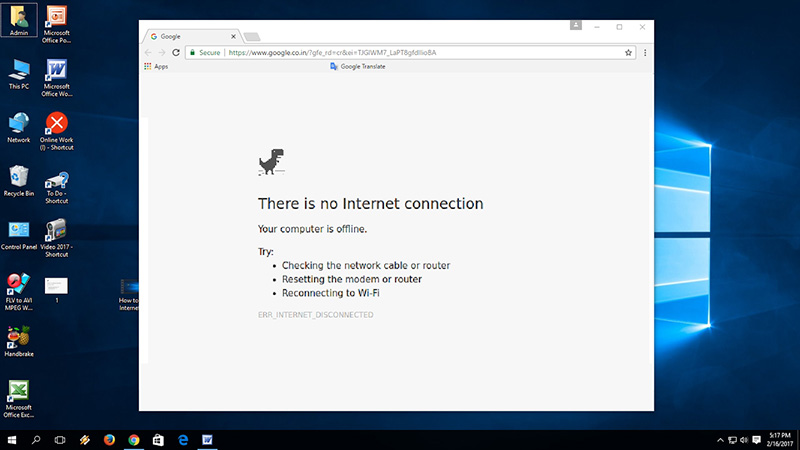 Laptop kết nối wifi nhưng không vào được internet
Khi laptop kết nối wifi nhưng không vào được internet
2. Lỗi Mất Wifi Sau Cập Nhật Windows
Cập nhật Windows đôi khi có thể gây ra lỗi mất kết nối wifi. Để khắc phục, bạn có thể thử làm mới lại driver hoặc quay lại phiên bản trước của hệ điều hành.
3. Tăng Tốc Độ Wifi Cho Laptop
Nếu bạn cảm thấy wifi của laptop bị chậm, có thể thử một số mẹo nhỏ như thay đổi kênh wifi, đặt router ở vị trí thích hợp, hoặc sử dụng các công cụ tối ưu hóa mạng.
/fptshop.com.vn/Uploads/images/tin-tuc/129393/Originals/clear%20cache.png) 7 cách tăng tốc độ WiFi cho laptop chạy Windows 10 cực nhanh
7 cách tăng tốc độ WiFi cho laptop chạy Windows 10 cực nhanh
Các mẹo tăng tốc độ Wifi cho laptop Windows 10
Cách Khắc Phục Các Lỗi Wifi Trên Laptop
1. Laptop Không Bắt Được Wifi
Nếu laptop không thể bắt được mạng wifi, hãy kiểm tra lại các cài đặt mạng của máy hoặc thử khởi động lại router. Nếu vấn đề vẫn tiếp diễn, bạn có thể cần phải cài đặt lại driver mạng hoặc thử sử dụng kết nối bằng cáp mạng.
2. Laptop Mất Biểu Tượng Wifi
Đôi khi, biểu tượng wifi trên laptop có thể biến mất. Để khắc phục, bạn chỉ cần vào phần “Network Connections” và kiểm tra lại tình trạng của mạng wifi.
Video Hướng Dẫn Kết Nối Wifi Cho Laptop
Chắc chắn bạn sẽ cảm thấy dễ dàng hơn khi xem các video hướng dẫn chi tiết về cách kết nối wifi cho laptop. Dưới đây là một số video hữu ích:
- Cách Kết Nối WiFi Cho Laptop: Hướng Dẫn Đơn Giản và Hiệu Quả
- Hướng Dẫn Cách Kết Nối Wifi Cho Laptop Win 10
/fptshop.com.vn/uploads/images/tin-tuc/129498/Originals/ket-noi-wifi-windows-7-768x772.jpg) Cách kết nối Wifi cho laptop dễ dàng ai cũng làm được – Fptshop.com.vn
Cách kết nối Wifi cho laptop dễ dàng ai cũng làm được – Fptshop.com.vn
Cách kết nối Wifi cho laptop dễ dàng với các bước đơn giản
Kết Luận
Việc kết nối internet cho laptop là một quá trình khá đơn giản nhưng có thể gặp phải một số vấn đề kỹ thuật. Tuy nhiên, với những bước hướng dẫn chi tiết và các biện pháp khắc phục phổ biến, bạn hoàn toàn có thể tự giải quyết các vấn đề này. Hãy thử những cách kết nối wifi cho laptop mà chúng tôi đã đề cập và nếu gặp phải khó khăn, đừng ngần ngại tham khảo thêm các video hướng dẫn chi tiết để có được sự trợ giúp kịp thời.

