
Hikvision
Cách Kết Nối Điện Thoại Với Camera Hikvision: Hướng Dẫn Chi Tiết, Bảo Mật Và Khắc Phục Lỗi
Bạn muốn xem camera Hikvision trên điện thoại từ bất cứ đâu? Bài viết này hướng dẫn trọn vẹn các cách kết nối điện thoại với camera/đầu ghi Hikvision bằng ứng dụng Hik-Connect, kèm mẹo bảo mật, chia sẻ thiết bị cho nhiều người, tối ưu đường truyền và xử lý lỗi thường gặp.
Điều kiện cần trước khi kết nối
- Camera/đầu ghi Hikvision đã được cấp nguồn, đấu dây mạng hoặc cấu hình WiFi thành công.
- Điện thoại có Internet ổn định (WiFi/4G/5G).
- Biết thông tin thiết bị: model, số series/QR, mật khẩu admin (nếu có).
- Tài khoản Hik-Connect (đăng ký bằng số điện thoại hoặc email).
- Thiết bị Hikvision đã bật dịch vụ Hik-Connect/Platform Access.
Chọn đúng ứng dụng để xem camera Hikvision
Hiện tại, Hik-Connect là ứng dụng chính thức để xem camera/đầu ghi Hikvision trên Android và iOS. Ứng dụng cũ iVMS-4500 đã ngừng hỗ trợ, bạn nên chuyển sang Hik-Connect để có trải nghiệm ổn định, nhận thông báo chuyển động, xem lại và chia sẻ thiết bị thuận tiện.
Sau khi cài, đăng ký tài khoản Hik-Connect rồi đăng nhập trên điện thoại để bắt đầu thêm thiết bị.
 Tải ứng dụng Hik-Connect và cài đặt xem camera Hikvision trên điện thoại
Cách kết nối nhanh qua Hik-Connect bằng mã QR
Đây là cách đơn giản, an toàn, dùng được cho cả camera WiFi và đầu ghi (DVR/NVR).
Các bước thực hiện:
- Tải và mở ứng dụng Hik-Connect, đăng nhập tài khoản.
- Trên thiết bị Hikvision, tìm nhãn có mã QR/serial (nằm ở thân camera hoặc mặt sau đầu ghi). Nếu không có, vào giao diện web/TV của thiết bị để xem mã QR trong mục Platform Access/Hik-Connect.
- Trên ứng dụng, chọn dấu cộng “+” để Thêm thiết bị, cấp quyền camera cho ứng dụng rồi quét mã QR.
- Nếu thiết bị chưa kích hoạt dịch vụ đám mây, vào mục Platform Access trên thiết bị, tick Enable, đặt Mã xác thực/Mật khẩu mã hóa, đợi trạng thái Online.
- Đặt tên thiết bị, hoàn tất thêm thiết bị vào tài khoản.
- Kiểm tra xem trực tiếp, chuyển chất lượng hình ảnh (HD/Balanced/Fluent) cho phù hợp băng thông.
- Bật thông báo chuyển động: vào Cài đặt thiết bị trên app, bật Notification/Alarm.
- Thử xem lại Playback để xác nhận ghi hình hoạt động.
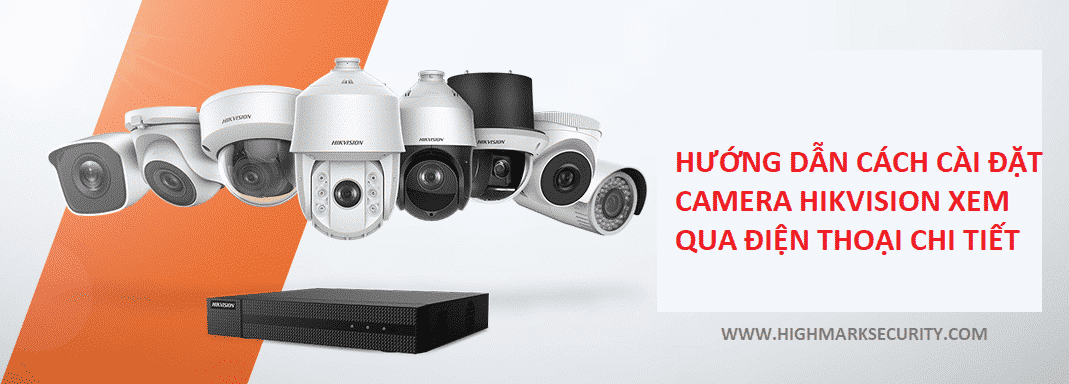 Các bước cài đặt Hik-Connect trên điện thoại để quét mã QR và thêm thiết bị Hikvision
Bật Hik-Connect/Platform Access trên đầu ghi hoặc camera
Nếu quét QR mà thiết bị báo chưa bật đám mây, hãy kích hoạt trực tiếp trên thiết bị:
- Vào Menu > Network > Platform Access (hoặc Configuration > Network > Advanced Settings > Platform Access).
- Tick Enable, chọn Region phù hợp, đặt Verification Code/Mã xác thực.
- Đợi trạng thái chuyển sang Online. Nếu vẫn Offline, kiểm tra DNS (8.8.8.8), cáp mạng, router chặn cổng, đồng bộ thời gian.
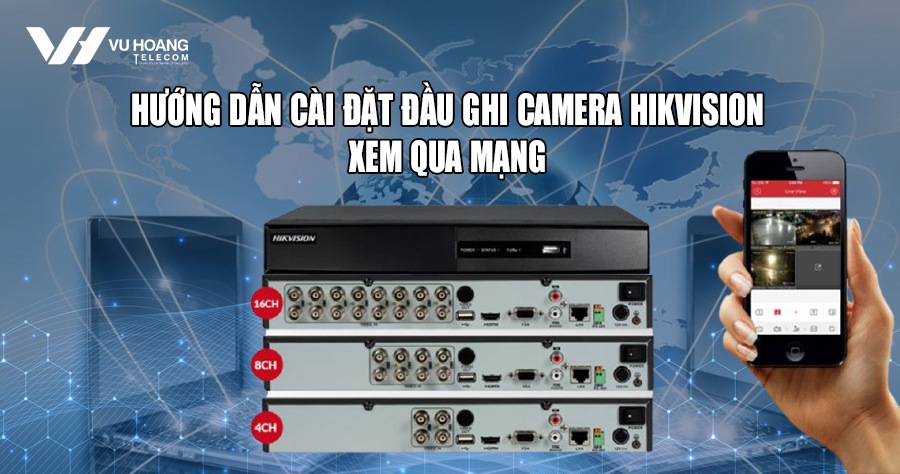 Bật dịch vụ Hik-Connect trên đầu ghi Hikvision để xem từ xa bằng smartphone
Thiết bị cần được kết nối mạng LAN/Internet ổn định trước khi liên kết với điện thoại. Ưu tiên dùng cáp Ethernet cho đầu ghi để tín hiệu ổn định, camera WiFi nên bắt sóng 2.4GHz mạnh và cố định kênh WiFi.
 Kết nối camera Hikvision vào mạng LAN và cấu hình mạng trước khi liên kết điện thoại
Hướng dẫn cụ thể theo loại thiết bị
1) Camera WiFi Hikvision (dòng consumer)
- Cấp nguồn, chờ khởi động. Nếu camera mới, có thể vào chế độ AP/SoftAP để cấu hình WiFi.
- Mở Hik-Connect, nhấn “+”, chọn Camera, làm theo hướng dẫn để kết nối camera vào WiFi 2.4GHz.
- Đặt mật khẩu thiết bị mạnh, bật Hik-Connect, quét QR thêm vào tài khoản.
- Kiểm tra chất lượng hình ảnh, bật thông báo chuyển động và ghi âm nếu camera có micro.
2) Đầu ghi DVR/NVR Hikvision
- Cắm cáp LAN từ đầu ghi vào router, vào Network > Platform Access để bật Hik-Connect.
- Vào Live View trên điện thoại để xem tất cả kênh, đặt tên mỗi kênh cho dễ nhận biết.
- Thiết lập lịch ghi hình (Continuous/Event) để tối ưu dung lượng ổ cứng.
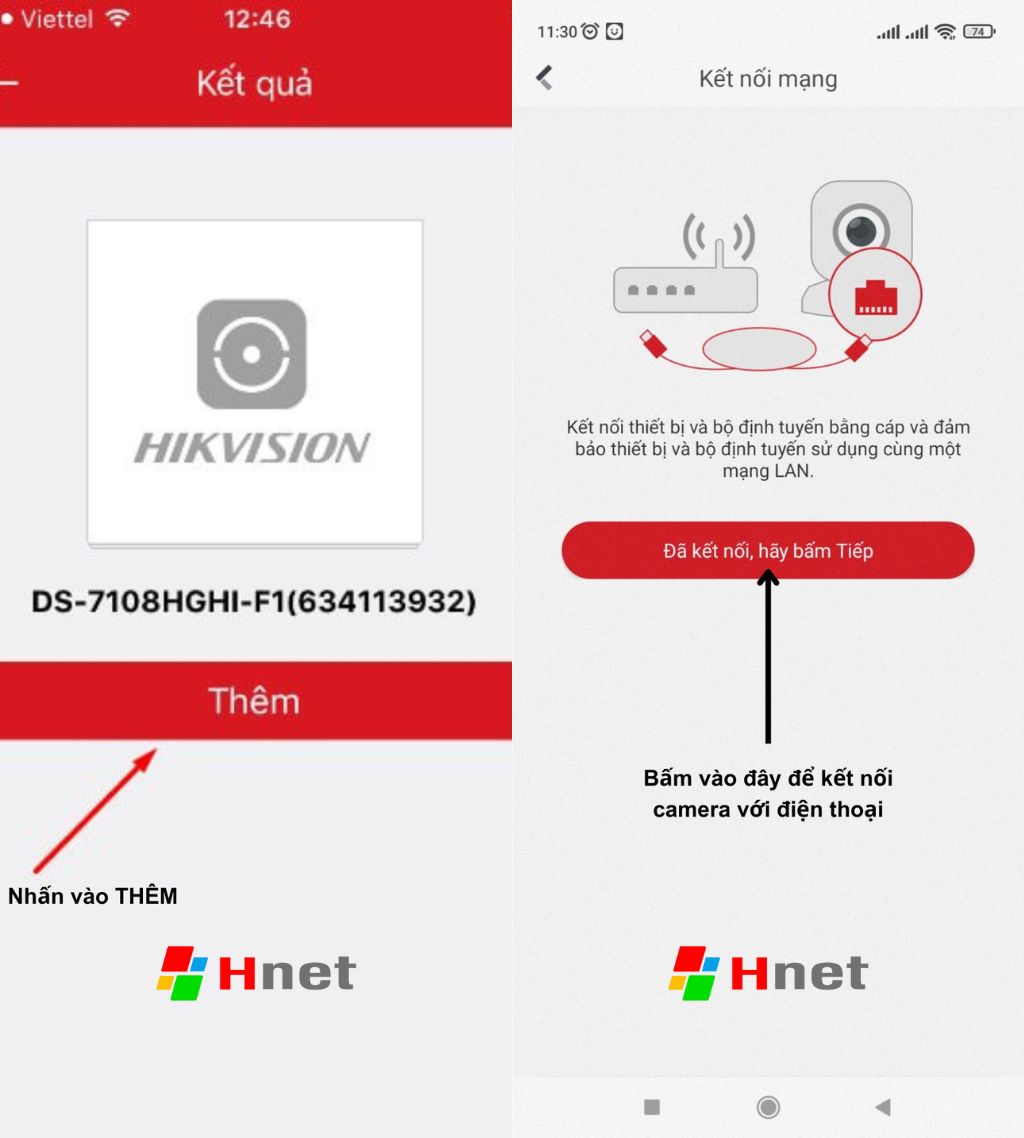 Đăng ký tài khoản và đăng nhập Hik-Connect trên iPhone Android để xem camera
Kết nối trong mạng nội bộ và xem từ xa
- Xem trong LAN: app tự nhận dạng nếu điện thoại cùng mạng, độ trễ thấp, hình ảnh mượt.
- Xem từ xa: ưu tiên Hik-Connect Cloud để không cần mở port, tăng bảo mật, tiện cấu hình.
- Với hệ thống đặc thù, bạn có thể mở port thủ công và dùng DDNS, nhưng nên cân nhắc rủi ro bảo mật hoặc dùng VPN thay thế.
Xem lại, tải clip và nhận thông báo
- Xem lại Playback: chọn ngày/giờ, lọc theo loại ghi (liên tục/sự kiện).
- Tải clip về điện thoại: cắt đoạn cần thiết ngay trên app, lưu nội bộ.
- Thông báo thông minh: bật phát hiện chuyển động, xâm nhập vùng, đường cắt ngang… để nhận alert theo thời gian biểu.
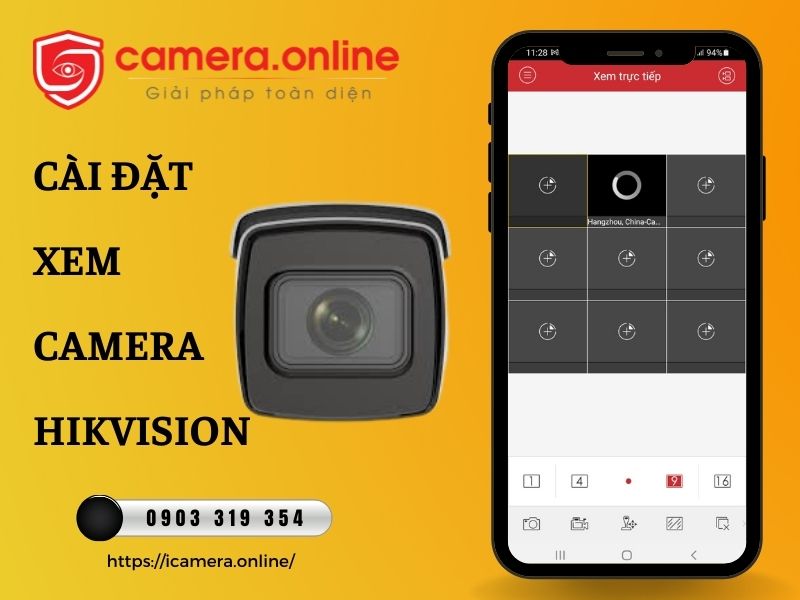 Hướng dẫn cài đặt xem Camera Hikvision trên điện thoại với các bước đơn giản
Chia sẻ camera cho nhiều điện thoại
- Cách 1: Đăng nhập chung một tài khoản Hik-Connect trên nhiều máy (đơn giản nhưng kém bảo mật).
- Cách 2: Chia sẻ thiết bị từ tài khoản chính cho tài khoản con trong mục Device Sharing (khuyến nghị). Tài khoản con có quyền xem/không được xóa thiết bị tùy bạn phân quyền.
Bảo mật tài khoản và thiết bị
- Đổi mật khẩu mạnh cho thiết bị và tài khoản, bật xác thực 2 bước nếu có.
- Không mở port công khai nếu không cần thiết. Nếu bắt buộc, hạn chế IP, đổi port mặc định, bật HTTPS.
- Cập nhật firmware chính hãng, đồng bộ thời gian và vùng giờ chính xác.
- Phân quyền người dùng: tạo user xem, hạn chế xóa/sửa cấu hình.
Tối ưu băng thông khi xem từ xa
- Chọn Fluent/SD trên 4G/5G hoặc khi mạng yếu; chuyển HD khi cần chi tiết.
- Giảm bitrate/sub-stream phù hợp: 512–1024 Kbps cho sub-stream thường đủ xem mượt.
- Bật mã hóa H.265/H.265+ nếu thiết bị và đầu ghi hỗ trợ.
 Khắc phục lỗi camera Hikvision bị ngoại tuyến trên Hik-Connect
Khắc phục lỗi thường gặp
1) Thiết bị báo Offline/Ngoại tuyến
- Kiểm tra nguồn điện, cáp mạng, WiFi 2.4GHz, khoảng cách và vật cản.
- Đặt DNS 8.8.8.8/1.1.1.1, đồng bộ thời gian, kiểm tra router có chặn kết nối ra ngoài.
- Khởi động lại camera/đầu ghi và router, cập nhật firmware.
2) Không thêm được vì thiết bị đã gán tài khoản khác
- Yêu cầu chủ cũ vào Hik-Connect xóa thiết bị khỏi tài khoản trước khi bạn thêm.
- Nếu không thể liên hệ, reset thiết bị về mặc định và kích hoạt lại, sau đó thêm vào tài khoản của bạn.
- Tránh mua thiết bị đã gán tài khoản mà không có quyền chuyển nhượng.
 Xóa thiết bị khỏi tài khoản Hik-Connect khi mua lại hoặc chuyển nhượng
3) Camera WiFi Hikvision không kết nối được với Hik-Connect
- Đảm bảo dùng băng tần 2.4GHz, tắt tính năng AP Isolation/Client Isolation trên router.
- Đổi tên SSID không dấu, mật khẩu WiFi đơn giản vừa đủ mạnh, tránh ký tự đặc biệt khó nhận.
- Di chuyển router/camera để tăng cường độ sóng, cập nhật firmware, reset và cấu hình lại nếu cần.
 Sửa lỗi camera WiFi Hikvision không kết nối được với Hik-Connect
4) Quên Mã xác thực/Mật khẩu mã hóa hoặc không xem được trên điện thoại
- Truy cập trực tiếp vào thiết bị qua màn hình/chuột hoặc trình duyệt nội bộ, đổi/đặt lại mã xác thực trong mục Platform Access.
- Nếu quên mật khẩu thiết bị, dùng quy trình khôi phục của Hikvision (xuất file XML/QR, liên hệ hỗ trợ kỹ thuật).
- Đảm bảo app và firmware đều ở phiên bản mới.
Câu hỏi thường gặp
- Một camera/đầu ghi có thể chia sẻ cho mấy điện thoại? Tùy chính sách và gói dịch vụ, nhưng dùng chia sẻ trong app Hik-Connect là an toàn và đủ cho gia đình/nhóm nhỏ.
- Có cần mở port không? Không bắt buộc khi dùng Hik-Connect. Chỉ mở port khi có nhu cầu đặc thù và đã cấu hình bảo mật.
- Dùng được trên iPhone và Android? Có. Hik-Connect hỗ trợ cả hai nền tảng và đồng bộ thiết bị theo tài khoản.
 Hướng dẫn xem camera Hikvision qua điện thoại: tải app, đăng ký và kết nối nhanh
Checklist nhanh để kết nối thành công ngay lần đầu
- Tải Hik-Connect, đăng ký và đăng nhập tài khoản.
- Đảm bảo thiết bị Online: bật Platform Access, đặt mã xác thực, kiểm tra DNS/mạng.
- Quét mã QR thêm thiết bị vào app.
- Thiết lập phát hiện chuyển động, thông báo và lịch ghi.
- Chia sẻ cho người thân qua Device Sharing nếu cần.
- Kiểm tra xem trực tiếp và xem lại mượt, tối ưu chất lượng hình ảnh theo băng thông.

