
Trong bài viết này, chúng ta sẽ cùng khám phá những bước đơn giản nhất để kết nối mạng có dây với laptop. Việc kết nối mạng với laptop giúp bạn tận dụng tối đa băng thông và ổn định khi sử dụng Internet, đặc biệt là khi WiFi không đủ mạnh. Hãy cùng tìm hiểu các cách kết nối dây mạng với laptop trên các hệ điều hành khác nhau như Windows 10, Windows 11 và Windows 7.
Hướng Dẫn Kết Nối Mạng Dây Với Laptop
Kết nối mạng dây với laptop là một trong những cách đơn giản và hiệu quả nhất để đảm bảo tốc độ mạng ổn định. Dưới đây là các bước chi tiết để thực hiện kết nối mạng dây với laptop.
1. Chuẩn Bị Các Thiết Bị Cần Thiết
Trước khi thực hiện kết nối, bạn cần đảm bảo rằng laptop của bạn có cổng LAN (Ethernet). Ngoài ra, bạn cần có một dây mạng Ethernet, modem hoặc bộ phát mạng Wi-Fi có cổng Ethernet.
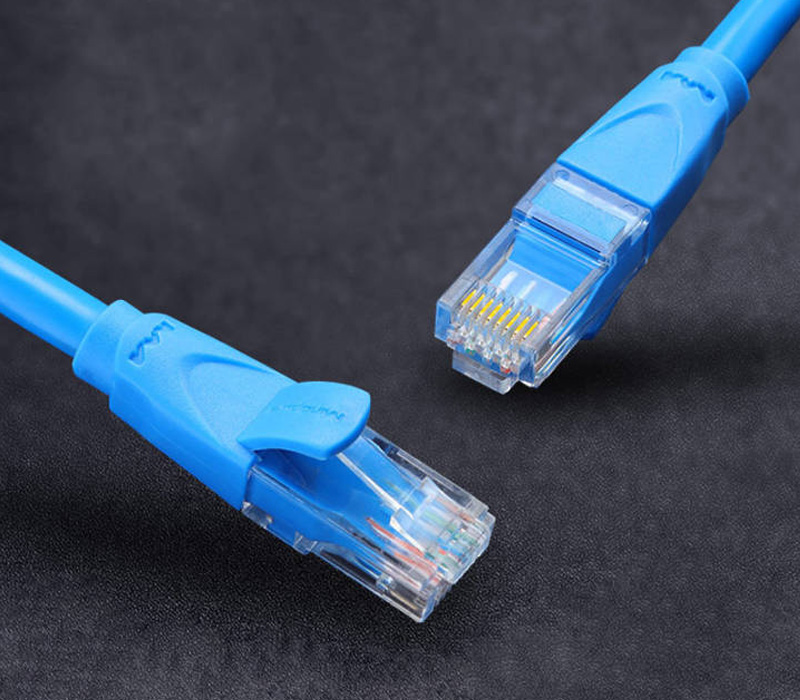 Cổng LAN trên laptop
2. Cắm Dây Mạng Vào Laptop
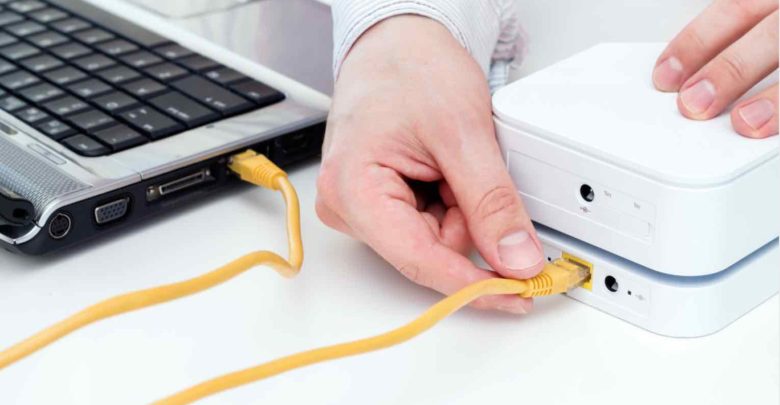
Kết nối một đầu dây Ethernet vào cổng LAN của laptop và đầu còn lại vào cổng LAN của modem hoặc router. Đảm bảo rằng dây được cắm chặt và không bị lỏng lẻo.
3. Kiểm Tra Kết Nối Mạng
Sau khi cắm dây mạng vào laptop, bạn cần kiểm tra xem laptop đã nhận kết nối hay chưa. Bạn có thể làm điều này bằng cách kiểm tra biểu tượng mạng trên thanh taskbar của Windows. Nếu có biểu tượng mạng dây, kết nối đã thành công.
 Kết nối mạng dây thành công trên laptop
4. Cấu Hình Cài Đặt Mạng
Trường hợp laptop không tự động nhận mạng, bạn có thể cấu hình lại mạng bằng cách vào Control Panel > Network and Sharing Center > Change adapter settings và kích chuột phải vào Local Area Connection, sau đó chọn Enable nếu nó bị tắt.
5. Kiểm Tra Kết Nối Internet
Để đảm bảo kết nối mạng hoạt động bình thường, hãy mở một trình duyệt và thử truy cập vào một trang web. Nếu trang web tải nhanh chóng, bạn đã kết nối thành công.
6. Khắc Phục Một Số Lỗi Thường Gặp
Trong một số trường hợp, laptop không nhận mạng hoặc bị mất kết nối. Dưới đây là một số giải pháp:
- Kiểm tra lại dây mạng và cổng LAN.
- Khởi động lại modem và router.
- Cập nhật driver card mạng của laptop.
 Khắc phục lỗi kết nối mạng
Cách Kết Nối Mạng Dây Với Laptop Windows 10
Trên hệ điều hành Windows 10, quá trình kết nối mạng dây cũng khá dễ dàng. Tuy nhiên, nếu bạn gặp phải một số vấn đề, hãy làm theo các bước dưới đây:
-
Cắm Dây Mạng
Giống như trên, cắm một đầu dây mạng vào cổng LAN của laptop và đầu kia vào modem hoặc router. -
Kiểm Tra Cài Đặt Mạng
Đảm bảo rằng cài đặt mạng trong Windows 10 không bị thay đổi. Bạn có thể vào Settings > Network & Internet > Ethernet để kiểm tra các thông số mạng.
 Cài đặt mạng trên Windows 10
- Khắc Phục Lỗi Không Kết Nối
Nếu không có kết nối mạng, thử reset lại cài đặt mạng bằng cách vào Settings > Network & Internet > Status > Network reset.
Cách Kết Nối Mạng Dây Với Laptop Windows 7
Đối với Windows 7, bạn cần thực hiện những bước sau để kết nối mạng dây:
-
Cắm Dây Mạng
Cắm dây Ethernet vào cổng LAN trên laptop và kết nối với modem/router. -
Kiểm Tra Cài Đặt
Mở Network and Sharing Center và chọn Change adapter settings để đảm bảo rằng kết nối Ethernet đã được kích hoạt. -
Khắc Phục Lỗi Mạng
Nếu máy không nhận mạng, bạn có thể thử cập nhật driver card mạng hoặc kiểm tra lại cấu hình IP.
 Cách kết nối mạng dây với laptop Windows 7
Những Lưu Ý Khi Kết Nối Mạng Dây Với Laptop
- Kiểm Tra Dây Mạng: Dây Ethernet phải được kết nối chắc chắn và không bị hỏng. Dây quá dài hoặc bị hư hỏng có thể làm giảm chất lượng tín hiệu.
- Cài Đặt Đúng Driver: Đảm bảo laptop của bạn có driver Ethernet được cài đặt đầy đủ. Nếu không, hãy tải driver mới từ trang web của nhà sản xuất laptop.
- Sử Dụng Mạng Có Dây Khi Cần Tốc Độ Cao: Nếu bạn đang làm việc với các file lớn hoặc chơi game trực tuyến, kết nối có dây sẽ cho bạn tốc độ ổn định hơn so với Wi-Fi.
Kết Luận
Kết nối mạng dây với laptop không phải là điều quá khó khăn, nhưng nếu bạn gặp phải bất kỳ vấn đề nào, đừng ngần ngại thử các giải pháp đã được đề cập trong bài viết này. Việc sử dụng mạng có dây sẽ giúp bạn có được kết nối ổn định và tốc độ nhanh hơn, đặc biệt là trong môi trường công việc cần sử dụng nhiều băng thông.

