
Kbvision
Cách Kết Nối Camera KBVISION Trên Điện Thoại Và Máy Tính: Hướng Dẫn Chi Tiết A–Z
KBVISION là hệ sinh thái camera giám sát phổ biến với đủ dòng sản phẩm: camera WiFi (KBONE/KBWIN, KX-H13WN, KX-A2013WN-A), camera IP/PoE, hệ HDCVI (analog), đầu ghi DVR/NVR và phần mềm đi kèm như KBView Lite, KBONE, KBiVMS. Bài viết này hướng dẫn bạn kết nối và cấu hình từ cơ bản đến nâng cao để xem camera trên điện thoại và máy tính mượt mà, an toàn.
Chuẩn bị trước khi kết nối
- Xác định đúng loại thiết bị: WiFi/KBONE, IP/PoE, HDCVI analog dùng đầu ghi.
- Kiểm tra nguồn điện, dây mạng (nếu có), chất lượng Wi-Fi (ưu tiên 2.4GHz), và vị trí lắp đặt.
- Tải ứng dụng phù hợp:
- KBView Lite: xem đầu ghi/camera KBVISION qua P2P trên điện thoại.
- KBONE: dành cho dòng camera WiFi KBONE/KBWIN.
- KBiVMS: phần mềm xem và quản trị trên máy tính Windows/macOS.
- Chuẩn bị mã QR, serial/P2P, mật khẩu mặc định hoặc đã đặt, và cập nhật firmware nếu cần.
 Giao diện ứng dụng KBView Lite cài đặt camera KBVISION trên điện thoại thông minh
Khi mới sử dụng, hãy tạo tài khoản ứng dụng, bật xác thực hai lớp nếu có, và đặt mật khẩu mạnh (ít nhất 8 ký tự gồm chữ hoa, chữ thường, số, ký tự đặc biệt). Đồng thời, bật tính năng thông báo đẩy để nhận cảnh báo chuyển động.
Kết nối camera WiFi KBVISION (KBONE/KBWIN, KX-H13WN, KX-A2013WN-A)
- Cấp nguồn và khởi tạo:
- Cắm nguồn, chờ đèn trạng thái ổn định. Với một số mẫu, nhấn giữ nút reset 5–10 giây để đưa về chế độ cấu hình ban đầu.
- Đặt camera tại vị trí có sóng Wi-Fi tốt, tránh vật cản dày, nguồn nhiễu mạnh.
- Cài app và thêm thiết bị:
- Mở ứng dụng KBONE (dành cho các mẫu KBONE/KBWIN).
- Đăng nhập, chọn Thêm thiết bị, quét QR code trên thân camera/hộp.
- Làm theo hướng dẫn để nối Wi-Fi 2.4GHz (nhiều mẫu không hỗ trợ 5GHz), nhập mật khẩu Wi-Fi chính xác.
- Hoàn tất cấu hình:
- Đặt tên thiết bị, đổi mật khẩu mặc định, thiết lập múi giờ, bật phát hiện chuyển động (Motion Detection) và vùng cảnh báo nếu cần.
- Kiểm tra hình ảnh trực tiếp và khả năng xem lại (Replay) nếu lắp thẻ nhớ microSD.
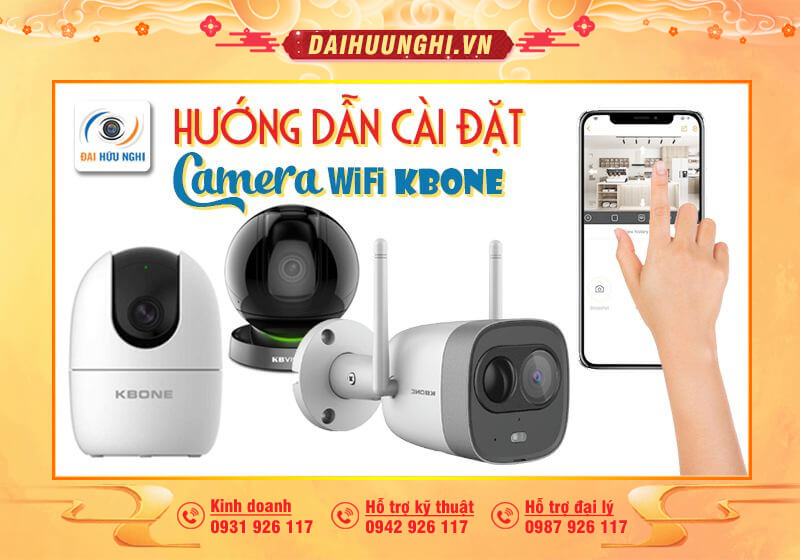 Cài đặt camera WiFi KBONE của KBVISION bằng ứng dụng KBONE trên điện thoại
Mẹo tối ưu Wi-Fi:
- Đặt router gần camera hoặc dùng bộ mở rộng sóng (Wi-Fi extender).
- Ưu tiên kênh Wi-Fi ít nhiễu (1, 6, 11), bật băng tần 2.4GHz.
- Tắt tính năng “AP Isolation” nếu được, để thiết bị nội mạng giao tiếp tốt hơn.
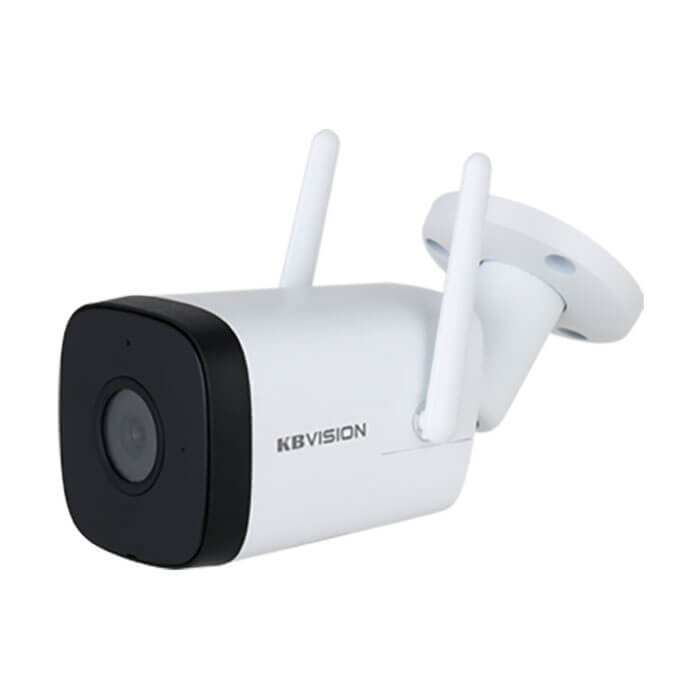 Camera IP WiFi KBVISION KX-A2013WN-A phù hợp lắp đặt gia đình, văn phòng
Kết nối camera IP/PoE với đầu ghi/NVR và máy tính
- Gán địa chỉ IP tĩnh:
- Đối với camera IP, truy cập giao diện web để đặt IP tĩnh cùng lớp mạng với đầu ghi/router.
- Chọn chuẩn ONVIF bật sẵn để tương thích khi add vào đầu ghi.
- Kết nối PoE:
- Nếu dùng switch PoE hoặc cổng PoE trên NVR, chỉ cần cắm dây mạng, thiết bị vừa cấp nguồn vừa truyền dữ liệu.
- Thêm camera vào đầu ghi:
- Truy cập menu Camera/Channel trên NVR/DVR, chọn Add, nhập IP, port, user/password, chọn protocol ONVIF.
- Kiểm tra trạng thái Online và xem hình trực tiếp.
- Xem trên máy tính bằng KBiVMS:
- Cài KBiVMS, thêm thiết bị bằng P2P/Serial hoặc IP/Domain.
- Tạo nhóm kênh, cấu hình lưu trữ, lịch ghi, quyền người dùng.
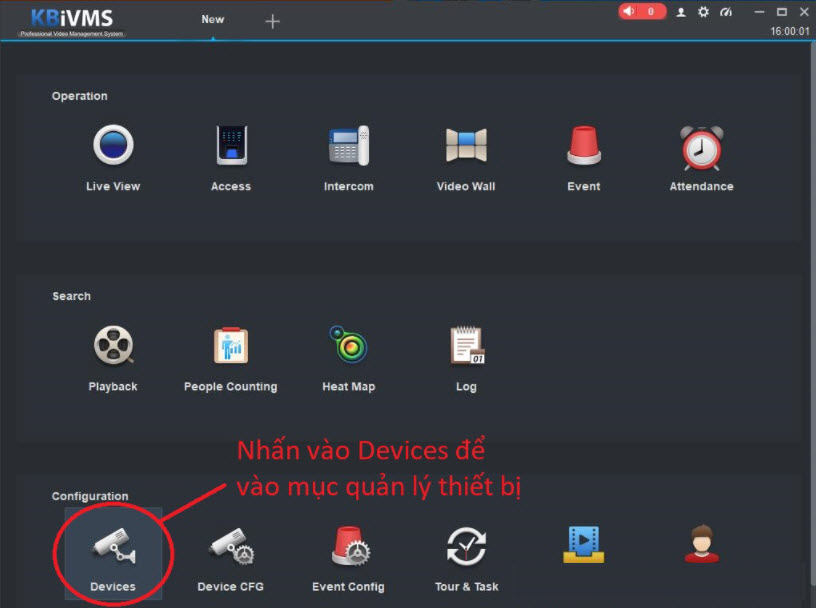
 Phần mềm KBiVMS trên máy tính cấu hình và xem camera KBVISION
Bí quyết nhận diện cross-brand:
- Với camera IP nhiều hãng, bật ONVIF và dùng cổng dịch vụ (thường 80/554/8000 tùy hãng).
- Nếu không online, kiểm tra firewall/router, VLAN, và dải IP.
 Thêm camera IP KBVISION vào đầu ghi NVR/DVR qua giao diện cấu hình
Xem camera từ xa trên điện thoại qua P2P/Cloud
- Dùng KBView Lite để thêm đầu ghi/camera bằng P2P: vào Device, chọn Add, quét QR hoặc nhập SN/Serial.
- Đảm bảo đầu ghi kết nối Internet, bật P2P trong menu Mạng/Network, trạng thái “Online”.
- Sau khi thêm, tạo nhóm kênh, sắp xếp màn hình (1/4/9/16), bật cảnh báo đẩy theo lịch.
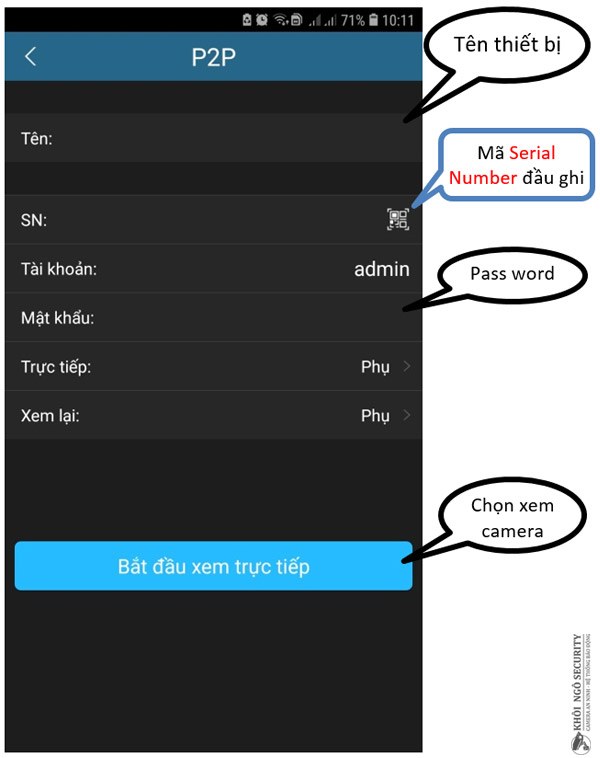 Thiết lập P2P Cloud để xem camera KBVISION từ xa
Truy cập đầu ghi qua IP tĩnh/DDNS và mở port
- Nếu cần xem qua IP tĩnh, cấu hình WAN trên router và map port:
- HTTP: 80 (hoặc đổi để tránh xung đột)
- RTSP: 554
- Server/Media: 37777 (hoặc theo đầu ghi)
- Thiết lập Port Forwarding/NAT đến IP nội bộ của đầu ghi.
- Dùng DDNS nếu không có IP tĩnh để trỏ tên miền vào IP động.
 Mở port và cấu hình đầu ghi KBVISION để truy cập từ xa qua IP tĩnh/DDNS
Lưu ý bảo mật:
- Chỉ mở những port cần thiết, dùng firewall chặn vùng địa lý lạ.
- Bật HTTPS nếu thiết bị hỗ trợ, đổi port mặc định để giảm nguy cơ quét cổng.
Khắc phục lỗi thường gặp khi xem camera KBVISION
- Không xem được trên điện thoại:
- Kiểm tra Internet, reset modem/router, update app KBView Lite/KBONE.
- Vào đầu ghi bật P2P và kiểm tra trạng thái Online.
- Đổi DNS (1.1.1.1/8.8.8.8) trên router nếu P2P lỗi.
- Mất kết nối camera WiFi:
- Kiểm tra nguồn, sóng Wi-Fi, đổi vị trí hoặc thêm repeater.
- Xóa và thêm lại camera trong app, nhập đúng mật khẩu Wi-Fi.
- Hình ảnh giật/lag:
- Giảm bitrate, thay đổi chuẩn nén (H.265→H.264), giảm độ phân giải/khung hình phù hợp băng thông.
- Không xem lại:
- Kiểm tra thẻ nhớ microSD/ổ cứng, định dạng đúng, bật lịch ghi (Schedule).
 Minh họa lỗi không xem được camera KBVISION trên điện thoại và cách khắc phục
Reset camera IP KBVISION đúng cách
- Reset mềm: nhấn giữ nút reset 5–10 giây đến khi đèn đổi trạng thái, chờ khởi động lại.
- Reset cứng: ngắt nguồn vài giây rồi cấp lại, thực hiện theo hướng dẫn nhà sản xuất.
- Sau reset, đăng nhập mặc định và lập tức đổi mật khẩu, cập nhật firmware.
- Lưu cấu hình cũ nếu có thể (export) để khôi phục nhanh.
 Vị trí nút reset trên camera IP KBVISION và hướng dẫn reset cứng
Bảo mật và tối ưu hệ thống KBVISION
- Đổi tài khoản quản trị mặc định, tạo user theo vai trò, bật 2FA nếu có.
- Cập nhật firmware định kỳ, tắt dịch vụ không dùng, bật mã hóa và kiểm soát thiết bị chia sẻ.
- Thiết lập cảnh báo thông minh: vùng chuyển động, xâm nhập, dây ảo; điều chỉnh độ nhạy để giảm báo giả.
- Tối ưu lưu trữ: chọn H.265/H.265+, cấu hình lịch ghi, chu kỳ ghi đè, kiểm tra sức khỏe ổ cứng.
 Cấu hình bảo mật đầu ghi KBVISION trên máy tính: đổi mật khẩu, cập nhật firmware
Câu hỏi thường gặp
- Nên dùng KBView Lite hay KBONE? KBONE cho camera WiFi KBONE/KBWIN, KBView Lite cho đầu ghi/camera KBVISION P2P; máy tính dùng KBiVMS.
- Camera KBVISION có xem trên trình duyệt được không? Có, qua IP/HTTPS nếu hỗ trợ; khuyến nghị dùng KBiVMS/ứng dụng để ổn định hơn.
- Wi-Fi 2.4GHz hay 5GHz? Phần lớn camera WiFi KBVISION hỗ trợ 2.4GHz; hãy kiểm tra thông số để chọn đúng băng tần.
- Một camera kết nối được mấy điện thoại? Có thể chia sẻ cho nhiều tài khoản/app; quản lý quyền xem/lưu/chỉnh sửa để bảo mật.
- ONVIF là gì? Chuẩn tương thích cho camera IP với đầu ghi/phần mềm khác hãng; bật ONVIF để dễ add thiết bị.
- P2P và Port Forward khác nhau thế nào? P2P tiện, ít cần cấu hình router; Port Forward cho truy cập IP/Domain, cần mở cổng và chú ý bảo mật.
- Lưu thẻ nhớ hay đầu ghi? Thẻ nhớ phù hợp nhu cầu nhỏ/lẻ; đầu ghi ưu tiên hệ nhiều kênh, lưu lâu và dễ quản trị.
- Không xem lại được? Kiểm tra bật lịch ghi, thẻ nhớ/ổ cứng, dung lượng còn trống, định dạng và trạng thái thiết bị.
Kết luận
Kết nối và cấu hình camera KBVISION sẽ dễ dàng nếu bạn xác định đúng dòng sản phẩm, dùng đúng ứng dụng (KBView Lite/KBONE/KBiVMS), tối ưu mạng và tuân thủ các bước bảo mật. Hãy áp dụng hướng dẫn A–Z ở trên để xem trực tiếp, xem lại và quản trị hệ thống từ xa ổn định, an toàn và hiệu quả.

