
Kbvision
Cách Kết Nối Camera KBView Lite Với Điện Thoại: Hướng Dẫn Chi Tiết Từ A–Z
KBView Lite là ứng dụng xem và quản lý camera KBVision phổ biến trên iPhone và Android. Bài viết này hướng dẫn từng bước cách kết nối, thiết lập, tối ưu chất lượng xem, chia sẻ cho nhiều người, cũng như khắc phục lỗi thường gặp để bạn có thể theo dõi hệ thống camera mọi lúc mọi nơi một cách ổn định, bảo mật và mượt mà.
Chuẩn Bị Trước Khi Kết Nối
- Kiểm tra nguồn điện, dây mạng (nếu dùng đầu ghi/camera PoE) và tình trạng đèn báo của camera/đầu ghi.
- Đảm bảo internet gia đình ổn định, băng thông upload tối thiểu 2–5 Mbps cho mỗi 4 kênh xem cơ bản qua 4G/5G.
- Ghi lại số serial (S/N) hoặc mã QR trên nhãn thiết bị/đầu ghi, cùng tài khoản và mật khẩu quản trị.
- Cập nhật firmware cho camera/đầu ghi (nếu có) để tăng tính ổn định và bảo mật.
- Chuẩn bị tên mạng Wi-Fi và mật khẩu chính xác (đối với camera Wi-Fi).
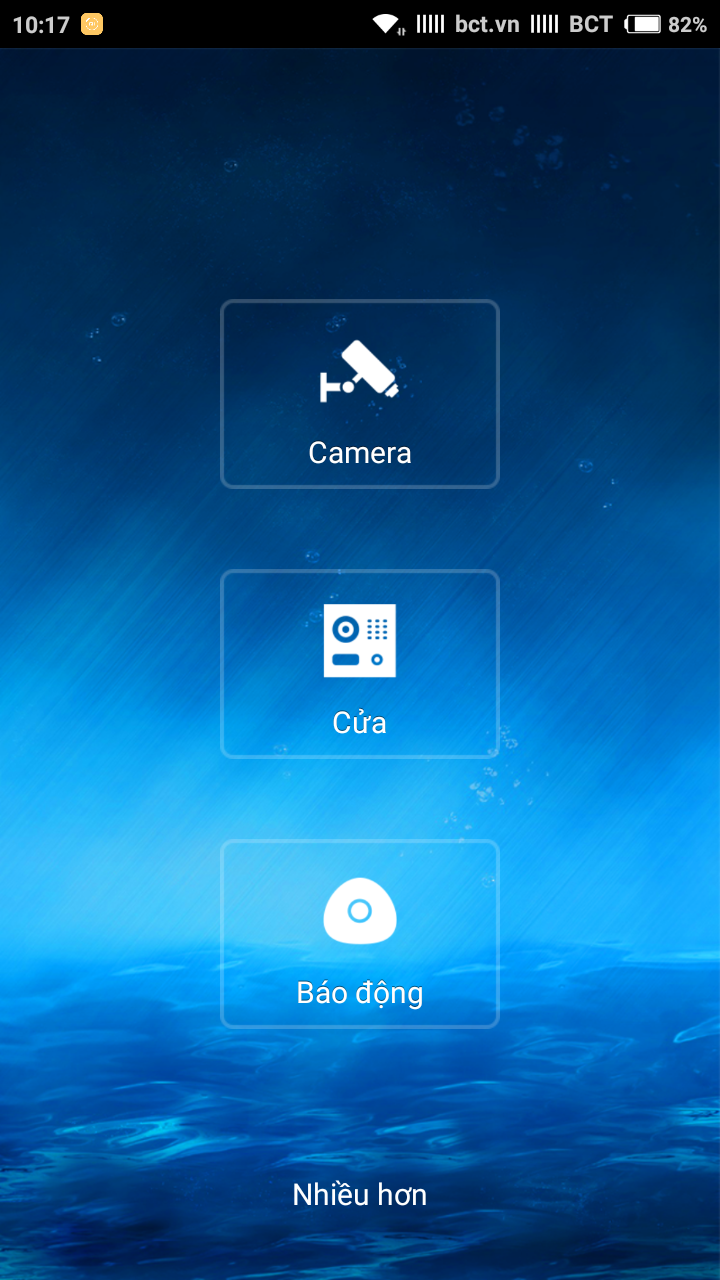
Các mục chính trên KBView Lite gồm: Thiết bị (quản lý, thêm, sửa), Xem trực tiếp, Xem lại, Cảnh báo, và Thiết lập. Hiểu rõ cấu trúc này giúp bạn thao tác nhanh và chính xác.
 Tài liệu hướng dẫn và giao diện KBView Lite trên điện thoại iPhone và Android – các mục Thiết bị, Xem trực tiếp, Xem lại
Tải Và Cài Đặt Ứng Dụng KBView Lite
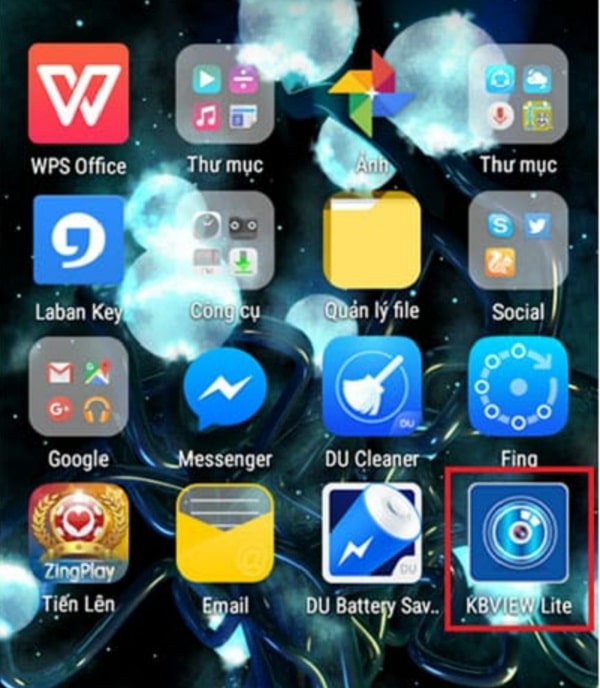
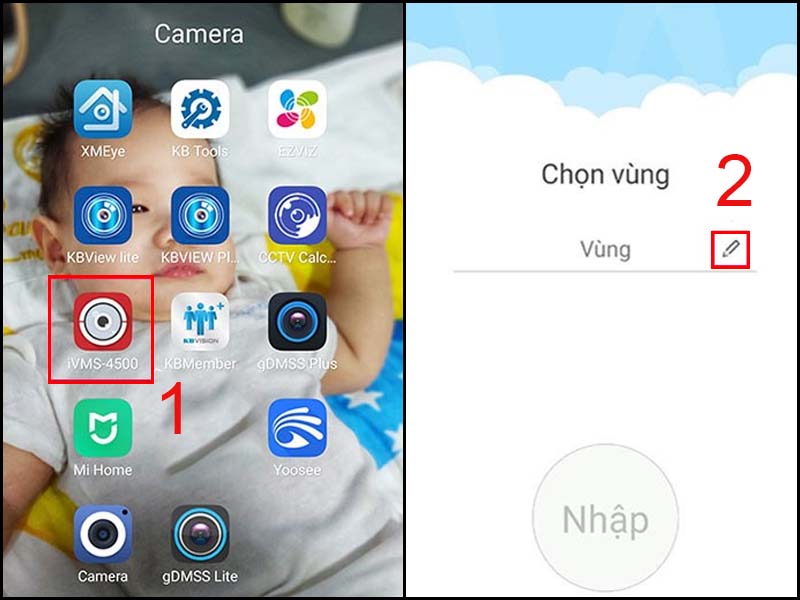
- Trên iPhone: Mở App Store, tìm “KBView Lite” và cài đặt.
- Trên Android: Mở Google Play, tìm “KBView Lite” và cài đặt.
- Cấp quyền cần thiết khi được yêu cầu như thông báo, camera (để quét QR), bộ nhớ (lưu ảnh/video).
Sau khi cài, mở KBView Lite và thiết lập ngôn ngữ/đơn vị thời gian, đăng ký tài khoản (nếu cần) để đồng bộ thiết bị trên nhiều điện thoại.
 Hướng dẫn cài đặt ứng dụng KBView Lite/Kbvision trên điện thoại để xem camera từ xa
3 Cách Thêm Thiết Bị Vào KBView Lite
1) Thêm nhanh bằng mã QR/Số S/N (P2P – khuyến nghị)
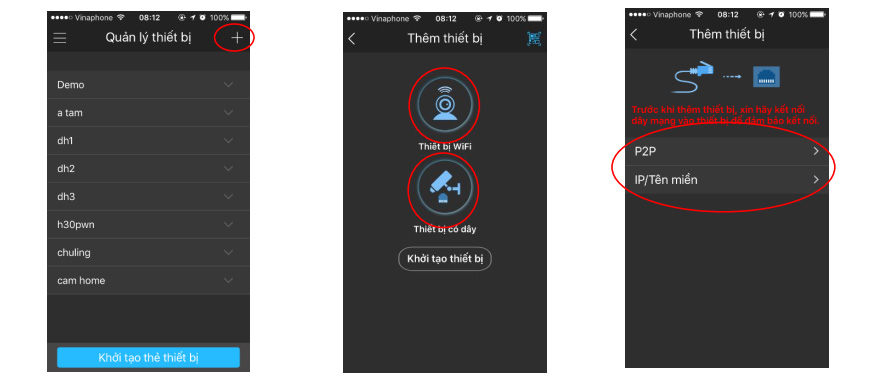
- Mở KBView Lite > Thiết bị > biểu tượng + > Quét QR hoặc Nhập S/N.
- Đặt tên thiết bị dễ nhớ.
- Nhập tài khoản và mật khẩu của đầu ghi/camera.
- Lưu và chờ kết nối. Nếu đầu ghi có nhiều kênh, toàn bộ kênh sẽ hiển thị.
Mẹo:
- Ưu tiên P2P để tránh cấu hình modem phức tạp (port forwarding).
- Nếu không quét được, nhập S/N thủ công (đúng chữ hoa/thường và số).
2) Kết nối camera Wi-Fi KBVision mới mua
- Cấp nguồn, đợi camera báo sẵn sàng cấu hình (một số mẫu cần nhấn Reset 5–10 giây để vào chế độ cài đặt Wi-Fi).
- Mở KBView Lite > Thiết bị > + > Cấu hình Wi-Fi/Thiết bị mới > chọn mạng Wi-Fi, nhập mật khẩu.
- Đợi camera báo kết nối thành công, sau đó thêm vào app bằng QR hoặc S/N như trên.
Mẹo:
- Sử dụng băng tần 2.4 GHz để tăng độ tương thích.
- Tránh để camera quá xa router Wi-Fi, kiểm tra cường độ sóng tại vị trí lắp.
3) Thêm qua IP/Tên miền (DDNS)
- Gán IP tĩnh cho đầu ghi/camera trong cùng lớp mạng.
- Mở port trên modem/router: thường 37777 (TCP), 554 (RTSP), 80/8080 (HTTP) tùy cấu hình.
- Nếu dùng DDNS (KBVision DDNS/No-IP): tạo hostname và trỏ về IP WAN.
- Trong KBView Lite > Thiết bị > + > Nhập IP/Domain, port, user/pass > Lưu.
Lưu ý bảo mật:
- Chỉ mở port khi cần thiết; đổi port mặc định; dùng mật khẩu mạnh và giới hạn IP quản trị nếu có thể.
 Màn hình thêm thiết bị trong KBView Lite – quét mã QR và nhập số S/N camera KBVision
Tối Ưu Chất Lượng Xem Và Băng Thông
- Bật mã hóa H.265/H.265+ trên đầu ghi/camera (nếu hỗ trợ) để tiết kiệm băng thông.
- Thiết lập Main Stream cho xem trên Wi-Fi nội bộ, Sub Stream cho 4G/5G.
- Độ phân giải/bitrate gợi ý:
- Sub Stream: 640×360, 256–512 kbps, 15 fps.
- Main Stream: 1080p, 2048–4096 kbps, 15–20 fps.
- Bật CBR (bitrate cố định) để hình ổn định nếu mạng không đều.
- Tắt âm thanh trên kênh không cần thiết để giảm tải.
Xem Trực Tiếp, Xem Lại Và Tải Video Về Điện Thoại
- Xem trực tiếp: Chọn Thiết bị/kênh > Xem trực tiếp > chạm 2 lần để phóng to/thu nhỏ, vuốt để chuyển kênh.
- Xem lại: Vào Xem lại > chọn thiết bị/kênh > chọn ngày/giờ trên thanh timeline > phát. Có thể lọc theo sự kiện chuyển động.
- Lưu ảnh/video: Nhấn chụp màn hình/quay để lưu về điện thoại; kiểm tra quyền lưu trữ nếu không thấy file.
 Giao diện xem lại video trên KBView Lite – chọn ngày giờ và kênh camera KBVision
Bật Cảnh Báo Chuyển Động Và Thông Báo Đẩy
- Trong cài đặt kênh: bật phát hiện chuyển động (Motion Detection), chọn vùng giám sát, độ nhạy, lịch hoạt động.
- Trong KBView Lite: bật thông báo đẩy cho thiết bị/kênh mong muốn.
- Kiểm tra quyền thông báo của ứng dụng trong cài đặt hệ điều hành.
- Tối ưu báo động: loại trừ vùng có cây/đường xe để giảm cảnh báo giả.
Chia Sẻ Quyền Xem Camera Cho Nhiều Điện Thoại
- Cách 1 (đơn giản): Đăng nhập cùng tài khoản KBView Lite trên điện thoại khác. Nên bật xác thực email/số điện thoại để tăng bảo mật.
- Cách 2 (an toàn hơn): Tạo tài khoản người dùng riêng trên đầu ghi/camera với quyền hạn phù hợp (chỉ xem, không cấu hình), sau đó thêm bằng QR/S/N trên máy người được chia sẻ.
Khuyến nghị:
- Không chia sẻ tài khoản admin cho quá nhiều người.
- Đặt mật khẩu riêng, thay đổi định kỳ và thu hồi khi không còn nhu cầu.
 Chia sẻ quyền xem camera KBVision trên nhiều điện thoại bằng app KBView Lite
Bảo Mật Tài Khoản Và Hệ Thống
- Thay ngay mật khẩu mặc định, dùng mật khẩu mạnh dài tối thiểu 10 ký tự.
- Cập nhật firmware, ứng dụng thường xuyên để vá lỗ hổng bảo mật.
- Tắt dịch vụ, port không dùng; nếu bắt buộc mở port, đổi port mặc định và giới hạn truy cập.
- Sao lưu cấu hình đầu ghi/camera; ghi nhớ email/điện thoại khôi phục.
- Tránh chia sẻ hình ảnh/ID thiết bị công khai.
 Đổi mật khẩu camera/đầu ghi KBVision ngay trên điện thoại bằng ứng dụng KBView Lite
Khắc Phục Lỗi Thường Gặp
- Không online trên 4G/5G:
- Kiểm tra internet tại nhà, đèn mạng trên đầu ghi/camera.
- Với P2P, bật chế độ P2P trong đầu ghi; với IP/DDNS, kiểm tra port forwarding.
- Sai mật khẩu:
- Nhập đúng hoa/thường; nếu quên, dùng câu hỏi bảo mật/khôi phục; liên hệ đơn vị lắp đặt khi cần reset.
- Xem giật/lag:
- Chuyển sang Sub Stream khi dùng di động; giảm bitrate/fps.
- Không thấy hình một số kênh:
- Kiểm tra cáp/nguồn từng camera; trạng thái kênh trong đầu ghi.
- Không xem lại:
- Kiểm tra ổ cứng/thẻ nhớ, tình trạng ghi; chọn đúng ngày giờ và kênh.
- Lệch giờ:
- Đồng bộ NTP trong đầu ghi, chọn múi giờ GMT+7; bật tự động điều chỉnh giờ mùa.
- Không có âm thanh:
- Bật Audio trên kênh; kiểm tra camera có micro/đầu ghi hỗ trợ audio.
- Báo động quá nhiều:
- Giảm độ nhạy, giới hạn vùng, dùng lịch báo động, bật lọc chuyển động nâng cao nếu có.
- Không quét được QR:
- Lau sạch nhãn, tăng sáng; nhập S/N thủ công.
- Không tìm thấy Wi-Fi:
- Sử dụng băng tần 2.4 GHz; đưa camera lại gần router khi cấu hình.
 Các lỗi thường gặp khi không xem được camera trên điện thoại và cách khắc phục nhanh
Câu Hỏi Thường Gặp
- Một camera/đầu ghi có thể xem trên mấy điện thoại?
- Thực tế có thể từ 3–10 thiết bị đồng thời tùy băng thông và cấu hình. Nên giới hạn số thiết bị xem cùng lúc để đảm bảo ổn định.
- Đổi điện thoại có mất dữ liệu không?
- Thiết bị vẫn lưu trong đầu ghi/camera. Chỉ cần đăng nhập lại KBView Lite, thêm thiết bị bằng QR/S/N là xem được.
- Dung lượng 4G/5G tiêu thụ bao nhiêu?
- Sub Stream 256–512 kbps ~ 115–230 MB/giờ/kênh. Main Stream 2–4 Mbps cao hơn nhiều. Khuyến nghị dùng Sub Stream khi di động.
- Không có tĩnh điện/địa chỉ IP cố định thì xem từ xa sao?
- Sử dụng P2P bằng QR/S/N là lựa chọn đơn giản, không cần IP tĩnh.
- Có nên dùng Cloud?
- Tùy nhu cầu. Lưu trên đầu ghi/thẻ nhớ chủ động, không phụ thuộc internet. Cloud tiện truy cập nhưng phụ thuộc mạng và chi phí.
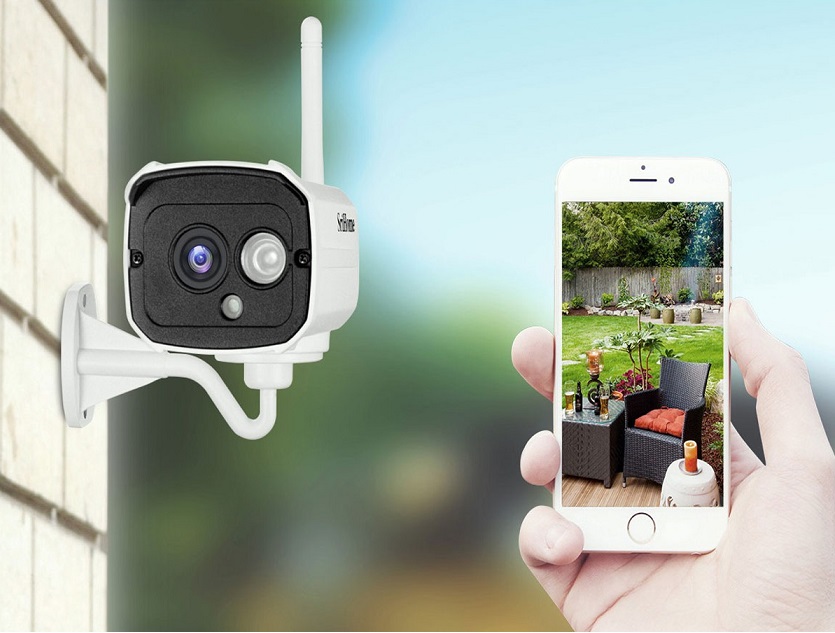 Một hệ thống camera giám sát kết nối đồng thời nhiều điện thoại thông minh
Mẹo Nâng Cao Để Xem Mượt Và Tiện Hơn
- Tạo nhóm kênh theo khu vực để chuyển nhanh giữa các màn hình.
- Dùng bố cục 1/4/9/16 kênh tùy tốc độ mạng; ưu tiên 1 kênh khi cần chi tiết.
- Bật chế độ tự động giảm chất lượng khi tín hiệu yếu, tăng khi tín hiệu mạnh.
- Lên lịch tự động thay đổi Sub/Main stream theo khung giờ làm việc.
- Với nhiều thiết bị, đặt tên chuẩn hóa: Tầng_Khu_VịTrí để dễ tìm.
- Kiểm tra băng thông upload thực tế bằng công cụ Speedtest tại vị trí lắp đặt, điều chỉnh bitrate phù hợp.
Kết Luận
Kết nối camera KBVision với điện thoại bằng KBView Lite sẽ trở nên đơn giản khi bạn chuẩn bị đúng thông tin, chọn phương án thêm thiết bị phù hợp (ưu tiên P2P), tối ưu luồng hình cho di động, cấu hình cảnh báo hợp lý và chú trọng bảo mật. Áp dụng trọn bộ hướng dẫn và mẹo trong bài, bạn sẽ xem camera ổn định, sắc nét và an toàn ở bất cứ đâu.

