
Hikvision
Cách Kết Nối Camera Hik-Connect Trên Điện Thoại Và Máy Tính: Hướng Dẫn A–Z
Hik-Connect là nền tảng xem và quản lý camera Hikvision từ xa phổ biến nhất hiện nay, hỗ trợ camera IP WiFi, đầu ghi DVR/NVR và nhiều thiết bị an ninh khác. Bài hướng dẫn chi tiết này giúp bạn cài đặt, kết nối, tối ưu chất lượng xem, chia sẻ xem cho người thân, xử lý lỗi thường gặp và nâng cao bảo mật chỉ trong vài phút.
Bạn cần chuẩn bị gì trước khi kết nối Hik-Connect
- Thiết bị hỗ trợ: camera Hikvision (IP/WiFi), đầu ghi DVR/NVR có mục Platform Access/Hik-Connect.
- Mạng Internet ổn định: camera WiFi dùng băng tần 2.4 GHz; đầu ghi nên kết nối LAN trực tiếp router.
- Cập nhật firmware mới, đổi mật khẩu quản trị mặc định và ghi lại thông số đăng nhập.
- Tạo sẵn mã xác minh/mã hóa (Verification Code) gồm 6–12 ký tự để bảo vệ luồng video.
- Tài khoản Hik-Connect (đăng ký bằng số điện thoại/email) và ứng dụng trên Android/iOS.
- Với mạng có CG-NAT/Router Mesh, đảm bảo thiết bị vẫn truy cập Internet và DNS hoạt động tốt.
Tải app Hik-Connect và tạo tài khoản
- Trên Android: vào CH Play tìm “Hik-Connect – Device Management”, tải và cài đặt.
- Trên iPhone: vào App Store tìm “Hik-Connect”, tải và cài đặt.
- Mở app, chọn khu vực Việt Nam, đăng ký tài khoản bằng email/số điện thoại, xác thực OTP và đăng nhập.
Khi đăng nhập lần đầu, hãy bật cho phép thông báo đẩy để nhận cảnh báo chuyển động, báo động.
Bật Hik-Connect (Platform Access) trên thiết bị
Trên đầu ghi Hikvision (NVR/DVR): vào Menu > Configuration > Network > Platform Access (Hik-Connect) > Enable. Đặt Verification Code, ghi nhớ và lưu. Kiểm tra trạng thái phải là Online.
Trên camera IP/WiFi Hikvision: đăng nhập giao diện web, vào Configuration > Network > Advanced Settings > Platform Access > Enable. Đặt Verification Code và kiểm tra trạng thái Online.
 Bật và kích hoạt dịch vụ Hik-Connect trên đầu ghi/camera Hikvision trong mục Platform Access
Nếu trạng thái là Offline, hãy kiểm tra:
- Kết nối mạng, gateway và DNS (nên dùng 8.8.8.8/1.1.1.1).
- Đồng bộ thời gian/NTP (GMT+7) vì lệch thời gian có thể khiến P2P không lên Online.
- Vô hiệu hóa chặn tường lửa nội bộ nếu có; khởi động lại router/đầu ghi khi cần.
 Thiết lập thông số Hik-Connect trên đầu ghi Hikvision để kết nối từ xa qua cloud P2P
Mẹo: Với hệ thống Mesh hoặc nhà mạng bật CG-NAT, Hik-Connect vẫn hoạt động nhờ P2P. Tuy nhiên, hãy giữ tín hiệu WiFi ổn định, tránh đặt camera quá xa điểm phát để hạn chế giật/lag.
Thêm camera/đầu ghi vào ứng dụng Hik-Connect
- Mở app Hik-Connect > nhấn dấu “+” > quét QR code trên tem thiết bị/đầu ghi hoặc nhập số serial.
- Đặt tên thiết bị, chọn vị trí và xác nhận thêm vào tài khoản.
- Với camera WiFi mới: chọn cấu hình WiFi/SoftAP theo hướng dẫn trên app, nhập mật khẩu WiFi 2.4 GHz, chờ thiết bị kết nối thành công rồi nhấn Hoàn tất.
 Giao diện ứng dụng Hik-Connect trên điện thoại khi thêm camera Hikvision bằng mã QR
Sau khi thêm, bạn có thể xem trực tiếp, xem lại, bật âm thanh, chụp hình/quay video, chỉnh chất lượng luồng (Main/Sub) ngay trong giao diện Live View.
Tối ưu chất lượng xem từ xa và lưu trữ
- Chọn Sub-stream khi dùng 3G/4G để tiết kiệm băng thông; dùng Main-stream khi WiFi/LAN ổn định để có hình ảnh Full HD/4MP/4K.
- Giảm bitrate và khung hình nếu mạng yếu; bật H.265/H.265+ để tiết kiệm lưu trữ.
- Cấu hình lưu thẻ nhớ (camera WiFi) hoặc ổ cứng (NVR/DVR) và lịch ghi hình theo khung giờ.
- Bật phát hiện chuyển động (Motion) hoặc vùng ảo (Line Crossing) để nhận cảnh báo thông minh.
Xem camera Hikvision trên máy tính
Bạn có thể dùng phần mềm iVMS-4200/Hik-Connect for Windows:
- Tải và cài đặt iVMS-4200 từ trang Hikvision.
- Đăng nhập bằng tài khoản Hik-Connect hoặc Add Device bằng IP/Serial.
- Tạo View, bố cục lưới, xem trực tiếp và xem lại, xuất video khi cần.
 Cài đặt phần mềm Hik-Connect/iVMS-4200 trên PC Windows để xem camera Hikvision
Mẹo: Máy tính nên đồng bộ giờ Internet và bật GPU decoding nếu có để xem nhiều kênh mượt hơn.
Chia sẻ quyền xem cho nhiều tài khoản
- Mở app Hik-Connect > Devices > chọn thiết bị > Device Sharing.
- Nhập tài khoản nhận chia sẻ (số điện thoại/email), chọn quyền: xem trực tiếp, xem lại, PTZ, nhận thông báo.
- Người nhận xác nhận là có thể xem ngay; bạn có thể thu hồi chia sẻ bất cứ lúc nào.
 Chia sẻ quyền xem camera Hikvision trên ứng dụng Hik-Connect cho nhiều tài khoản
Lưu ý: Không chia sẻ quyền quản trị cho quá nhiều người; chỉ cấp tối thiểu quyền cần thiết để đảm bảo an toàn.
Xử lý lỗi Hik-Connect thường gặp
- Hik-Connect báo Offline: kiểm tra Internet, dây mạng, WiFi 2.4 GHz, gateway, DNS, thời gian/NTP; khởi động lại thiết bị và router; cập nhật firmware.
- Nhập sai Verification Code: kiểm tra lại mã xác minh đã đặt ở mục Platform Access, phân biệt hoa/thường.
- Không xem được khi bật mã hóa: nhập đúng mã mã hóa trên app; nếu quên và vẫn đăng nhập được thiết bị, đặt lại trong mục Platform Access.
- Thiết bị đã gán tài khoản khác: cần Unbind từ tài khoản cũ; nếu không có, liên hệ đơn vị bán hàng để hỗ trợ reset/bỏ liên kết theo quy trình hãng.
- Không nhận thông báo đẩy: bật Push Notification trong app và cấp quyền thông báo cho ứng dụng trên điện thoại.
- Camera WiFi hay rớt mạng: đổi kênh WiFi, đưa camera gần router hơn, tránh vật cản; dùng Mesh/Repeater khi cần.
 Khắc phục lỗi Hik-Connect báo ngoại tuyến Offline cho camera/đầu ghi Hikvision
Bảo mật tài khoản và thiết bị Hikvision
- Đổi mật khẩu mặc định ngay khi cài đặt; dùng mật khẩu mạnh và khác nhau giữa tài khoản và thiết bị.
- Bật xác thực hai lớp (nếu có), không chia sẻ tài khoản chính; chỉ dùng chia sẻ trong app.
- Đặt Verification Code khó đoán, không trùng mật khẩu và không public.
- Tắt UPnP trên router/đầu ghi nếu không cần; chỉ mở port khi bắt buộc.
- Cập nhật firmware thiết bị và phiên bản ứng dụng định kỳ.
.jpg) Đổi mật khẩu và mã xác minh mã hóa trên app Hik-Connect để tăng bảo mật camera
Đổi mật khẩu và mã xác minh mã hóa trên app Hik-Connect để tăng bảo mật camera
Dùng Hik-Connect Cloud hay tên miền (DDNS/Port Forward)?
- Hik-Connect Cloud (P2P): dễ cài, ít cấu hình mạng, hoạt động tốt cả khi nhà mạng dùng CG-NAT. Phù hợp 99% nhu cầu xem từ xa.
- Tên miền DDNS/Port Forward: cần mở port trên router, cố định IP nội bộ và xử lý NAT; phù hợp khi bạn cần truy cập nâng cao qua trình duyệt hoặc dùng API nội bộ.
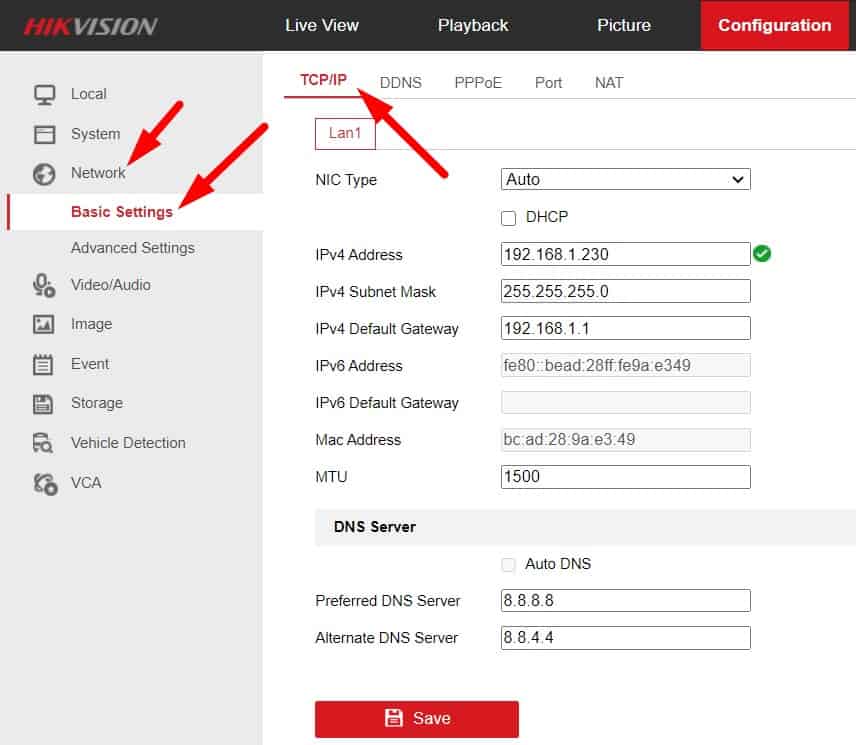 Cấu hình xem camera Hikvision bằng Hik-Connect Cloud và tên miền DDNS
Gợi ý: Ưu tiên P2P Hik-Connect để ổn định và đơn giản; chỉ dùng DDNS/Port Forward khi bạn hiểu rõ về mạng và bảo mật.
Câu hỏi thường gặp
-
iVMS-4500 còn dùng được không?
- Ứng dụng iVMS-4500 đã ngừng, hãy chuyển sang Hik-Connect (mobile) hoặc iVMS-4200 (PC).
-
Không có mã QR thì thêm thiết bị thế nào?
- Bạn nhập serial number của thiết bị/đầu ghi và làm theo hướng dẫn trên app để thêm thủ công.
-
Dùng dữ liệu 3G/4G xem có tốn băng thông nhiều không?
- Có. Hãy chọn Sub-stream khi dùng 3G/4G để tiết kiệm dữ liệu và giảm giật lag.
-
Chia sẻ cho bao nhiêu tài khoản cũng được?
- Có thể chia sẻ cho nhiều tài khoản, nhưng nên giới hạn và phân quyền tối thiểu cần thiết.
-
Quên Verification Code phải làm sao?
- Nếu còn truy cập được thiết bị (qua màn hình/WEB), đặt lại mã trong Platform Access; nếu không, liên hệ kỹ thuật để hỗ trợ.
-
Camera WiFi cứ rớt mạng vài phút một lần?
- Kiểm tra nguồn, khoảng cách WiFi, đổi kênh, cố định IP DHCP reservation hoặc dùng dây LAN/Repeater nếu có thể.
-
Có cần mở port khi dùng Hik-Connect không?
- Không cần. Hik-Connect dùng P2P nên không bắt buộc mở port, giúp giảm rủi ro bảo mật.
-
Khác nhau giữa Hik-Connect và EZVIZ là gì?
- Cả hai đều thuộc hệ sinh thái Hikvision, nhưng Hik-Connect dành cho dòng chuyên nghiệp/NVR/DVR; EZVIZ thiên về camera gia đình. Hãy dùng đúng app theo nhãn khuyến nghị của thiết bị.
Tóm tắt quy trình kết nối Hik-Connect nhanh
- Cập nhật firmware, đặt mật khẩu mạnh, sẵn sàng Internet.
- Bật Platform Access và đặt Verification Code, kiểm tra trạng thái Online.
- Tải app Hik-Connect, tạo tài khoản và đăng nhập.
- Quét QR/nhập serial để thêm thiết bị; với camera WiFi, cấu hình WiFi theo hướng dẫn.
- Tối ưu luồng Main/Sub, bật cảnh báo thông minh và cài lịch ghi.
- Chia sẻ quyền xem cho người thân khi cần và thường xuyên kiểm tra bảo mật.

