
In tài liệu từ laptop là một kỹ năng cơ bản nhưng rất quan trọng đối với người sử dụng máy tính. Bài viết này sẽ cung cấp cho bạn cái nhìn tổng quan và hướng dẫn chi tiết về cách in trên laptop, bao gồm các phương pháp in cho hệ điều hành Windows 7, 10, 11, và MacOS. Chúng ta cũng sẽ cùng khám phá cách cài đặt máy in, sửa lỗi in, và những thủ thuật giúp việc in ấn trở nên dễ dàng và hiệu quả hơn.
Các Bước In Trên Laptop Cơ Bản
Trước khi bắt đầu in, bạn cần đảm bảo rằng máy in đã được kết nối đúng cách với laptop. Dưới đây là các bước in cơ bản từ laptop:
Bước 1: Cài Đặt Máy In Trên Laptop
Đầu tiên, bạn cần kết nối máy in với laptop qua cáp USB hoặc kết nối không dây (Wi-Fi, Bluetooth). Để cài đặt máy in trên laptop Windows, bạn có thể thực hiện theo các bước sau:
- Mở Control Panel và chọn Devices and Printers.
- Chọn Add a Printer và làm theo hướng dẫn để máy tính tự động nhận diện và cài đặt máy in.
Trên Mac, bạn vào System Preferences > Printers & Scanners, rồi chọn + để thêm máy in.
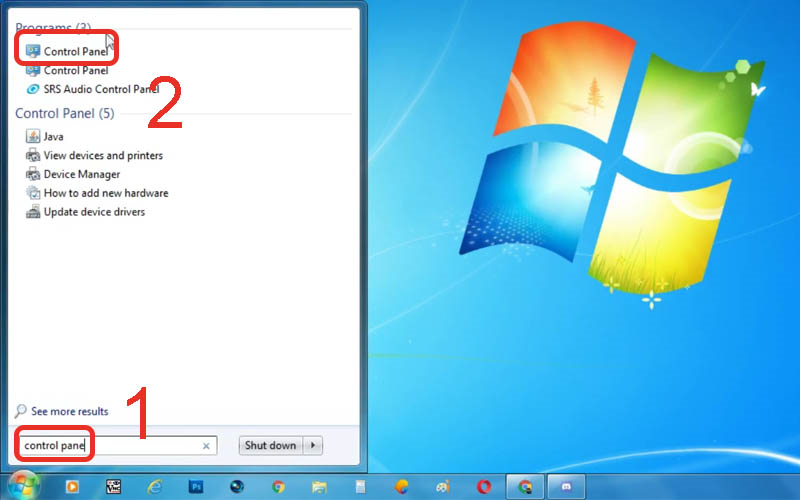 Hướng dẫn kết nối máy in với máy tính
Bước 2: Chọn Tài Liệu Muốn In
Sau khi máy in đã được kết nối thành công, bạn có thể mở tài liệu mà mình muốn in (Word, Excel, PDF, hay hình ảnh). Đảm bảo rằng tài liệu đã được chỉnh sửa đúng theo yêu cầu.
Bước 3: Chọn Tùy Chọn In
- Chọn File > Print.
- Chọn máy in trong danh sách và điều chỉnh các tùy chọn như số bản sao, phạm vi trang cần in, hoặc chế độ in hai mặt nếu cần.
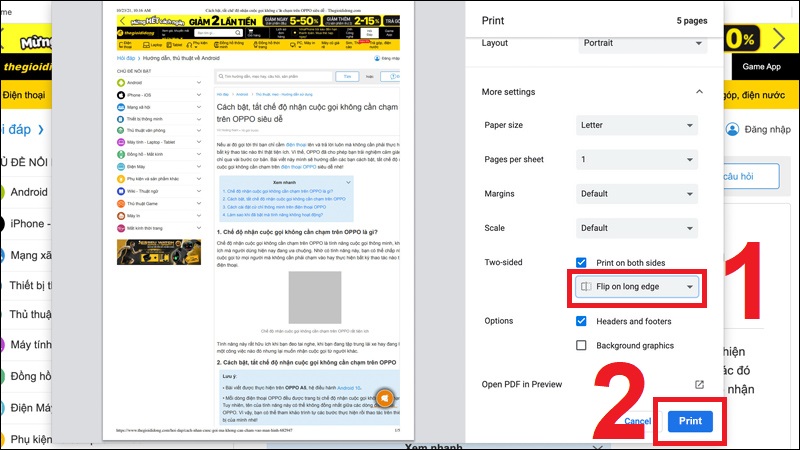 Cách thiết lập in hai mặt trong Word, Excel trên Macbook
Bước 4: Xác Nhận và In
Sau khi tất cả các cài đặt đã sẵn sàng, nhấn Print để bắt đầu quá trình in. Đảm bảo rằng máy in có đủ giấy và mực.
Các Phương Pháp In Nâng Cao
In Hai Mặt
In hai mặt là một tính năng tiết kiệm giấy và rất hữu ích trong việc in tài liệu dài. Để thực hiện in hai mặt, bạn cần chọn tùy chọn Duplex Printing trong hộp thoại in. Đối với máy in không hỗ trợ in hai mặt tự động, bạn có thể in một mặt trước và sau đó lật giấy để in mặt còn lại.
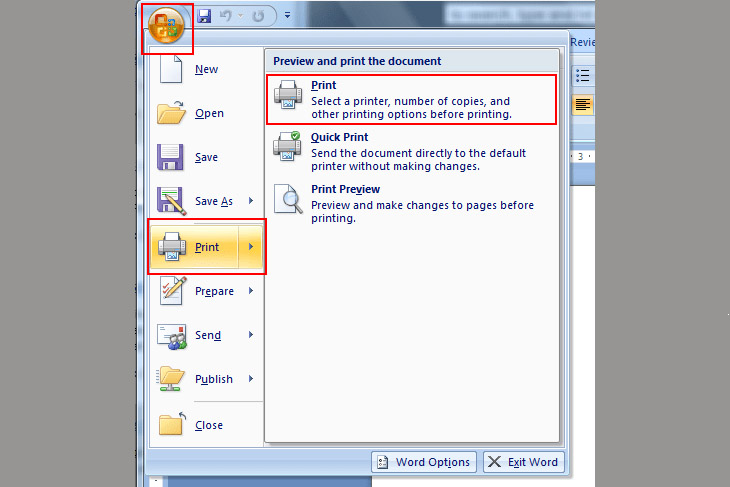 Hướng dẫn cách in hai mặt trong Word 2007, 2010, 2013, 2016, 2019
In Ảnh từ Laptop
In ảnh từ laptop yêu cầu bạn chọn chất lượng in phù hợp. Hãy chắc chắn rằng hình ảnh bạn muốn in có độ phân giải cao để đảm bảo in ấn sắc nét. Trong phần Print Settings, bạn cũng nên chọn chế độ High Quality nếu cần in ảnh chất lượng cao.
 Cách in trên máy tính cho ra tài liệu, hình ảnh chất lượng
Các Lỗi Thường Gặp Khi In và Cách Sửa
Máy In Không Nhận Lệnh In
Một trong những lỗi phổ biến khi in từ laptop là máy in không nhận lệnh in. Bạn có thể thử các bước sau:
- Kiểm tra kết nối giữa máy in và laptop.
- Kiểm tra lại driver máy in đã được cài đặt đúng hay chưa.
- Xóa các lệnh in đang bị treo trong hàng đợi in và thử lại.
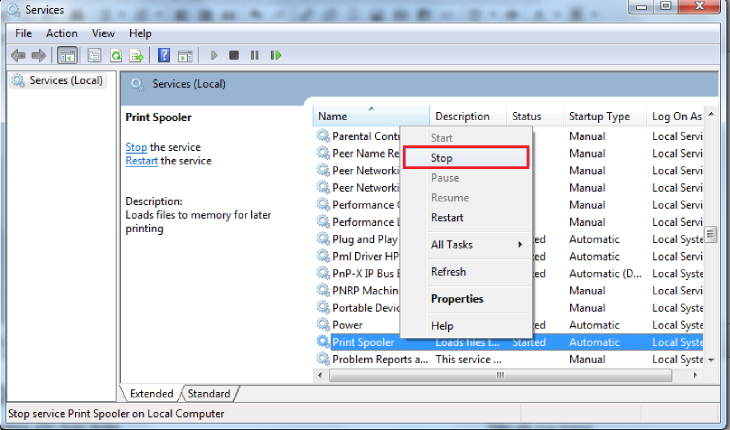 Hướng dẫn cách xóa nhanh lệnh in ngay lập tức trên máy tính
Máy In Không Ra Mực
Khi máy in không ra mực dù đã được kết nối và cài đặt đúng cách, bạn cần kiểm tra mực in hoặc cartridge. Thử thay mực hoặc kiểm tra xem mực có bị tắc nghẽn không.
/fptshop.com.vn/uploads/images/tin-tuc/155928/Originals/cach-in-tren-may-tinh-3.jpg) Chi tiết cách in trên máy tính chuẩn xác, chất lượng nhất
Chi tiết cách in trên máy tính chuẩn xác, chất lượng nhất
Kết Luận
Việc in từ laptop không chỉ giúp bạn tiết kiệm thời gian mà còn mang lại hiệu quả cao khi làm việc. Hãy đảm bảo máy in đã được kết nối và cài đặt đúng cách để tránh gặp phải các lỗi khi in. Hy vọng bài viết này sẽ giúp bạn có được những kiến thức hữu ích về cách in trên laptop.

