
Gỡ sticker trên laptop tưởng đơn giản nhưng nếu làm sai có thể để lại vết keo, xước vỏ, bay sơn hoặc thậm chí làm ố bề mặt nhôm anod trên MacBook. Bài viết này tổng hợp quy trình chuẩn, mẹo tẩy keo hiệu quả và những lưu ý theo từng chất liệu vỏ máy để bạn bóc tem/decal sạch như mới.
Khi nào nên gỡ sticker và có ảnh hưởng bảo hành không?
- Nên gỡ khi sticker đã cũ, bẩn, bong cạnh, hoặc bạn muốn đổi phong cách.
- Sticker quảng cáo, tem cấu hình, nhãn chứng nhận năng lượng… thường bóc không ảnh hưởng bảo hành.
- Lưu ý đặc biệt: tem niêm phong (tamper seal) trên ốc, khe máy của một số đơn vị bảo hành khi bóc có thể làm mất bảo hành. Hãy kiểm tra chính sách của hãng/đại lý trước khi thao tác.
- Nếu dự định bán máy, gỡ sticker và làm sạch sẽ giúp tăng tính thẩm mỹ, dễ chốt giá hơn.
Phân loại sticker và keo để chọn cách gỡ phù hợp
- Sticker giấy (keo acrylic gốc nước): dễ rách khi bóc, thường để lại cặn.
- Sticker vinyl/decal nhựa: co giãn tốt, bóc dễ hơn khi làm ấm.
- Skin dán full máy: cần kiên nhẫn bóc chậm, xử lý mép và góc kỹ.
- Keo mới vs keo lâu năm: keo càng cũ càng giòn, cần làm mềm trước khi bóc.
- Vỏ máy: nhôm anod (MacBook), nhựa nhám, sơn mờ soft-touch, kim loại sơn tĩnh điện… mỗi loại có ngưỡng chịu nhiệt và độ nhạy hóa chất khác nhau.
Sau khi bạn xác định được loại sticker/keo và chất liệu vỏ, chọn phương pháp gỡ phù hợp sẽ nhanh và an toàn hơn.
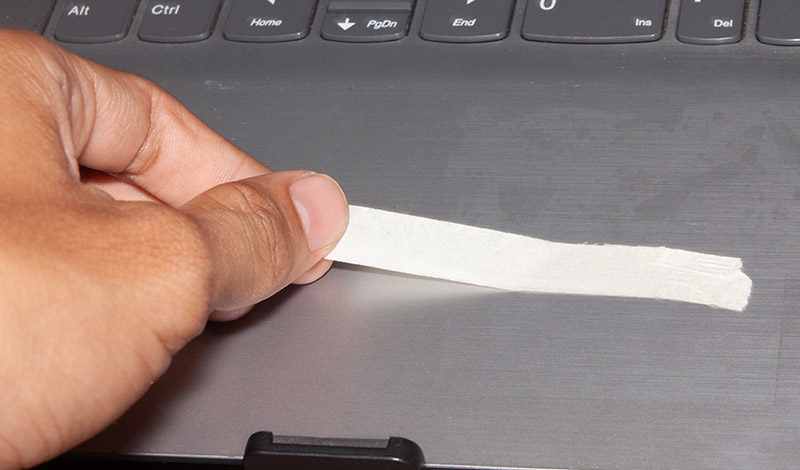 Gỡ nhãn mác dính trên laptop bằng thẻ nhựa, không trầy vỏ
Chuẩn bị dụng cụ
- Máy sấy tóc hoặc súng nhiệt đặt mức thấp
- Cồn isopropyl 70–99% hoặc dung dịch tẩy keo gốc cam (citrus)
- Thẻ nhựa mỏng, chỉ nha khoa hoặc cước câu mảnh
- Băng dính trong, bông tẩy trang, tăm bông, khăn sợi nhỏ
- Nước ấm pha xà phòng loãng (dành cho vỏ nhựa)
- Găng tay, băng dính che cổng/loa (để chống ẩm lọt vào)
Quy trình chuẩn 6 bước để gỡ sticker trên laptop
- Tắt máy, rút sạc, che các cổng, khe tản nhiệt bằng băng dính giấy.
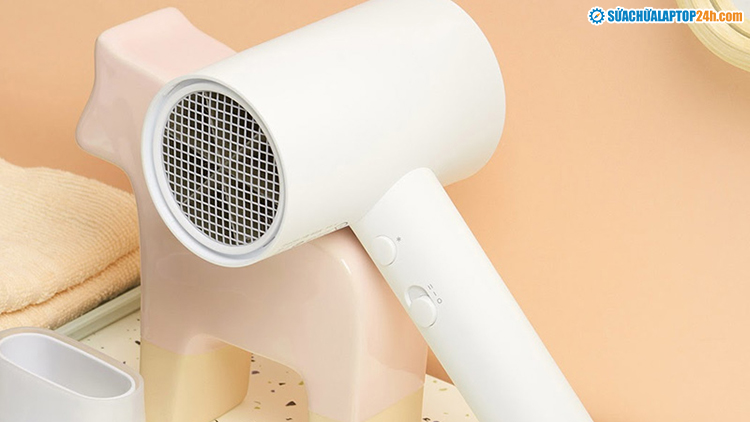
- Làm mềm keo: dùng máy sấy tóc mức nhiệt thấp, hơ cách 10–15 cm trong 30–60 giây. Di chuyển liên tục, không dồn nhiệt một điểm.
- Nâng góc: dùng móng tay sạch hoặc thẻ nhựa mỏng để nhấc nhẹ một góc sticker.
- Bóc chậm, góc thấp: kéo sticker với góc 15–30 độ, lực đều, không giật mạnh để hạn chế đứt/rách.
- Xử lý khi rách: dùng chỉ nha khoa luồn vào mép và “cưa” nhẹ để tách keo mà không cào xước bề mặt.
- Tẩy keo còn sót: dùng cồn isopropyl hoặc dung dịch tẩy keo phù hợp (xem phần dưới), sau đó lau khô bằng khăn sợi nhỏ.
 Làm mềm keo sticker trên laptop bằng máy sấy và bóc theo góc thấp
8 phương pháp tẩy vết keo dán an toàn, hiệu quả
- Cồn isopropyl 70–99%: thấm bông tẩy trang, đặt lên vết keo 1–2 phút rồi lau theo vòng tròn. Phù hợp đa số bề mặt, bay nhanh, ít để lại ẩm.
- Dung dịch tẩy keo gốc cam (citrus remover, Goo Gone): hiệu quả với keo cứng đầu; dùng ít, thử ở vùng khuất trước, lau sạch lại bằng nước ấm.
- Dầu thực vật/baby oil: làm mềm keo tự nhiên, an toàn với vỏ nhựa; cần lau lại kỹ bằng xà phòng để không bám dầu.
- Băng dính trong: dán đè lên vết keo, miết chặt rồi giật nhanh theo góc thấp để “nhấc” keo.
- Tẩy bút chì (eraser): chà nhẹ để keo vón cục rồi lau đi; chỉ áp dụng cho vỏ nhựa nhẵn, tránh bề mặt mềm/soft-touch.
- Gôm melamine (magic eraser): rất hiệu quả nhưng có tính mài mòn; thử thật nhẹ, tránh dùng trên nhôm anod/sơn mờ.
- Nước ấm pha xà phòng: an toàn cho vỏ nhựa; không dùng cho khu vực gần cổng, loa, bàn phím.
- WD-40: chỉ dùng khi các cách trên thất bại; xịt ra khăn (không xịt trực tiếp), chấm nhẹ, làm sạch ngay sau đó. Tránh dùng cho MacBook và bề mặt sơn mờ.
 Tẩy vết keo dán còn sót lại trên vỏ laptop bằng cồn isopropyl
Lưu ý theo từng chất liệu vỏ
- Nhôm anod (MacBook): tránh acetone, tránh gôm melamine và nhiệt cao; ưu tiên cồn isopropyl, citrus loãng. Không cọ mạnh gây bóng loé bề mặt.
- Nhựa nhẵn: linh hoạt hơn, có thể dùng xà phòng ấm, cồn, băng dính; hạn chế dung môi mạnh kéo dài.
- Nhựa nhám/soft-touch: rất dễ bóng bề mặt khi chà mạnh; làm ấm nhẹ, bóc chậm, dùng dầu thực vật/citrus rất ít, lau khô ngay.
- Kim loại sơn tĩnh điện/sơn mờ: tránh ma sát mạnh và dung môi đậm đặc; thử ở vị trí khuất trước.
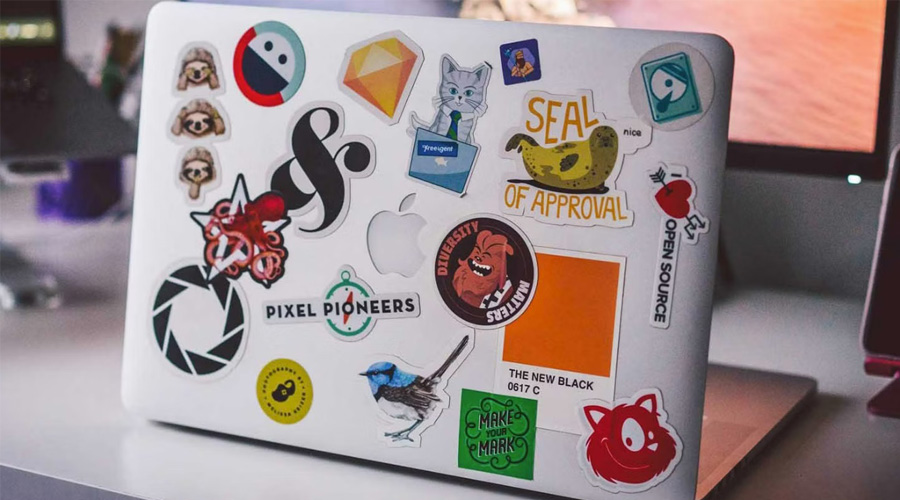 Cảnh báo dán sticker lên MacBook có thể để lại vết keo và ố màu bề mặt nhôm anod
Vị trí “nhạy cảm” cần thao tác kỹ
- Palm rest và touchpad: đừng để dung dịch thấm vào mép touchpad/bàn phím; chỉ dùng khăn ẩm vắt kiệt.
- Gần khe tản nhiệt, loa, cổng kết nối: che kín trước khi vệ sinh, không xịt trực tiếp.
- Mặt đáy có tem Windows/serial: cân nhắc giữ lại tem thông tin; nếu bóc, ghi chú serial trước.
- Viền màn hình: tuyệt đối không dùng dung môi mạnh; ưu tiên băng dính và cồn isopropyl rất ít.
Xử lý sự cố thường gặp khi bóc sticker
- Sticker rách vụn: tăng nhẹ nhiệt, dùng chỉ nha khoa hoặc băng dính “nhấc” phần còn lại.
- Keo đổi màu “ố vàng”: làm mềm bằng citrus/cồn; nếu vẫn còn “bóng mờ”, lau đều toàn vùng để đồng nhất bề mặt, tránh “loang lổ”.
- Vết keo cũ, giòn: ủ khăn ấm 1–2 phút trước khi tẩy; lặp lại nhiều lượt, không cố cào mạnh.
- Bị “bóng bề mặt”: do ma sát quá mạnh; chuyển sang phương pháp hoá chất nhẹ nhàng hơn, hạn chế tì tay.
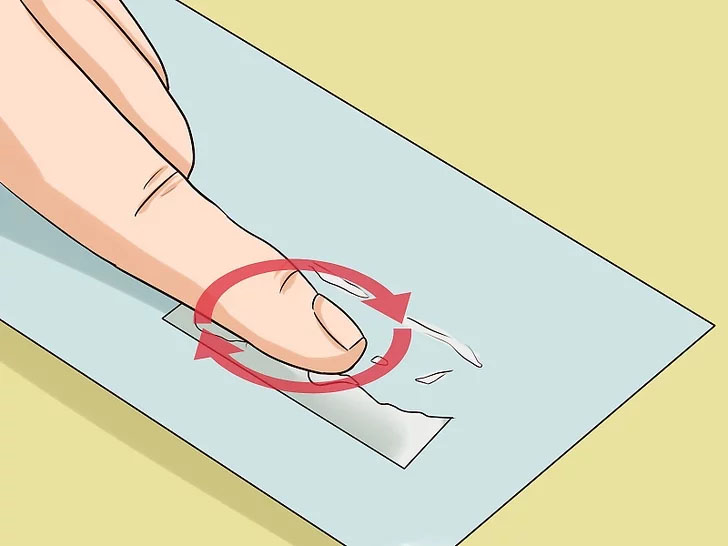 Các mẹo làm sạch vết keo dán an toàn cho nhiều bề mặt laptop
Câu hỏi thường gặp
- Gỡ tem có làm nóng máy hơn không? Không. Sticker mỏng không ảnh hưởng tản nhiệt. Skin dày kém chất lượng có thể giữ nhiệt nhẹ ở vùng vỏ, nhưng khác biệt thường không đáng kể.
- Dùng nước rửa móng tay được không? Tránh acetone vì có thể phá lớp sơn/nhựa. Nếu bắt buộc, dùng loại không acetone và thử ở vùng khuất trước.
- Mất bao lâu? 5–20 phút tùy kích thước, tuổi keo và chất liệu vỏ.
- Có nên dùng lưỡi dao/mép kim loại? Không. Rất dễ xước, bay sơn, hằn vết vĩnh viễn.
Sau khi gỡ: làm sạch và bảo vệ
- Lau toàn bề mặt bằng khăn sợi nhỏ với cồn isopropyl pha loãng để đồng nhất độ sạch.
- Để khô tự nhiên vài phút trước khi bật máy.
- Bảo vệ lâu dài:
- Dán skin/vinyl chất lượng cao, keo sạch, dễ bóc (3M, Oracal…)
- Dùng ốp bảo vệ mỏng, túi chống sốc khi di chuyển
- Nếu thích sticker, dán lên skin thay vì dán trực tiếp lên vỏ máy
 Lau chùi hoàn thiện sau khi bóc tem decal laptop để bề mặt sáng sạch
Checklist nhanh “bóc sạch – không xước”
- Tắt máy, che cổng/khe
- Làm mềm keo bằng nhiệt thấp
- Nâng góc bằng thẻ nhựa, kéo góc thấp
- Dùng chỉ nha khoa khi rách
- Tẩy keo bằng cồn/citrus an toàn với bề mặt
- Lau khô, kiểm tra lại dưới ánh sáng xiên
- Bảo vệ bằng skin/ốp để tránh cặn keo về sau
Mẹo tối ưu để không còn ám ảnh vết keo
- Trước khi dán, lau sạch bề mặt; chọn sticker/skin chất lượng, keo thân thiện.
- Tránh dán ở vùng nhiệt cao như gần khe tản nhiệt.
- Nếu định thay đổi thường xuyên, dùng sticker tĩnh điện hoặc dán đè lên một lớp skin nền.

