
Máy In
Cách Gỡ Bỏ Cài Đặt Máy In Canon 2900 Trên Windows Nhanh Chóng Và Hiệu Quả
Việc gỡ bỏ driver hay cài đặt máy in Canon 2900 đôi khi cần thiết khi máy in gặp lỗi, xung đột phần mềm, hoặc bạn muốn thay thế bằng thiết bị khác. Bài viết này sẽ hướng dẫn chi tiết từng bước để gỡ bỏ hoàn toàn máy in Canon 2900 khỏi máy tính Windows, đồng thời tối ưu nội dung để bạn dễ dàng tìm kiếm và áp dụng.
1. Khi Nào Cần Gỡ Bỏ Driver Máy In Canon 2900?
- Khi máy tính báo lỗi không nhận máy in, kết nối USB không hoạt động.
- Driver cũ bị xung đột với bản Windows mới.
- Máy in in ra giấy trắng hoặc không hoạt động đúng cách.
- Bạn muốn cài đặt lại driver mới nhất cho Canon LBP 2900.
Việc gỡ bỏ cài đặt đúng cách giúp tránh tình trạng lỗi trùng lặp driver, tăng hiệu suất khi cài lại.
2. Các Cách Gỡ Bỏ Cài Đặt Máy In Canon 2900 Trên Windows
2.1. Gỡ bằng Control Panel
- Nhấn tổ hợp phím Windows + R, nhập
controlvà bấm Enter. - Vào mục Devices and Printers.
- Tìm máy in Canon LBP 2900, nhấn chuột phải và chọn Remove device.
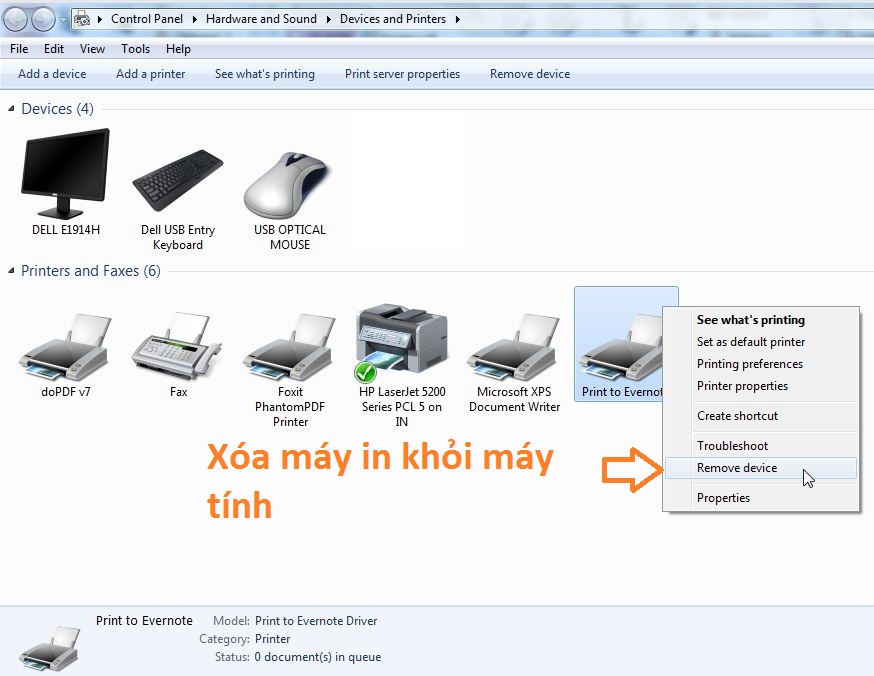 Gỡ bỏ máy in Canon 2900 bằng Control Panel trong Windows
Phương pháp này phù hợp với người dùng phổ thông, thao tác nhanh và dễ nhớ.
2.2. Xóa Driver Bằng Print Management
- Mở hộp thoại Run (Windows + R), nhập
printmanagement.msc. - Trong danh sách, chọn All Drivers.
- Tìm driver Canon LBP 2900, nhấn chuột phải → Remove Driver Package.
/fptshop.com.vn/uploads/images/tin-tuc/129078/Originals/print%20management.png) Xóa driver máy in Canon 2900 bằng Print Management
Xóa driver máy in Canon 2900 bằng Print Management
Phương pháp này giúp xóa triệt để driver, tránh việc máy tính tự nhận lại sau khi kết nối USB.
2.3. Gỡ Cài Đặt Trong Device Manager
- Chuột phải vào This PC → Manage → Device Manager.
- Chọn mục Printers hoặc Print queues.
- Nhấn chuột phải vào Canon LBP 2900 → chọn Uninstall device.
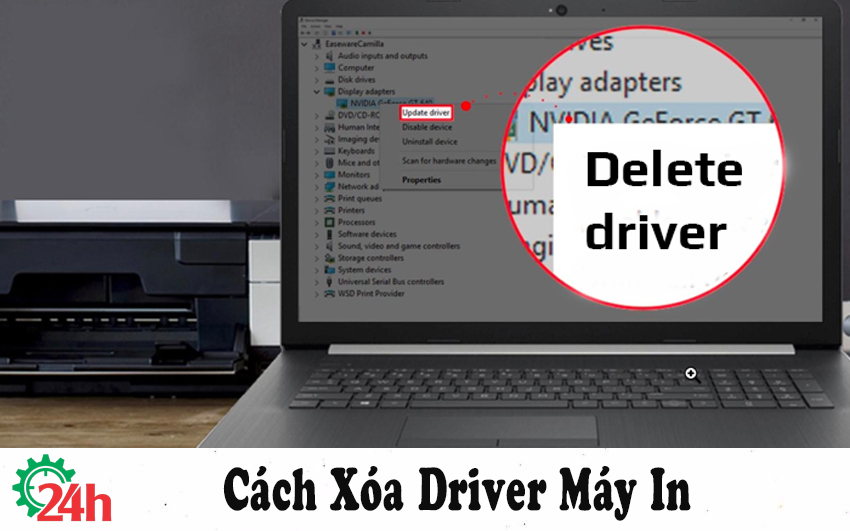 Cách gỡ Canon 2900 bằng Device Manager
Thích hợp khi driver bị lỗi nghiêm trọng hoặc gây xung đột.
2.4. Gỡ Driver Hoàn Toàn Bằng Command Prompt
- Mở Command Prompt dưới quyền Admin.
- Gõ lệnh:
printui /s /t2 - Chọn driver Canon LBP 2900 → Remove.
Đây là cách mạnh mẽ nhất, loại bỏ hoàn toàn dữ liệu driver còn sót lại.
3. Cách Hủy Lệnh In Trên Máy In Canon 2900
Ngoài việc gỡ cài đặt, nhiều người dùng thường gặp tình huống cần hủy lệnh in bị kẹt:
- Vào Control Panel → Devices and Printers.
- Nhấp chuột phải vào máy in Canon 2900 → See what’s printing.
- Chuột phải vào tài liệu đang in → chọn Cancel.
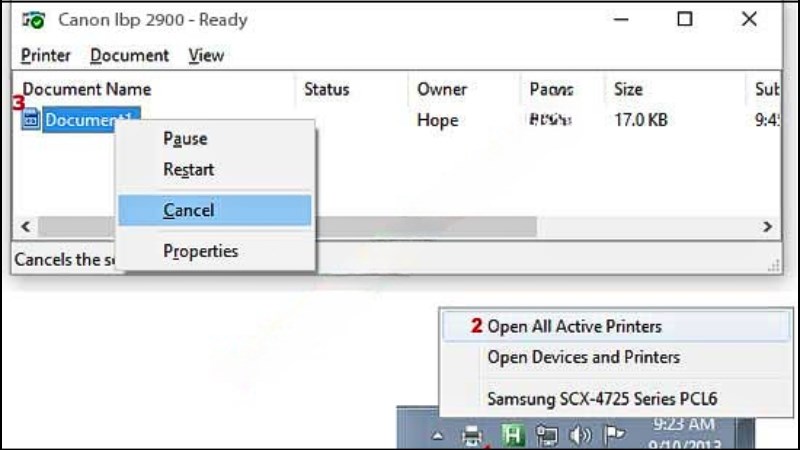 Hướng dẫn hủy lệnh in trên máy in Canon 2900 trong Windows 10
4. Một Số Lỗi Thường Gặp Khi Gỡ Bỏ Máy In Canon 2900
- Máy tính vẫn nhận lại driver cũ: cần dùng Print Management hoặc Command Prompt để xóa tận gốc.
- Không thể xóa vì thiết bị đang được sử dụng: hãy ngắt kết nối USB và thử lại.
- Windows báo lỗi khi xóa driver: khởi động lại máy và thực hiện lại thao tác.
 Khắc phục lỗi Canon 2900 không nhận cổng USB sau khi cài đặt
5. Kết Luận
Việc gỡ bỏ driver và cài đặt lại máy in Canon 2900 là một bước quan trọng giúp hệ thống hoạt động ổn định, tránh xung đột và tăng tuổi thọ thiết bị. Bạn có thể áp dụng Control Panel cho cách đơn giản, hoặc dùng Print Management và Command Prompt để gỡ triệt để.
Nếu sau khi gỡ, bạn muốn cài lại driver Canon 2900, hãy tải bản driver chính thức từ Canon Vietnam để đảm bảo tương thích và an toàn cho hệ điều hành Windows 7, 10 hoặc 11.

