
Cách ghi màn hình MacBook là một kỹ năng rất hữu ích cho những ai thường xuyên cần ghi lại các bài giảng, cuộc họp trực tuyến, hoặc các khoảnh khắc quan trọng trên máy tính của mình. Bài viết dưới đây sẽ hướng dẫn bạn chi tiết các phương pháp ghi màn hình trên MacBook, bao gồm cả các cách quay màn hình với âm thanh, không cần phần mềm, giúp bạn dễ dàng lưu lại mọi thứ.
1. Cách Quay Màn Hình Trên MacBook Đơn Giản
Việc quay màn hình MacBook có thể thực hiện đơn giản mà không cần đến phần mềm cài đặt thêm. Bạn có thể sử dụng các tính năng có sẵn của macOS để thực hiện việc này.
Sử dụng phím tắt trên macOS
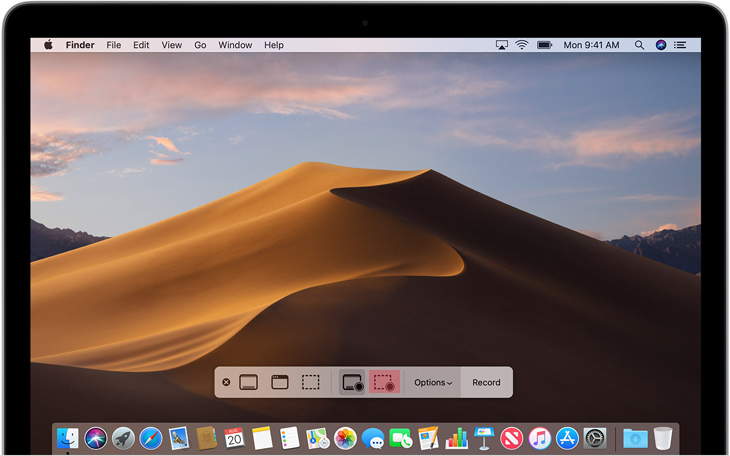
macOS hỗ trợ bạn quay màn hình mà không cần phần mềm qua phím tắt rất nhanh chóng. Để bắt đầu ghi lại màn hình, bạn chỉ cần nhấn tổ hợp phím Command + Shift + 5. Điều này sẽ mở ra thanh công cụ ghi màn hình cho phép bạn chọn quay toàn bộ màn hình hoặc một phần màn hình.
 Cách quay màn hình MacBook cực đơn giản, giúp bạn lưu giữ khoảnh khắc
Lúc này, bạn chỉ cần chọn biểu tượng ghi hình trên thanh công cụ, điều chỉnh khu vực muốn ghi lại và nhấn Record để bắt đầu quay.
2. Cách Quay Màn Hình MacBook Có Âm Thanh
Nếu bạn muốn quay màn hình MacBook với âm thanh, chẳng hạn như thu âm giọng nói trong khi quay video, bạn cần thực hiện một số bước để kích hoạt tính năng âm thanh.
Quay màn hình với âm thanh hệ thống và microphone
Để ghi lại cả âm thanh của hệ thống và âm thanh từ microphone, bạn cần vào phần Option trên thanh công cụ ghi màn hình và chọn Built-in Microphone. Điều này sẽ giúp bạn thu âm thanh từ microphone của MacBook trong quá trình quay.
 Cách quay màn hình trên Macbook có tiếng, âm thanh đơn giản
3. Sử Dụng Phần Mềm Bên Thứ Ba Để Quay Màn Hình
Mặc dù macOS cung cấp các tính năng ghi màn hình cơ bản, nhưng nếu bạn muốn thêm các hiệu ứng đặc biệt hoặc cần chỉnh sửa video sau khi quay, bạn có thể sử dụng phần mềm quay màn hình chuyên dụng như OBS Studio hoặc Camtasia.
Cách quay màn hình bằng OBS Studio
OBS Studio là một phần mềm miễn phí cho phép bạn quay màn hình MacBook với các tùy chọn nâng cao như quay cả webcam, âm thanh từ nhiều nguồn, và tùy chỉnh chất lượng video. Bạn chỉ cần tải và cài đặt OBS từ trang chủ, sau đó cài đặt các tùy chọn ghi màn hình theo ý muốn.
 Hướng dẫn 2 cách quay màn hình trên MacBook không cần cài phần mềm
4. Cách Quay Màn Hình MacBook Không Cần Phần Mềm
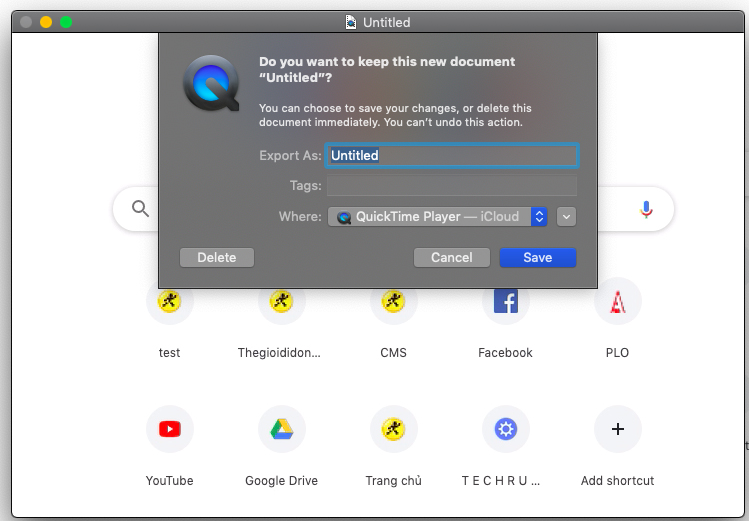
Nếu bạn muốn ghi lại màn hình một cách nhanh chóng mà không phải cài đặt bất kỳ phần mềm nào, tính năng QuickTime Player có sẵn trên MacBook là sự lựa chọn lý tưởng.
Sử dụng QuickTime Player
- Mở QuickTime Player từ thư mục Applications.
- Chọn File > New Screen Recording.
- Nhấn vào nút Record để bắt đầu quay màn hình.
- Bạn có thể chọn ghi toàn bộ màn hình hoặc chỉ một phần của màn hình.
 Cách quay màn hình MacBook cực đơn giản, giúp bạn lưu giữ khoảnh khắc
5. Cách Quay Màn Hình MacBook Với Webcam
Nếu bạn cần quay màn hình kèm theo hình ảnh từ webcam, bạn có thể kết hợp tính năng quay màn hình với webcam qua phần mềm như QuickTime hoặc OBS Studio.
Sử dụng QuickTime để quay màn hình và webcam
QuickTime cho phép bạn ghi lại video từ màn hình đồng thời hiển thị hình ảnh từ webcam. Bạn chỉ cần chọn New Movie Recording và kết hợp với New Screen Recording để thu cả video màn hình và hình ảnh webcam cùng lúc.
 Cách quay màn hình Macbook có tiếng đơn giản, nhanh!
6. Cách Quay Màn Hình MacBook Khi Đang Sử Dụng Các Ứng Dụng Khác
Khi bạn đang làm việc trên các ứng dụng khác và cần ghi lại màn hình, bạn chỉ cần bật tính năng quay màn hình và để ứng dụng chạy bình thường mà không lo bị gián đoạn. Điều này giúp bạn vừa làm việc vừa ghi lại các bước hướng dẫn hoặc trò chơi.
 Cách quay màn hình MacBook đơn giản nhất – Laptop Vàng
7. Tổng Kết
Như vậy, việc quay màn hình MacBook không quá phức tạp. Với các tính năng có sẵn trên macOS và phần mềm hỗ trợ như QuickTime Player và OBS Studio, bạn có thể dễ dàng ghi lại mọi khoảnh khắc quan trọng trên màn hình MacBook của mình.
Hãy thử ngay hôm nay và khám phá các cách quay màn hình MacBook phù hợp với nhu cầu của bạn!

