
Máy tính Dell là một trong những dòng laptop được ưa chuộng nhờ vào thiết kế bền bỉ và hiệu suất mạnh mẽ. Nếu bạn đang tìm kiếm cách ghi âm trên máy tính Dell một cách đơn giản và hiệu quả, bài viết này sẽ cung cấp cho bạn hướng dẫn chi tiết về các phương pháp ghi âm trên các hệ điều hành Windows 7, 10, và 11, cũng như các mẹo giúp bạn đạt được kết quả tốt nhất.
Hướng Dẫn Ghi Âm Trên Máy Tính Dell
1. Ghi Âm Trên Máy Tính Dell Sử Dụng Phần Mềm Mặc Định
Máy tính Dell chạy hệ điều hành Windows thường có sẵn phần mềm ghi âm “Voice Recorder” hoặc “Sound Recorder”. Đây là công cụ đơn giản, dễ sử dụng cho phép bạn ghi âm mà không cần cài đặt phần mềm bổ sung.
Cách sử dụng:
- Mở Voice Recorder từ Start Menu.
- Nhấn nút Record (biểu tượng hình tròn đỏ) để bắt đầu ghi âm.
- Khi hoàn thành, nhấn Stop và lưu lại tệp âm thanh vào thư mục bạn muốn.
 Ghi âm trên laptop dell như thế nào?
Ảnh minh họa cách sử dụng phần mềm ghi âm trên máy tính Dell chạy Windows 7.
2. Ghi Âm Trên Máy Tính Dell Win 10 và Win 11
Đối với máy tính Dell sử dụng Windows 10 và Windows 11, bạn có thể ghi âm dễ dàng với Voice Recorder tích hợp sẵn trong hệ điều hành.
Các bước thực hiện:
- Mở Voice Recorder từ Start Menu.
- Chọn Record để bắt đầu ghi âm.
- Dừng ghi âm và lưu lại kết quả khi cần thiết.
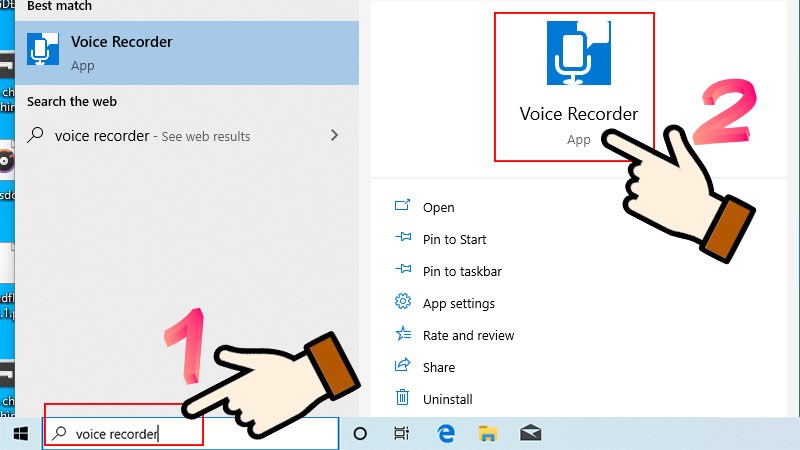 Cách ghi âm trên máy tính, PC Windows 10 nhanh, không cần cài đặt phần mềm
Phần mềm ghi âm trên Windows 10 cho phép bạn ghi lại âm thanh nhanh chóng mà không cần cài đặt thêm bất kỳ ứng dụng nào.
3. Cách Ghi Âm Cuộc Gọi Trên Zalo
Nếu bạn muốn ghi âm cuộc gọi trên Zalo, bạn cần sử dụng các công cụ hỗ trợ ghi âm bên ngoài hoặc sử dụng phần mềm ghi âm cuộc gọi của Zalo.
Thực hiện như sau:
- Sử dụng phần mềm bên ngoài như Audacity để ghi lại âm thanh trong khi thực hiện cuộc gọi Zalo.
- Bạn cũng có thể tìm các phần mềm hỗ trợ ghi âm cuộc gọi mà không cần cài thêm phần mềm phức tạp.
 Cách ghi âm cuộc gọi Zalo trên máy tính đơn giản, dễ thực hiện
Ảnh minh họa cách ghi âm cuộc gọi Zalo trên máy tính một cách đơn giản.
4. Cách Ghi Âm Với Phần Mềm Ghi Âm Bên Ngoài
Ngoài công cụ ghi âm tích hợp sẵn, bạn cũng có thể sử dụng các phần mềm ghi âm chuyên dụng như Audacity hoặc WavePad để ghi lại âm thanh trên máy tính Dell.
Ưu điểm của phần mềm ghi âm bên ngoài:
- Chất lượng âm thanh tốt hơn: Cung cấp các tính năng nâng cao như điều chỉnh tần số và loại bỏ nhiễu âm.
- Tính năng đa dạng: Bao gồm chỉnh sửa âm thanh, cắt ghép và xuất các định dạng khác nhau.
 Cách ghi âm trên máy tính Windows 7/8/8.1/10
Sử dụng phần mềm ghi âm chuyên nghiệp giúp bạn có những bản ghi âm chất lượng cao.
5. Ghi Âm Trên Máy Tính Dell Bằng Phần Mềm Ghi Âm Zalo
Zalo không chỉ là ứng dụng nhắn tin mà còn hỗ trợ ghi âm cuộc gọi một cách dễ dàng. Bạn chỉ cần sử dụng các công cụ trong ứng dụng để ghi lại nội dung cuộc gọi của mình.
Thực hiện ghi âm cuộc gọi Zalo:
- Cài đặt phần mềm ghi âm cuộc gọi hỗ trợ Zalo trên máy tính.
- Sử dụng tính năng ghi âm tích hợp của phần mềm để ghi lại cuộc trò chuyện.
 Cách ghi âm Zalo đơn giản trên điện thoại, máy tính
Ảnh minh họa cho cách ghi âm Zalo trên máy tính và điện thoại đơn giản và dễ dàng.
6. Khắc Phục Lỗi Không Ghi Âm Được Trên Máy Tính Dell
Đôi khi bạn có thể gặp phải tình huống không thể ghi âm trên máy tính Dell. Dưới đây là một số giải pháp giúp bạn khắc phục vấn đề:
Các bước khắc phục:
- Kiểm tra thiết bị âm thanh: Đảm bảo rằng micro của bạn đã được kết nối đúng và hoạt động tốt.
- Cập nhật driver: Đảm bảo rằng driver âm thanh trên máy tính Dell của bạn là phiên bản mới nhất.
- Chỉnh lại cài đặt âm thanh: Đảm bảo rằng micro không bị tắt hoặc bị giảm âm lượng.
 Laptop Không Thu Âm Được Nguyên Nhân Và Cách Khắc Phục
Khắc phục sự cố micro không ghi âm được trên laptop Dell bằng các bước đơn giản.
Video Hướng Dẫn Ghi Âm Trên Máy Tính Dell
Dưới đây là một số video hữu ích giúp bạn dễ dàng nắm bắt cách ghi âm trên máy tính Dell.
- Cách ghi âm trên máy tính, thu âm trên Win 11, Win 10… cực đơn giản
- Thu âm thanh hệ thống máy tính laptop
- Cách quay màn hình máy tính Win 10, Win 7 có âm thanh và avatar trên laptop Dell
- Hướng dẫn test mic – ghi âm trên máy tính
- Cách lấy file ghi âm từ iPhone sang máy tính
Hãy xem những video này để hiểu rõ hơn về cách ghi âm trên máy tính Dell một cách hiệu quả!
Bài viết này cung cấp cho bạn cái nhìn toàn diện về các phương pháp ghi âm trên máy tính Dell. Bất kể bạn đang sử dụng hệ điều hành Windows 7, 10 hay 11, bạn đều có thể dễ dàng ghi âm và chỉnh sửa âm thanh với những công cụ tích hợp sẵn hoặc phần mềm hỗ trợ bên ngoài.

