
TeamViewer là giải pháp điều khiển máy tính từ xa, hỗ trợ kỹ thuật và chia sẻ màn hình được sử dụng rộng rãi nhờ tính đơn giản, đa nền tảng và bảo mật cao. Bài viết này hướng dẫn chi tiết cách tải, cài đặt, thiết lập kết nối, truyền file, hỗ trợ trên điện thoại, tối ưu hiệu năng và bảo mật khi dùng TeamViewer trên Windows, macOS, iPhone và Android.
1) Tải và cài đặt TeamViewer đúng cách
Bạn nên tải TeamViewer từ trang chính thức để đảm bảo an toàn và tự động cập nhật:
- Windows/macOS: truy cập teamviewer.com, chọn phiên bản phù hợp và cài đặt theo hướng dẫn.
- iPhone/iPad: tìm “TeamViewer Remote” và “TeamViewer QuickSupport” trên App Store.
- Android: tìm “TeamViewer Remote” và “TeamViewer QuickSupport” trên Google Play.
Nếu chỉ cần dùng nhanh trên Windows (hỗ trợ khẩn, không muốn cài), bạn có thể chạy TeamViewer dạng Portable: tải file, mở và chọn Run (không cài đặt). Cách này tiện khi dùng trên máy lạ hoặc môi trường hạn chế cài ứng dụng.
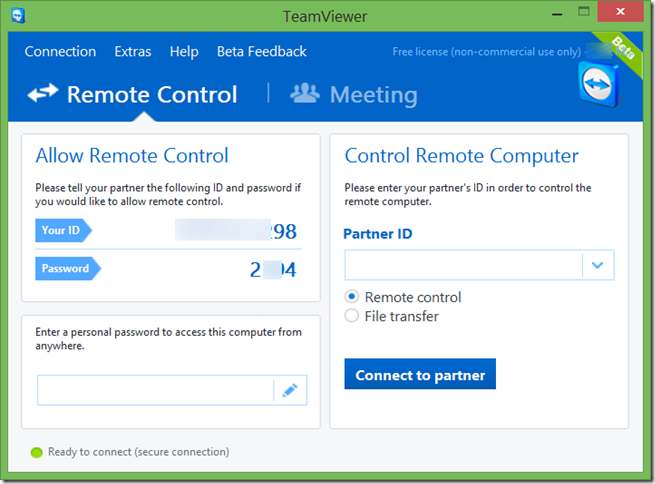 Chạy TeamViewer Portable không cần cài đặt trên Windows để hỗ trợ nhanh
Trên macOS, sau khi cài đặt lần đầu, bạn cần cấp quyền cho TeamViewer trong Cài đặt hệ thống > Quyền riêng tư & Bảo mật (Privacy & Security), bao gồm Trợ năng (Accessibility), Ghi màn hình (Screen Recording) và Toàn quyền truy cập ổ đĩa (Full Disk Access) để điều khiển chuột, bàn phím và chia sẻ màn hình trơn tru.
 Cấp quyền Trợ năng và Ghi màn hình cho TeamViewer trên macOS Ventura/Monterey
2) Thiết lập kết nối điều khiển máy tính từ xa
Để kết nối, cả hai máy cần mở TeamViewer:
- Máy được điều khiển: mở TeamViewer, cung cấp Your ID và Password hiển thị.
- Máy điều khiển: nhập Partner ID, chọn Remote Control hoặc File Transfer, rồi nhấn Connect. Nhập mật khẩu đối tác khi được yêu cầu.
Giao diện TeamViewer hiển thị rõ Your ID, Password và ô Partner ID, giúp bạn kết nối chỉ trong vài giây. Sau khi kết nối, thanh công cụ cho phép thay đổi chất lượng hiển thị, chuyển file, chat, gọi thoại, bật/tắt chuột bàn phím, chụp ảnh màn hình, chuyển màn hình khi dùng đa màn hình.
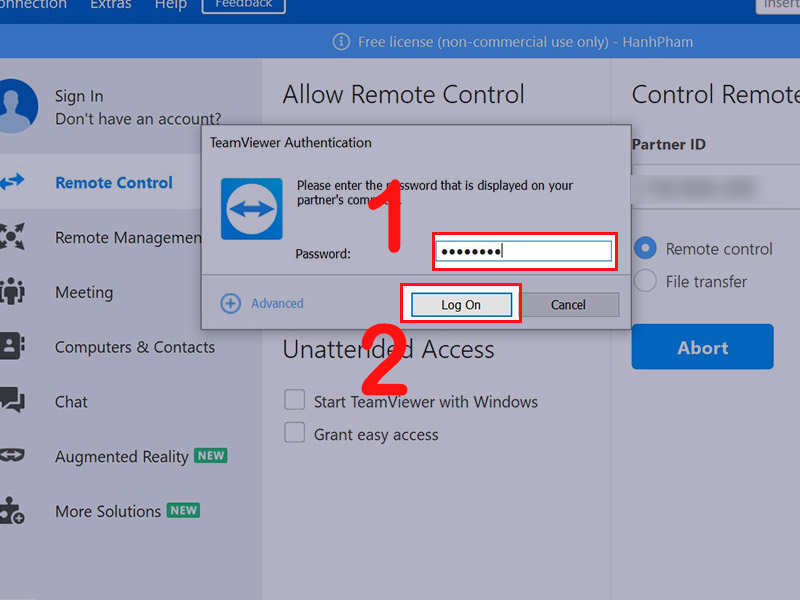 Giao diện TeamViewer: Your ID, Password và ô nhập Partner ID để điều khiển từ xa
3) Điều khiển máy tính từ điện thoại
Bạn có thể điều khiển PC/Mac bằng điện thoại:
- Trên điện thoại cài TeamViewer Remote.
- Trên máy tính mở TeamViewer để lấy Your ID/Password.
- Trên điện thoại nhập Partner ID, kết nối và điều khiển bằng cử chỉ chạm/zoom.
Lưu ý bật bàn phím cảm ứng để gõ văn bản từ điện thoại, và dùng các cử chỉ phóng to/thu nhỏ để thao tác chính xác hơn trên màn hình nhỏ.
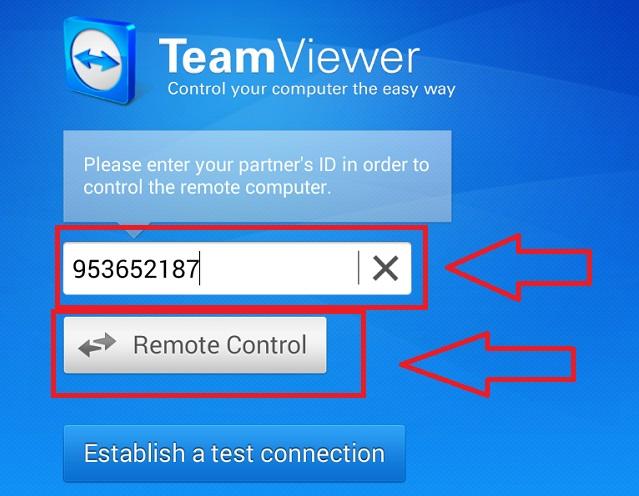 Điều khiển máy tính Windows từ điện thoại Android qua TeamViewer
4) Hỗ trợ di động: Chia sẻ màn hình iPhone/iPad, Android
Để hỗ trợ kỹ thuật cho điện thoại:
- iPhone/iPad: cài TeamViewer QuickSupport, cấp quyền Broadcast khi được nhắc. Người hỗ trợ dùng TeamViewer trên máy tính/điện thoại để xem màn hình và hướng dẫn từ xa.
- Android: đa số thiết bị hỗ trợ điều khiển trực tiếp. Cài QuickSupport/Universal Add-On nếu được yêu cầu.
Khi chia sẻ màn hình iOS, hãy kéo Control Center > Screen Recording > chọn TeamViewer để bắt đầu broadcast, sau đó đọc ID hiển thị cho kỹ thuật viên.
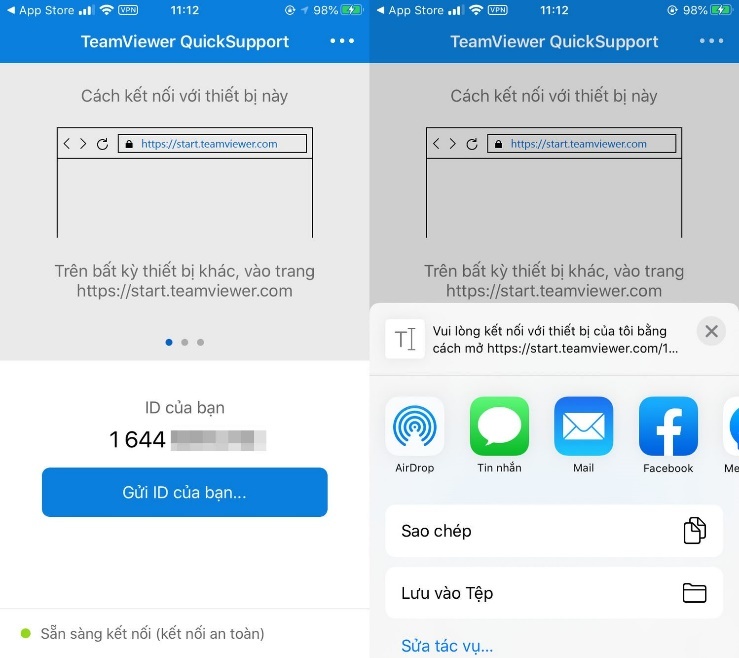 Chia sẻ màn hình iPhone/iPad bằng TeamViewer QuickSupport cho hỗ trợ từ xa
5) Truyền file, clipboard, chat và các tính năng hữu ích
TeamViewer hỗ trợ mạnh mẽ cho làm việc từ xa:
- Truyền file: vào File & Extras > Open file transfer hoặc kéo thả trong phiên điều khiển.
- Đồng bộ clipboard: bật Share clipboard để copy/dán giữa hai máy.
- Chat và gọi thoại: mở bảng điều khiển để nhắn tin, gọi audio; dùng cho hướng dẫn tức thời.
- Hỗ trợ nhiều màn hình: chuyển giữa các màn hình, hoặc xem tất cả trong một cửa sổ.
- Remote printing: in tài liệu từ máy đối tác ra máy in cục bộ của bạn.
- Ghim phím tắt: tùy biến thanh công cụ để thao tác nhanh.
Khi truyền file lớn, nên chọn chế độ chất lượng thấp hơn trong View > Quality để tối ưu băng thông cho file transfer.
6) Bảo mật và quyền riêng tư khi dùng TeamViewer
Để sử dụng an toàn:
- Luôn cập nhật TeamViewer lên phiên bản mới nhất.
- Bật xác thực hai yếu tố (2FA) cho tài khoản TeamViewer.
- Kích hoạt Trusted Devices: duyệt thiết bị đăng nhập mới qua email.
- Dùng Allowlist/Blocklist: chỉ cho phép một số tài khoản/ID kết nối đến máy.
- Thiết lập mật khẩu riêng cho Unattended Access, dùng mật khẩu ngẫu nhiên mỗi phiên.
- Bật Black screen khi điều khiển để che nội dung màn hình trước người bên cạnh.
- Tắt chuột/bàn phím máy đối tác khi cần thao tác nhạy cảm.
Các thiết lập cấp quyền và whitelist giúp bạn kiểm soát chặt chẽ ai có thể truy cập và truy cập được những gì.
 Thiết lập cấp quyền truy cập, whitelist/blacklist trong TeamViewer để tăng bảo mật
Bạn cũng có thể giới hạn quyền điều khiển cho đối tác theo nhu cầu: chỉ xem màn hình, khóa chuột/bàn phím từ xa, hoặc chặn truyền file. Điều này đặc biệt hữu ích khi đào tạo, demo hoặc khi dữ liệu nhạy cảm cần được bảo vệ.
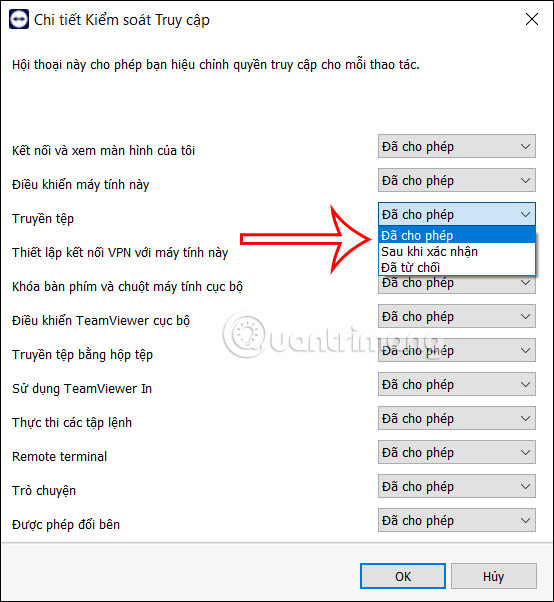 Giới hạn quyền điều khiển từ xa trên TeamViewer: chỉ xem màn hình, khóa chuột và bàn phím từ host
7) Tối ưu hiệu năng và chất lượng hình ảnh
Để kết nối mượt hơn, giảm độ trễ:
- Vào View > Quality: chọn Optimize speed, tắt Wallpaper, tắt animations.
- Chọn độ phân giải phù hợp: Scale 100% cho văn bản, giảm khi băng thông yếu.
- Ưu tiên kết nối LAN (nếu cùng mạng) hoặc dùng VPN doanh nghiệp.
- Đóng ứng dụng nặng, bật Hardware acceleration (nếu khả dụng).
- Khi truyền file lớn, hạn chế thao tác điều khiển để ưu tiên băng thông.
8) Khắc phục lỗi thường gặp
- Không điều khiển được chuột/bàn phím trên macOS: thiếu quyền Accessibility/Screen Recording/Full Disk Access. Mở lại Cài đặt hệ thống để bật đủ quyền và khởi động TeamViewer.
- Không kết nối được: kiểm tra Internet, proxy, tường lửa, router. Cho phép TeamViewer qua Windows Defender Firewall/antivirus.
- Mật khẩu thay đổi sau mỗi phiên: đây là mặc định để an toàn. Thiết lập Easy Access kèm Allowlist khi cần truy cập không giám sát.
- Bị cảnh báo nghi ngờ mục đích thương mại: nếu bạn dùng cho công việc, hãy mua giấy phép hợp lệ. Nếu bị nhận diện sai (dùng cá nhân), liên hệ TeamViewer Support để xem xét.
- Hình ảnh mờ/giật: chuyển sang Optimize speed, tắt đồng bộ nền màn hình, giảm độ phân giải hiển thị.
9) So sánh nhanh và lựa chọn thay thế
- TeamViewer: mạnh về bảo mật, hỗ trợ di động, đa nền tảng, nhiều tính năng doanh nghiệp.
- AnyDesk: nhẹ, nhanh, phù hợp thao tác real-time, có bản free cho cá nhân.
- UltraViewer (Windows): đơn giản, quen thuộc với người dùng Việt, đủ dùng cho hỗ trợ cơ bản.
- Chrome Remote Desktop: miễn phí, dễ dùng, phù hợp điều khiển cá nhân qua trình duyệt.
Tùy mục đích (hỗ trợ chuyên nghiệp, dạy học, điều khiển cá nhân, chia sẻ di động), TeamViewer vẫn là lựa chọn toàn diện với hệ sinh thái phong phú.
10) Câu hỏi thường gặp
- TeamViewer có miễn phí không? Miễn phí cho mục đích cá nhân phi thương mại, trả phí cho doanh nghiệp/tổ chức.
- Có thể điều khiển từ điện thoại không? Có, dùng ứng dụng TeamViewer Remote trên iOS/Android.
- Máy Mac không cho phép điều khiển chuột? Cần cấp quyền Accessibility và Screen Recording trong Privacy & Security.
- Có thể truyền file an toàn không? Có, TeamViewer mã hóa đầu cuối; bạn vẫn nên dùng Allowlist và mật khẩu mạnh.
- Làm sao để vào được máy mà không cần người bên kia đọc mật khẩu? Thiết lập Unattended Access với Easy Access và quản lý qua tài khoản TeamViewer, kết hợp Allowlist.
- Kết nối chậm, hay lag? Chọn Optimize speed, tắt hiệu ứng nền, dùng mạng dây hoặc Wi-Fi 5GHz, đóng ứng dụng nặng.
Kết luận
Với khả năng điều khiển từ xa, chia sẻ màn hình di động, truyền file, chat thoại và lớp bảo mật mạnh, TeamViewer là công cụ toàn diện cho làm việc và hỗ trợ kỹ thuật. Áp dụng các bước cài đặt, thiết lập quyền, tối ưu hiệu năng và quy tắc an toàn trong bài viết, bạn sẽ vận hành TeamViewer ổn định, mượt mà và bảo mật trên mọi thiết bị.

