
Dùng điện thoại làm micro cho máy tính là giải pháp tiết kiệm, tiện lợi để học online, họp Zoom/Teams, livestream, ghi âm, chơi game voice chat… mà vẫn có chất lượng âm tốt và kiểm soát nhiễu hiệu quả. Bài viết này hướng dẫn đầy đủ các cách kết nối bằng USB, Wi‑Fi, Bluetooth và jack 3.5mm, kèm mẹo tối ưu âm thanh, xử lỗi hay gặp trên Windows 10/11 và macOS.
Điểm mạnh của việc biến smartphone thành micro:
- Sẵn có thiết bị, không cần mua mic mới
- Micro điện thoại thường lọc nhiễu tốt, khoảng cách gần miệng
- Linh hoạt kết nối: USB ổn định, Wi‑Fi tiện, Bluetooth gọn nhẹ
- Dễ tinh chỉnh gain, lọc tiếng, chống vọng bằng app
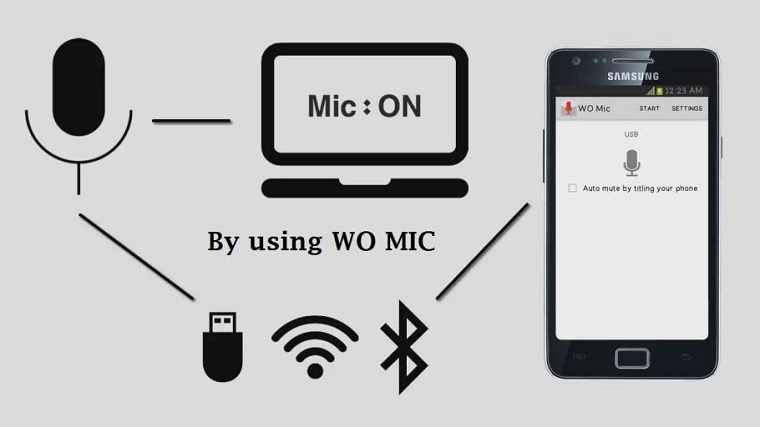 Hướng dẫn biến smartphone thành micro cho laptop Windows 10/11
Khi nào nên dùng điện thoại làm micro?
- Micro laptop yếu, xa miệng, dễ vọng
- Máy tính bàn không có mic tích hợp
- Cần micro cơ động cho thuyết trình, ghi màn hình, dạy học
- Muốn tiết kiệm chi phí nhưng vẫn giữ chất lượng giọng nói
Các cách kết nối: USB, Wi‑Fi, Bluetooth, Jack 3.5mm
Bạn có thể dùng các app phổ biến như WO Mic, EZ Mic, DroidCam (Audio), Microphone… Tùy nhu cầu mà chọn phương thức kết nối phù hợp.
1) Kết nối qua USB (cho Android, độ trễ thấp và ổn định)
- Chuẩn bị:
- Điện thoại Android, cáp USB tốt
- Tải WO Mic hoặc EZ Mic trên điện thoại
- Cài WO Mic Client/Driver trên PC (Windows), trên macOS cài bản client tương ứng
- Thiết lập trên điện thoại:
- Mở app, chọn Transport = USB
- Với WO Mic trên Android: kích hoạt Gỡ lỗi USB trong Tùy chọn nhà phát triển nếu được yêu cầu
- Thiết lập trên máy tính:
- Mở WO Mic Client, chọn Connection = USB, bấm Connect
- Vào cài đặt âm thanh Windows, chọn thiết bị đầu vào “WO Mic Device” làm Default
- Lưu ý:
- Chọn sample rate 44.1kHz hoặc 48kHz để cân bằng chất lượng/độ trễ
- USB giúp giảm giật lag, ít méo tiếng do mạng
 Dùng Android làm micro cho máy tính bằng ứng dụng WO Mic hoặc EZ Mic
2) Kết nối qua Wi‑Fi (Android/iPhone, tiện không dây)
- Chuẩn bị:
- Điện thoại và PC cùng mạng Wi‑Fi
- App WO Mic/EZ Mic/DroidCam Audio trên điện thoại, client trên PC
- Trên điện thoại:
- Chọn Transport = Wi‑Fi, ghi lại địa chỉ IP/Port hiển thị
- Trên PC:
- Mở client, chọn Wi‑Fi, nhập IP/Port của điện thoại, Connect
- Mẹo giảm trễ:
- Dùng router Wi‑Fi băng tần 5GHz
- Đặt điện thoại gần router, tắt các tải nặng (stream, download)
- Ưu tiên UDP nếu app hỗ trợ, bật chế độ Low Latency
3) Kết nối qua Bluetooth (Android/iPhone, gọn nhẹ)
- Bật Bluetooth trên điện thoại và PC, pair thiết bị
- Trong app điện thoại chọn Transport = Bluetooth
- Ở PC, chọn thiết bị micro Bluetooth từ Sound Settings
- Lưu ý:
- Bluetooth có thể có độ trễ cao hơn USB/Wi‑Fi
- Tránh dùng chung thiết bị với loa Bluetooth để hạn chế xung đột profile
4) Kết nối bằng jack 3.5mm (analog, đơn giản)
- Cách làm:
- Cài app “Microphone” (Android/iOS) cho phép chuyển âm mic sang ngõ tai nghe
- Dùng cáp 3.5mm male‑male nối từ điện thoại sang cổng mic‑in/line‑in của PC
- Nếu cần, dùng adapter TRRS (CTIA) sang TRS đúng chuẩn của PC
- Mẹo:
- Hạ âm lượng điện thoại để tránh méo tiếng
- Bật noise suppression trong app hoặc Windows
- Với máy không có jack 3.5mm, dùng adapter USB‑C/Lightning to 3.5mm
 Dùng tai nghe điện thoại làm micro cho máy tính qua jack TRRS và adapter chuyển đổi
Thiết lập trên Windows 10/11 và macOS
- Windows:
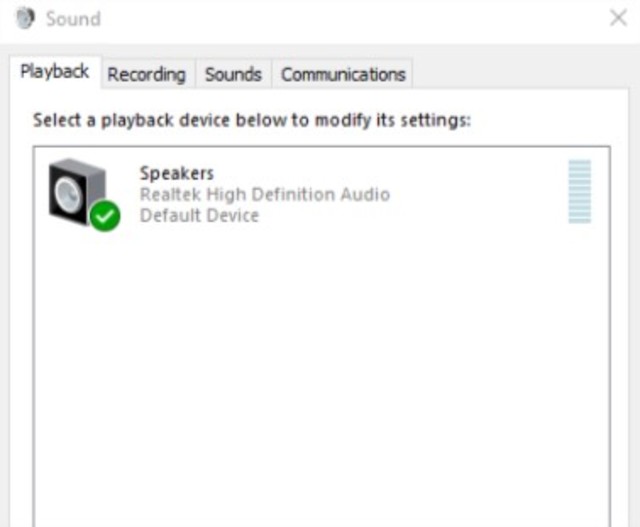
- Vào Settings > System > Sound > Input, chọn thiết bị micro từ điện thoại (WO Mic Device/EZ Mic…)
- Chọn giọng nói Default và tắt “Allow applications to take exclusive control” nếu bị xung đột
- Privacy: Settings > Privacy & security > Microphone, bật “Microphone access” và cho phép app (Zoom/Teams/OBS)
- macOS:
- System Settings > Sound > Input, chọn thiết bị micro tương ứng
- System Settings > Privacy & Security > Microphone, cấp quyền cho ứng dụng
 Cài đặt bật mic trong Windows 10/11 và khắc phục lỗi máy tính không nhận micro ảo
Cấp quyền micro trên điện thoại
- Android:
- Settings > Apps > App làm micro > Permissions > Microphone = Allow
- Tắt battery optimization cho app để tránh ngắt âm nền
- iPhone:
- Settings > Privacy & Security > Microphone, bật quyền cho app
- Cho phép app chạy nền nếu cần thu lâu
-800x655.jpg) Cấp quyền micro cho ứng dụng trên điện thoại Android/iOS khi dùng smartphone làm micro cho PC
Cấp quyền micro cho ứng dụng trên điện thoại Android/iOS khi dùng smartphone làm micro cho PC
Mẹo tối ưu chất lượng âm thanh
- Đặt điện thoại cách miệng 15–20cm, chếch 45°, tránh thổi gió trực tiếp
- Dùng bông lọc gió hoặc pop filter, bật noise suppression và echo cancellation
- Chọn sample rate 44.1kHz/48kHz, bitrate từ 96–128kbps cho giọng nói
- Tắt các bộ tăng âm tự động gây “bơm/nhảy” âm (AGC) nếu gây khó chịu
- Hạn chế chạm tay vào điện thoại khi thu để giảm tiếng lạo xạo
- Phòng thu: đóng cửa sổ, dùng rèm, thảm để giảm vang phòng
Khắc phục lỗi thường gặp
- Không nhận micro trên PC:
- Cài đúng driver WO Mic/EZ Mic, khởi động lại máy
- Chọn đúng thiết bị Input trong Sound Settings và trong ứng dụng (Zoom/Teams/OBS)
- Kiểm tra tường lửa khi kết nối Wi‑Fi (mở cổng/cho phép app)
- Âm bị rè, méo, nhỏ:
- Giảm gain/volume trên app điện thoại
- Đổi cáp/adapter 3.5mm chất lượng tốt, tránh chập mát
- Dọn lỗ mic điện thoại (bụi bẩn), tháo ốp nếu che mic
- Độ trễ cao:
- Ưu tiên USB, Wi‑Fi 5GHz, tắt các tải nặng trên mạng
- Dùng chế độ Low Latency của app, giảm hiệu ứng hậu kỳ
- Tự động ngắt âm:
- Tắt battery saving, cho phép chạy nền
- Trên Android, tắt tối ưu hóa pin cho app, khóa app trong đa nhiệm
 Sửa lỗi mic điện thoại rè khi dùng làm micro cho máy tính: nguyên nhân và cách khắc phục hiệu quả
Câu hỏi thường gặp
- Có dùng tai nghe điện thoại làm micro cho máy tính được không?
- Có, nếu tai nghe có mic TRRS, dùng adapter TRRS‑to‑TRS hoặc splitter mic/phone cho PC. Chọn đúng chuẩn CTIA (mới) thay vì OMTP (cũ).
- Dùng iPhone qua USB có được không?
- Phần lớn app hỗ trợ iOS qua Wi‑Fi/Bluetooth. Muốn USB chuyên nghiệp, cần giao diện audio (audio interface) tương thích Lightning/USB‑C.
- Có thể dùng cho OBS, Zoom, Teams?
- Được. Chỉ cần chọn đúng thiết bị Input (WO Mic/EZ Mic) trong phần cài đặt audio của từng ứng dụng.
- Làm sao tránh vọng/echo khi dùng loa ngoài?
- Dùng tai nghe, bật echo cancellation, tránh để loa phát đối diện micro.
Gợi ý nâng cấp khi cần âm chuyên nghiệp
- Micro cài áo không dây (K8/K9, DJI Mic…) giúp thu rõ, tiện di chuyển khi livestream, quay video, phỏng vấn
- USB Microphone (Cardioid) cho giọng nói ấm, hướng thu tập trung, lọc ồn tốt
- Sound card/Audio interface nếu muốn kiểm soát gain, EQ, nén, cổng XLR
 Micro cài áo không dây K9 Type‑C: giải pháp thu âm rõ tiếng, chống ồn cho livestream và quay vlog
Checklist nhanh
- Cài app micro trên điện thoại và client/driver trên PC
- Chọn phương thức kết nối phù hợp (USB/Wi‑Fi/Bluetooth/3.5mm)
- Chọn đúng Input trong Sound Settings và trong ứng dụng
- Cấp quyền micro trên điện thoại, tắt tiết kiệm pin cho app
- Tối ưu gain, vị trí đặt, bật chống ồn/echo
- Test thu trước khi họp hoặc livestream để đảm bảo âm rõ, không trễ, không rè

