
Wifi
Cách Đặt Wi‑Fi Trong Nhà Chuẩn Chuyên Gia: Vị Trí, Lắp Đặt, Tối Ưu Sóng Và Bảo Mật 2025
Wi‑Fi mạnh, ổn định không chỉ đến từ tốc độ gói cước mà phụ thuộc lớn vào vị trí đặt bộ phát, sơ đồ cắm dây, cấu hình đúng chuẩn và cách mở rộng phủ sóng. Bài viết này tổng hợp đầy đủ hướng dẫn lắp đặt, tối ưu và bảo mật Wi‑Fi cho nhà ở, chung cư, văn phòng nhỏ theo tiêu chuẩn 2025.
Nguyên tắc vàng khi đặt bộ phát Wi‑Fi (router)
- Đặt càng gần khu vực sử dụng chính càng tốt, trong vị trí trung tâm không gian cần phủ sóng (phòng khách, hành lang giữa các phòng).
- Tránh đặt trên sàn; đặt cao tối thiểu 1–1,5 m, thoáng, không bị che bởi tủ gỗ dày hay bê tông. Anten cần hướng thẳng, mở rộng góc phủ.
- Đặt cách tường bê tông dày, bể cá, gương lớn, khối kim loại tối thiểu 0,5–1 m vì chúng hấp thụ/ phản xạ sóng.
- Nhà nhiều tầng: đặt router ở tầng giữa, gần cầu thang. Nhà dạng ống dài: đặt ở điểm giữa chiều dài hoặc kết hợp thêm Access Point/mesh.
 Đặt router Wi‑Fi ở vị trí cao tối thiểu 1 m để phủ sóng đều khắp nhà
Ngoài vị trí, hãy tối ưu anten: nếu router có 2–4 anten, đặt xen kẽ anten thẳng đứng và anten nghiêng 30–45° để cải thiện vùng phủ ngang và dọc. Với router không anten ngoài, ưu tiên đặt ở bề mặt thoáng, tránh khe tủ.
Giảm nhiễu và chọn băng tần/kênh tối ưu
Thiết bị gây nhiễu mạnh: lò vi sóng, bếp từ, loa Bluetooth, tủ lạnh lớn, máy giặt, bơm nước, thiết bị điện nhiều động cơ. Hãy giữ router cách các nguồn nhiễu này.
 Không đặt bộ phát Wi‑Fi cạnh thiết bị kim loại, bếp, lò vi sóng vì gây nhiễu sóng
Sau khi giảm nhiễu vật lý, tối ưu phần vô tuyến:
- 2.4 GHz: phạm vi xa, xuyên vật cản tốt; phù hợp nhà rộng, thiết bị IoT. Chọn kênh 1, 6, 11 để tránh chồng lấn.
- 5 GHz: tốc độ cao, độ trễ thấp; phù hợp stream 4K, chơi game. Tránh kênh DFS nếu thiết bị cũ không hỗ trợ. Bật Smart Connect để thiết bị tự chọn băng tần tốt hơn.
- Bật MU‑MIMO, OFDMA, Beamforming (nếu router hỗ trợ) để cải thiện hiệu suất khi nhiều thiết bị truy cập.
Lắp đặt phần cứng và sơ đồ cắm dây đúng chuẩn
Khi nhận modem nhà mạng (ONT) và router riêng, hãy xác định đúng cổng:
- Cổng WAN: nhận Internet từ modem/ONT.
- Cổng LAN: cung cấp mạng nội bộ cho thiết bị, switch, Access Point.
 Hướng dẫn cắm dây đúng cổng WAN và LAN trên router Wi‑Fi khi lắp đặt tại nhà
Quy trình cơ bản:
- Kéo dây quang/đồng vào ONT/modem của nhà mạng, đảm bảo đèn LOS/Internet ổn định.
- Dây Ethernet từ cổng LAN của ONT sang cổng WAN của router Wi‑Fi.
- Dây LAN từ router đến máy tính/switch nếu cần mạng có dây.
- Với PPPoE, nhập user/pass do nhà mạng cung cấp trong phần Internet Setup của router. Với IP động (DHCP), router sẽ tự nhận.
Cấu hình mạng Wi‑Fi an toàn và dễ quản trị
Các thiết lập nên thực hiện ngay:
- Đổi SSID (tên Wi‑Fi) rõ ràng, phân biệt 2.4 GHz và 5 GHz nếu không dùng Smart Connect, ví dụ: “NhaA‑2G” và “NhaA‑5G”.
- Đặt mật khẩu mạnh (WPA2/WPA3), tối thiểu 12 ký tự, gồm chữ hoa/thường, số và ký tự đặc biệt. Tắt WPS để tránh lỗ hổng.
- Cập nhật firmware router để vá lỗi, nâng hiệu năng. Bật Guest Network cho khách, giới hạn băng thông nếu cần.
- Bật QoS/Adaptive QoS, ưu tiên lưu lượng học/ họp trực tuyến và game.
- Đặt lịch bật/tắt Wi‑Fi (Wireless Schedule) nếu muốn tiết kiệm điện, hạn chế truy cập ban đêm.
 Giao diện đổi tên mạng Wi‑Fi (SSID) trên trang cấu hình router
Nếu căn hộ có nhiều thiết bị IoT, nên giữ SSID 2.4 GHz riêng, dùng kênh sạch, bật 20 MHz để tăng độ ổn định.
Mở rộng phủ sóng: Repeater, Access Point và Mesh
Khi một router không đủ phủ sóng, chọn giải pháp phù hợp:
- Repeater/Extender: cắm ở vị trí vẫn nhận sóng mạnh (≥70%), khuếch đại và phát lại. Dễ lắp, nhưng giảm thông lượng nếu backhaul là Wi‑Fi.
- Access Point (AP) có dây: kéo cáp LAN đến các tầng/phòng, tạo điểm phát riêng cùng SSID. Ổn định, tốc độ cao.
- Mesh Wi‑Fi: hệ thống nhiều node liên kết, roaming mượt, quản trị tập trung. Lý tưởng nhà nhiều tầng, diện tích lớn.
Kịch bản chia hệ thống theo nhu cầu: dùng hai router khác lớp mạng để tách mạng làm việc và mạng gia đình, áp dụng khi cần chính sách riêng, kiểm soát truy cập nội dung hoặc khi có nhiều thiết bị cần cô lập.
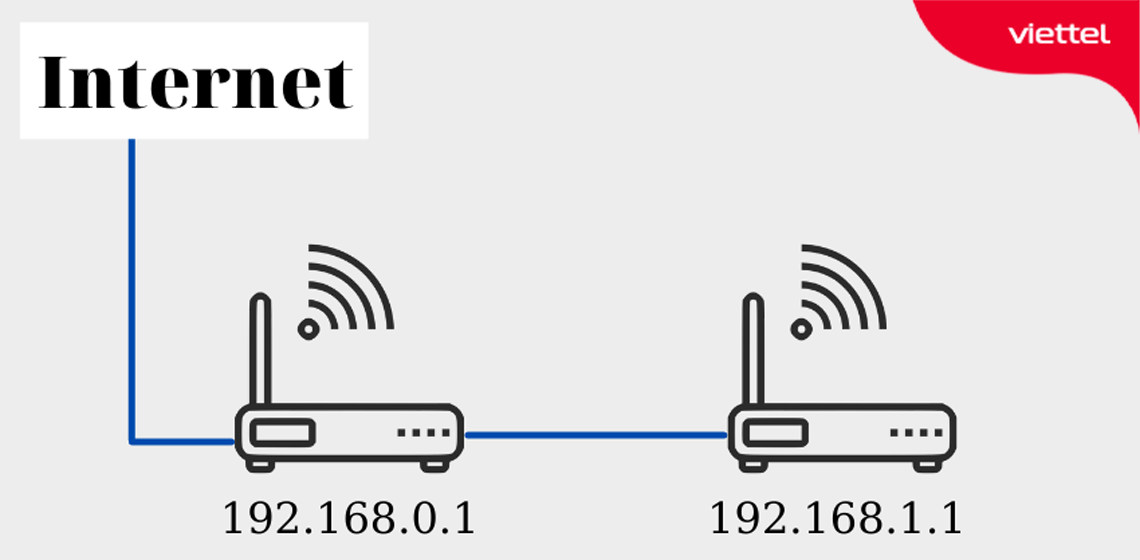 Sơ đồ kết nối hai router Wi‑Fi khác lớp mạng để chia tách hệ thống và nhu cầu sử dụng
Nếu có điều kiện, ưu tiên backhaul có dây giữa các node Mesh hoặc AP để giữ tốc độ cao, độ trễ thấp. Với backhaul Wi‑Fi, đặt node mesh ở vị trí nhận tín hiệu tốt, không quá xa node chính, tránh qua tường bê tông dày.
 Mô hình Wi‑Fi Mesh phủ sóng toàn bộ ngôi nhà với các node liên kết
Mẹo tối ưu tốc độ và độ ổn định thực tế
- Đổi kênh khi nhiễu: dùng ứng dụng phân tích Wi‑Fi để chọn kênh ít xung đột. Trên 2.4 GHz, dùng 1/6/11; trên 5 GHz, tránh DFS nếu thiết bị cũ.
- Công suất phát: không phải lúc nào đặt công suất tối đa cũng tốt; quá mạnh có thể gây nhiễu và làm thiết bị xa cố gắng bám sóng yếu, tăng trễ. Tinh chỉnh theo diện tích và mật độ thiết bị.
- Tối ưu vị trí: nâng router cao, đặt ở trung tâm, tránh khối kim loại, bể cá, tường gạch đặc. Xoay anten để phủ đều tầng nhà.
- Tách SSID cho thiết bị cũ: một số thiết bị IoT chỉ ổn định trên 2.4 GHz; giữ SSID 2.4 GHz riêng, băng thông 20 MHz.
- Bật tính năng hiện đại: MU‑MIMO, OFDMA, Beamforming nếu router hỗ trợ Wi‑Fi 5/6/6E.
- Quản lý thiết bị: giới hạn băng thông cho máy tải nặng, bật Guest cho khách, chặn MAC khi cần.
Cài đặt và quản lý Wi‑Fi bằng điện thoại
Hầu hết router hiện nay hỗ trợ ứng dụng di động để cài đặt nhanh, quản lý mạng, kiểm tra thiết bị kết nối, đổi mật khẩu, bật Guest Network, cập nhật firmware chỉ trong vài bước.
/fptshop.com.vn/uploads/images/tin-tuc/144741/Originals/cach-ket-noi-WiFi-TP-Link-1.jpg) Cài đặt Wi‑Fi TP‑Link bằng điện thoại qua ứng dụng Tether thuận tiện
Cài đặt Wi‑Fi TP‑Link bằng điện thoại qua ứng dụng Tether thuận tiện
Các app phổ biến: TP‑Link Tether, ASUS Router, Tenda WiFi, Mi WiFi, UniFi Network. Với nhà có trẻ nhỏ, bật tính năng kiểm soát nội dung (Parental Control) để lọc web, đặt thời gian truy cập.
Khắc phục sự cố thường gặp
- Laptop/PC không thấy Wi‑Fi 5 GHz: kiểm tra card Wi‑Fi có hỗ trợ 5 GHz không; cập nhật driver; chọn kênh 36–48 trên router để tăng tương thích.
- Tốc độ thấp ở góc nhà: đo cường độ tín hiệu, dịch chuyển router hoặc thêm AP/mesh; tránh đặt node quá xa.
- Điện thoại iPhone/Android tự nối mạng yếu: tắt auto‑join với SSID kém, bật prefer faster Wi‑Fi nếu thiết bị hỗ trợ.
- PC bàn không có Wi‑Fi: dùng USB Wi‑Fi hoặc card PCIe hỗ trợ Wi‑Fi 5/6, đặt anten ra vị trí thoáng.
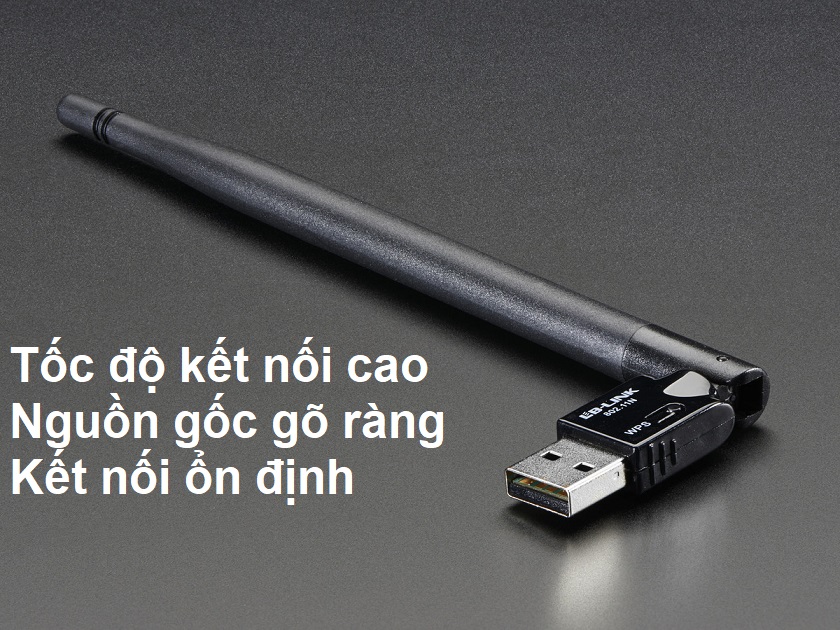 Lắp và cài đặt USB Wi‑Fi cho máy tính bàn để kết nối mạng không dây ổn định
Nếu mạng chậm đột xuất, hãy:
- Khởi động lại modem/ONT và router.
- Kiểm tra thiết bị nào đang tải nặng, giới hạn băng thông bằng QoS.
- Đổi kênh, kiểm tra nhiễu, cập nhật firmware.
Bảo mật mạng Wi‑Fi gia đình
- Mật khẩu mạnh, WPA2/WPA3, tắt WPS.
- Đổi user/pass quản trị, không để mặc định.
- Bật Guest Network cho khách, giới hạn tốc độ, chặn truy cập mạng nội bộ.
- Bật tường lửa trên router, ẩn dịch vụ quản trị từ Internet, chỉ quản trị nội bộ hoặc qua VPN.
- Lập lịch thay mật khẩu định kỳ 6–12 tháng; sao lưu cấu hình.
Câu hỏi thường gặp
- Nên đặt Wi‑Fi ở đâu trong nhà? Vị trí trung tâm, cao 1–1,5 m, thoáng, cách vật cản/nhiễu.
- Có nên ẩn SSID? Không cần; ẩn SSID không tăng bảo mật đáng kể, có thể gây lỗi kết nối với một số thiết bị.
- Dùng một SSID cho 2.4 GHz và 5 GHz hay tách ra? Dùng Smart Connect nếu thiết bị mới; tách SSID khi có nhiều thiết bị IoT cũ.
- Repeater hay Mesh? Mesh cho roaming mượt, quản lý tập trung; repeater phù hợp không gian nhỏ, nhu cầu đơn giản.
- Kéo dây LAN hay dùng backhaul Wi‑Fi cho Mesh? Kéo dây LAN cho node mesh sẽ cho tốc độ ổn định, trễ thấp hơn.
- Vì sao Wi‑Fi gần bếp yếu? Lò vi sóng, kim loại lớn gây nhiễu/che chắn sóng.
- Có nên đặt Wi‑Fi trong phòng ngủ? Đặt cách giường/tủ kim loại, giữ khoảng cách hợp lý; hạn chế thiết bị phát mạnh ngay cạnh đầu giường.
- Nhà 3 tầng nên dùng mấy điểm phát? Tối thiểu một router tầng giữa, thêm 1–2 AP/mesh ở tầng còn lại, ưu tiên backhaul có dây.
- Mạng đông người bị lag, xử lý sao? Bật QoS, ưu tiên ứng dụng quan trọng, giới hạn băng thông tải nặng, dùng router hỗ trợ MU‑MIMO/OFDMA.
- Đổi mật khẩu Wi‑Fi ảnh hưởng thiết bị? Thiết bị sẽ ngắt kết nối; cần nhập lại mật khẩu mới hoặc cập nhật trong ứng dụng quản lý.
- Có nên dùng Powerline để kéo mạng? Hữu ích khi khó đi dây, nhưng hiệu quả phụ thuộc hệ thống điện; ưu tiên LAN nếu có thể.
Khi áp dụng đúng vị trí đặt, sơ đồ cắm dây, cấu hình và giải pháp mở rộng phù hợp, mạng Wi‑Fi gia đình sẽ ổn định, tốc độ cao, phủ sóng đều và an toàn cho mọi nhu cầu học tập, làm việc, giải trí.

