
Wifi
Hướng Dẫn Đổi Tên Và Mật Khẩu WiFi TP-Link
Trong bài viết này, chúng ta sẽ tìm hiểu chi tiết về cách đặt tên và mật khẩu cho WiFi TP-Link, giúp bạn dễ dàng thay đổi các cài đặt mạng của mình mà không gặp khó khăn.
1. Đổi Tên WiFi TP-Link
Việc thay đổi tên WiFi (hay còn gọi là SSID) giúp bạn dễ dàng phân biệt mạng của mình với những mạng WiFi xung quanh. Để đổi tên WiFi TP-Link, bạn có thể làm theo các bước sau:
- Mở trình duyệt web và nhập địa chỉ IP của router TP-Link vào thanh địa chỉ (thường là
192.168.1.1hoặc192.168.0.1). - Đăng nhập vào trang cài đặt của router bằng tài khoản và mật khẩu (mặc định thường là
admin/admin). - Tại trang cài đặt, vào mục Wireless Settings hoặc Wireless, bạn sẽ thấy phần SSID.
- Thay đổi tên SSID theo ý muốn và nhấn Save để lưu lại.
 Đổi tên WiFi TP-Link
Lưu ý: Đảm bảo chọn một tên SSID dễ nhận diện nhưng không quá dễ đoán để bảo mật tốt hơn.
2. Đổi Mật Khẩu WiFi TP-Link
Cách đổi mật khẩu WiFi TP-Link khá đơn giản. Để tăng tính bảo mật, bạn nên thay đổi mật khẩu thường xuyên. Hãy làm theo các bước dưới đây:
- Sau khi đăng nhập vào trang cài đặt của router, chọn Wireless Settings.
- Tìm mục Wireless Password hoặc Security Settings.
- Nhập mật khẩu mới cho mạng WiFi của bạn.
- Chọn kiểu mã hóa WPA2 để bảo mật tốt nhất và nhấn Save.
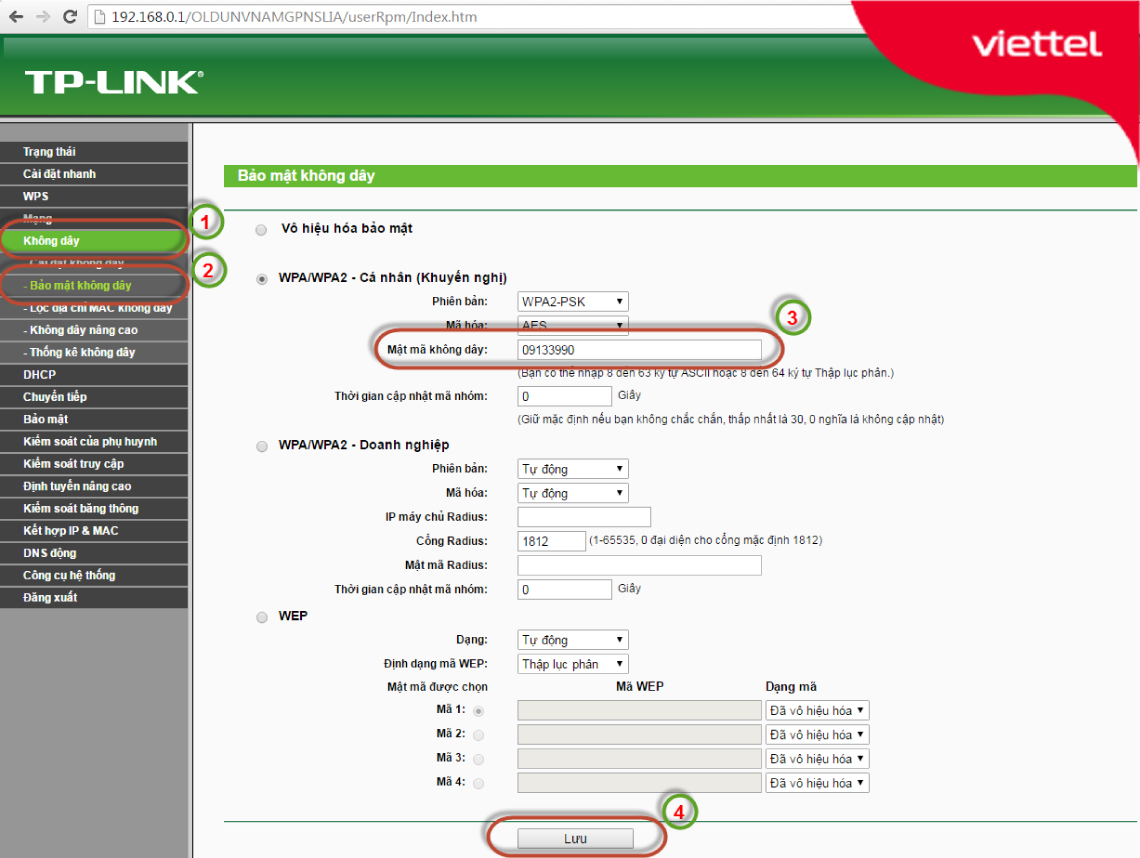 Đổi mật khẩu WiFi TP-Link
Mẹo: Sử dụng mật khẩu mạnh, kết hợp giữa chữ hoa, chữ thường, số và ký tự đặc biệt.
3. Đổi Mật Khẩu WiFi TP-Link Bằng Điện Thoại
Ngoài cách thay đổi mật khẩu qua trình duyệt, bạn cũng có thể thực hiện việc này thông qua điện thoại thông minh của mình. Quá trình này nhanh chóng và tiện lợi, giúp bạn dễ dàng thay đổi mật khẩu bất kỳ lúc nào.
- Mở ứng dụng TP-Link Tether trên điện thoại.
- Kết nối với mạng WiFi của router TP-Link.
- Trong ứng dụng, chọn Router Settings và đi đến mục Wireless Settings.
- Thay đổi mật khẩu WiFi và lưu lại.
-730x475.jpg) Đổi mật khẩu WiFi TP-Link bằng điện thoại
Đổi mật khẩu WiFi TP-Link bằng điện thoại
4. Cài Đặt WiFi TP-Link Bằng Điện Thoại
Để thuận tiện hơn, bạn cũng có thể cài đặt và quản lý WiFi TP-Link trực tiếp trên điện thoại qua ứng dụng TP-Link Tether. Điều này giúp bạn thay đổi tất cả các cài đặt mà không cần phải vào trình duyệt web.
- Cài đặt ứng dụng TP-Link Tether từ Google Play hoặc App Store.
- Mở ứng dụng và kết nối với WiFi TP-Link của bạn.
- Bạn có thể thay đổi tên WiFi, mật khẩu, cũng như cấu hình các cài đặt nâng cao.
/fptshop.com.vn/Uploads/images/tin-tuc/144741/Originals/cach-ket-noi-WiFi-TP-Link-2.jpg) Cài đặt WiFi TP-Link bằng điện thoại
Cài đặt WiFi TP-Link bằng điện thoại
5. Các Lỗi Thường Gặp Khi Đổi Tên Và Mật Khẩu WiFi TP-Link
Trong quá trình đổi tên và mật khẩu WiFi TP-Link, bạn có thể gặp một số vấn đề phổ biến như sau:
- Không thể truy cập trang cài đặt: Hãy thử sử dụng một trình duyệt khác hoặc xóa bộ nhớ cache của trình duyệt.
- Mất kết nối WiFi sau khi thay đổi mật khẩu: Khi thay đổi mật khẩu, bạn sẽ phải kết nối lại với mạng WiFi bằng mật khẩu mới.
Đừng quên kiểm tra lại kết nối của các thiết bị khác khi thay đổi cài đặt mạng.
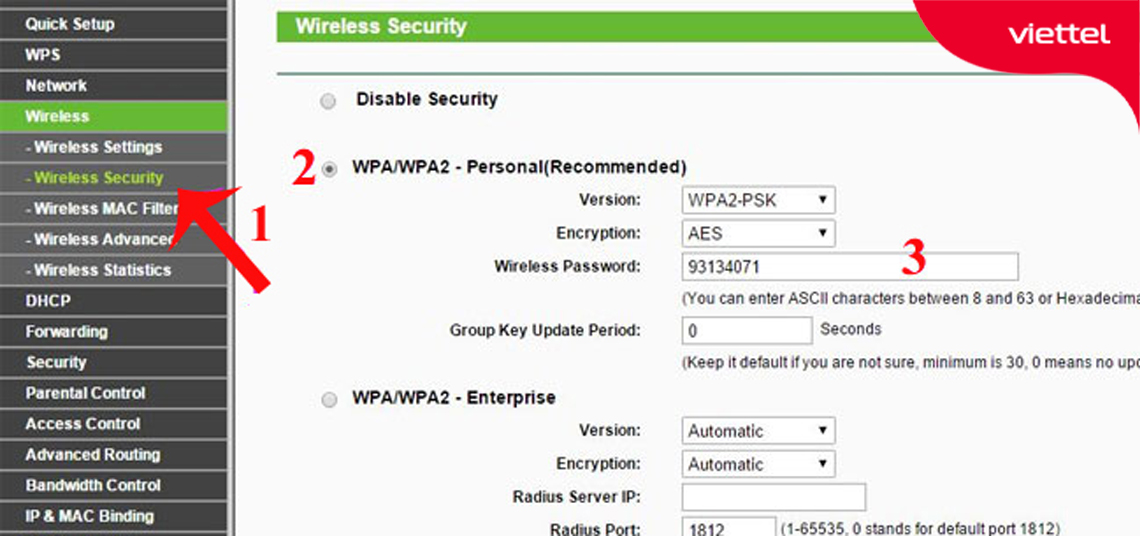 Kiểm tra mật khẩu WiFi TP-Link
6. Cách Đổi Mật Khẩu WiFi TP-Link Trên Máy Tính
Nếu bạn muốn thay đổi mật khẩu WiFi TP-Link trên máy tính, hãy thực hiện theo các bước sau:
- Truy cập vào trang quản lý router TP-Link qua trình duyệt.
- Đăng nhập với tài khoản quản trị viên.
- Chọn mục Wireless Settings, tìm đến phần Wireless Password và thay đổi mật khẩu.
- Lưu lại cài đặt và kết nối lại với WiFi bằng mật khẩu mới.
 Đổi mật khẩu WiFi TP-Link trên máy tính
7. Video Hướng Dẫn Đổi Tên Và Mật Khẩu WiFi TP-Link
Nếu bạn muốn tìm hiểu chi tiết hơn về cách đổi tên và mật khẩu WiFi TP-Link, hãy tham khảo các video hướng dẫn dưới đây. Những video này sẽ giúp bạn thực hiện các bước cài đặt nhanh chóng và dễ dàng.
- Video hướng dẫn đổi mật khẩu WiFi TP-Link bằng điện thoại
- Video hướng dẫn cài đặt WiFi TP-Link TL-WR740N
Chúc bạn thành công trong việc thay đổi tên và mật khẩu WiFi TP-Link của mình để đảm bảo kết nối ổn định và bảo mật!

