
Đặt tên máy tính Windows 10 đúng chuẩn giúp bạn quản lý thiết bị dễ dàng hơn, kết nối mạng nội bộ (LAN) ổn định, truy cập Remote Desktop chính xác, đồng bộ tài khoản Microsoft/OneDrive nhất quán và giảm lỗi khi tham gia domain. Bài viết này tổng hợp quy tắc đặt tên, cách kiểm tra tên hiện tại và 5 phương pháp đổi tên máy tính Win 10 từ cơ bản đến nâng cao, kèm mẹo tránh lỗi thường gặp.
Phân biệt: Tên máy tính, tên người dùng và tên thư mục người dùng
- Tên máy tính (Computer name/Device name): Là định danh của thiết bị trong mạng, chia sẻ file/máy in, Remote Desktop. Đây là tên bạn cần “đổi” khi muốn chuẩn hóa quản trị.
- Tên người dùng (Account display name): Chỉ là tên hiển thị ở màn hình khóa và menu Start. Đổi tên này không làm thay đổi tên máy.
- Tên thư mục người dùng (User profile folder tại C:Users): Phức tạp hơn, không nên đổi trực tiếp vì dễ phát sinh lỗi ứng dụng và quyền. Nếu cần, hãy tạo tài khoản mới rồi chuyển dữ liệu.
-800x532.jpg) Màn hình đăng nhập Windows 10 hiển thị tên người dùng khác với tên máy tính
Màn hình đăng nhập Windows 10 hiển thị tên người dùng khác với tên máy tính
Quy tắc đặt tên máy tính Windows 10 chuẩn IT
Áp dụng để tránh xung đột mạng, lỗi dịch vụ và đảm bảo tương thích với thiết bị/ứng dụng cũ:
- Độ dài: Tối đa 15 ký tự cho NetBIOS (khuyên dùng để tương thích), tối đa 63 ký tự theo chuẩn DNS.
- Ký tự hợp lệ: Chữ cái a–z, A–Z, số 0–9 và dấu gạch ngang (-).
- Không dùng: Khoảng trắng, dấu chấm đầu/cuối, ký tự đặc biệt, tiếng Việt có dấu.
- Nên bắt đầu bằng chữ cái; tránh dùng chỉ số (dễ gây nhầm với địa chỉ IP).
- Tuân thủ mẫu đặt tên nhất quán, ví dụ:
- Cá nhân: TENVietTat-LOAI-RolE (VD: NAM-PC, LINH-LAP)
- Gia đình: HOGD-VI_TRI-THIETBI (VD: GIAHUY-PHONGKHACH-PC)
- Doanh nghiệp: SITE-PHONG-BOPHAN-SO (VD: HN-IT-SVR-01, HCM-SALES-LAP-07)
Cách kiểm tra tên máy tính hiện tại
- Vào Settings > System > About > Device name
- Hoặc nhấn Windows + R, nhập
sysdm.cpl> tab Computer Name - Hoặc mở Command Prompt/PowerShell và gõ
hostname
 Kiểm tra tên máy tính hiện tại trong Windows 10 tại mục Device name
5 cách đổi tên máy tính Win 10 an toàn
Lưu ý chung trước khi đổi tên:
- Đảm bảo tài khoản đang dùng có quyền Administrator.
- Đóng ứng dụng đang chạy và lưu công việc.
- Hầu hết phương pháp yêu cầu khởi động lại máy để áp dụng.
Cách 1: Đổi trong Settings (Nhanh nhất)
- Mở Settings > System > About
- Chọn Rename this PC
- Nhập tên mới theo quy tắc, nhấn Next
- Chọn Restart now để khởi động lại
 Nút Rename this PC trong phần About của Windows 10 để đổi tên máy
Cách 2: Đổi trong System Properties (Tương thích rộng)
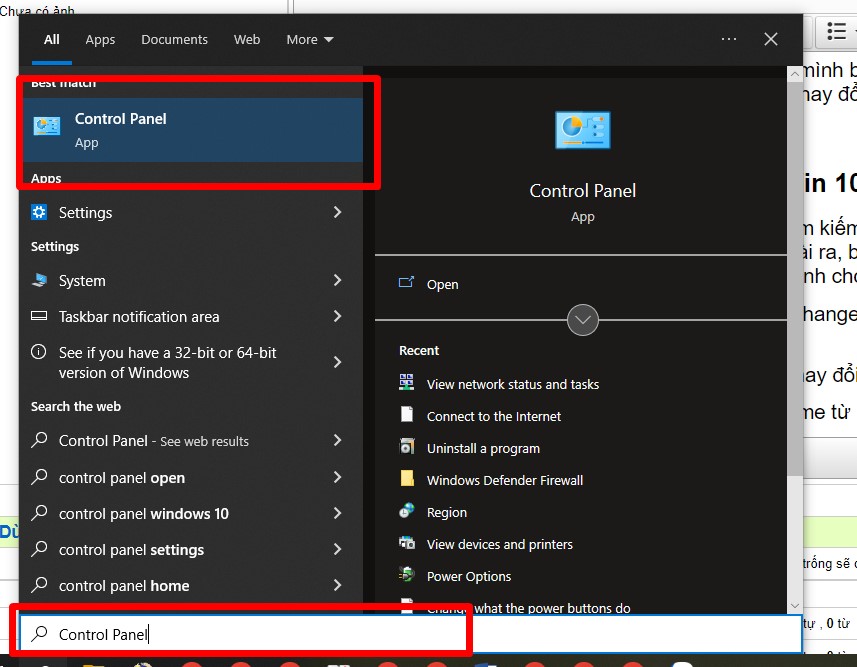
- Nhấn Windows + R > nhập
sysdm.cpl> Enter - Tab Computer Name > nút Change
- Nhập Computer name mới > OK > restart
 Thẻ Computer Name trong System Properties trên Windows 10 để đổi tên PC thủ công
Cách 3: Đổi bằng PowerShell (Quản trị nâng cao)
- Mở PowerShell với quyền Admin
- Gõ lệnh:
Rename-Computer -NewName "TEN-MOI" -Restart - Với máy tham gia domain:
Rename-Computer -NewName "TEN-MOI" -DomainCredential DOMAINTaiKhoan -Force -Restart
Mẹo:
- Dùng
Test-Connection TEN-MOI -Count 1để tránh trùng tên trên mạng. - Nếu là server/dịch vụ, lên kế hoạch downtime và thông báo trước.
Cách 4: Đổi bằng Command Prompt (WMIC)
- Mở Command Prompt (Admin)
- Chạy:
wmic computersystem where name="%computername%" call rename name="TEN-MOI" - Khởi động lại:
shutdown -r -t 0
 Đổi tên máy tính Windows bằng Command Prompt với lệnh WMIC
Cách 5: Dùng Netdom (nếu có)
- Áp dụng khi đã cài RSAT/Windows AD tools
- Lệnh:
netdom renamecomputer %COMPUTERNAME% /NewName:TEN-MOI /Force /Reboot:5
Đổi tên khi máy trong Domain/Workgroup
- Workgroup: Đổi bình thường, chỉ cần đảm bảo không trùng tên trong mạng cục bộ.
- Domain (AD): Cần quyền trên AD hoặc cung cấp Domain Credential. Sau khi đổi tên, AD sẽ cập nhật đối tượng máy tính và SPN. Kiểm tra Group Policy, đăng nhập lại và xác thực RDP/ứng dụng nội bộ.
10 việc nên làm sau khi đổi tên máy
- Kiểm tra Remote Desktop, chỉnh lại tên host trong client nếu lưu cũ
- Cập nhật script, file hosts, cấu hình SSH, Ansible, v.v.
- Cập nhật đường dẫn mạng đã gắn (mapped drive) nếu dùng tên máy
- Kiểm tra chia sẻ máy in/file trong LAN
- Đồng bộ lại danh sách thiết bị trong tài khoản Microsoft/OneDrive
- Kiểm tra phần mềm bản quyền ràng buộc theo Computer name
- Kiểm tra tác vụ sao lưu (backup) định danh theo host
- Cập nhật giám sát (Monitoring/Antivirus/EDR) để phản ánh tên mới
- Khởi động lại thêm lần nữa nếu dịch vụ phụ thuộc chưa nhận tên mới
- Chạy
ping TEN-MOItrong LAN để xác minh phân giải tên
Khắc phục lỗi thường gặp
- Nút Rename this PC bị mờ: Đăng nhập Admin, tắt chính sách hạn chế từ công ty, thử phương pháp System Properties/PowerShell.
- Lỗi “Access is denied” khi ở domain: Dùng lệnh PowerShell với tham số
-DomainCredential, đảm bảo tài khoản đủ quyền OU. - Trùng tên trên mạng: Dùng tên khác hoặc gỡ thiết bị cũ khỏi AD/DHCP Reservation.
- Đổi xong không truy cập RDP được: Xóa thông tin đăng nhập RDP đã lưu, kết nối lại bằng tên mới hoặc IP.
- Ứng dụng báo sai đường dẫn: Ứng dụng đang tham chiếu UNC path theo tên cũ; cập nhật cấu hình hoặc dùng DNS CNAME tạm thời.
Câu hỏi thường gặp
- Đổi tên máy có mất bản quyền Windows không? Không. Bản quyền số (digital license) gắn phần cứng/tài khoản Microsoft, không phụ thuộc tên máy.
- Có nên dùng tiếng Việt có dấu/khoảng trắng? Không. Hãy dùng chữ cái không dấu, số và dấu gạch ngang.
- Có cần Internet để đổi tên? Không. Nhưng dịch vụ đồng bộ (Microsoft/OneDrive/Intune) cần mạng để cập nhật danh sách thiết bị.
- Có nên đổi tên thư mục C:Users? Không khuyến nghị. Hãy tạo user mới, di chuyển dữ liệu hoặc dùng phương án chuyên sâu (sysprep) có rủi ro.
Mẫu đặt tên gợi ý theo nhu cầu
- Cá nhân/học tập: TENTHUONG-HINHTHUC, ví dụ: MINH-PC, AN-LAP
- Gia đình: NHA-ROLE-SO, ví dụ: NHA-MEDIA-01, NHA-KHACH-PC
- Doanh nghiệp: SITE-PHONG-ROLE-SO, ví dụ: HN-FIN-WS-12, HCM-IT-SVR-02
- Gaming/stream: NICKNAME-RIG, ví dụ: REX-GAMING, JUNE-STREAM-01
Tổng kết
Hãy tuân thủ quy tắc đặt tên tương thích (không dấu, không ký tự đặc biệt, ≤15 ký tự cho NetBIOS) và chọn một trong 5 cách đổi tên phù hợp: Settings, System Properties, PowerShell, CMD (WMIC) hoặc Netdom. Chuẩn hóa quy ước tên giúp bạn quản lý, hỗ trợ kỹ thuật và kết nối mạng hiệu quả, hạn chế lỗi về sau.

