
Wifi
Cách Đặt Pass Wifi An Toàn Và Hiệu Quả Nhất 2024
Việc đặt và đổi mật khẩu WiFi định kỳ không chỉ giúp bảo mật mạng gia đình mà còn hạn chế tình trạng bị dùng “chùa” khiến tốc độ truy cập chậm đi rõ rệt. Bài viết này sẽ hướng dẫn bạn cách đặt pass WiFi chuẩn, dễ nhớ nhưng khó đoán, đồng thời cập nhật chi tiết cách đổi mật khẩu cho từng nhà mạng phổ biến tại Việt Nam như Viettel, VNPT, FPT, TP-Link, Tenda.
Vì Sao Cần Đặt Và Đổi Mật Khẩu WiFi Định Kỳ?
- Bảo mật thông tin cá nhân: Tránh rủi ro bị xâm nhập, nghe lén dữ liệu khi dùng mạng.
- Ổn định tốc độ internet: Không để người ngoài sử dụng làm giảm băng thông.
- Hạn chế bị hack WiFi: Sử dụng mật khẩu mạnh giúp chống lại các phần mềm dò tìm.
- Quản lý thiết bị truy cập: Chủ động kiểm soát số lượng thiết bị trong mạng.
Cách Đặt Pass WiFi Mạnh, Khó Bị Hack
Một mật khẩu WiFi an toàn nên đáp ứng các tiêu chí:
- Tối thiểu 8 ký tự (khuyến nghị 12–16 ký tự).
- Kết hợp chữ hoa, chữ thường, số và ký tự đặc biệt.
- Tránh mật khẩu dễ đoán như “12345678”, “password”, “iloveyou”.
- Không dùng ngày sinh, số điện thoại của bạn hay người thân.
- Có thể áp dụng quy tắc kết hợp từ dễ nhớ nhưng khó đoán, ví dụ:
Nha.Tro@2024!hoặcWiFi_NhaMinh#88.
Hướng Dẫn Đổi Mật Khẩu WiFi Các Nhà Mạng
1. Đổi Mật Khẩu WiFi Viettel
- Truy cập địa chỉ 192.168.1.1 trên trình duyệt.
- Đăng nhập bằng tài khoản admin/admin hoặc thông tin ghi trên modem.
- Vào mục Wireless Settings > Wireless Security.
- Nhập mật khẩu mới, chọn Apply.
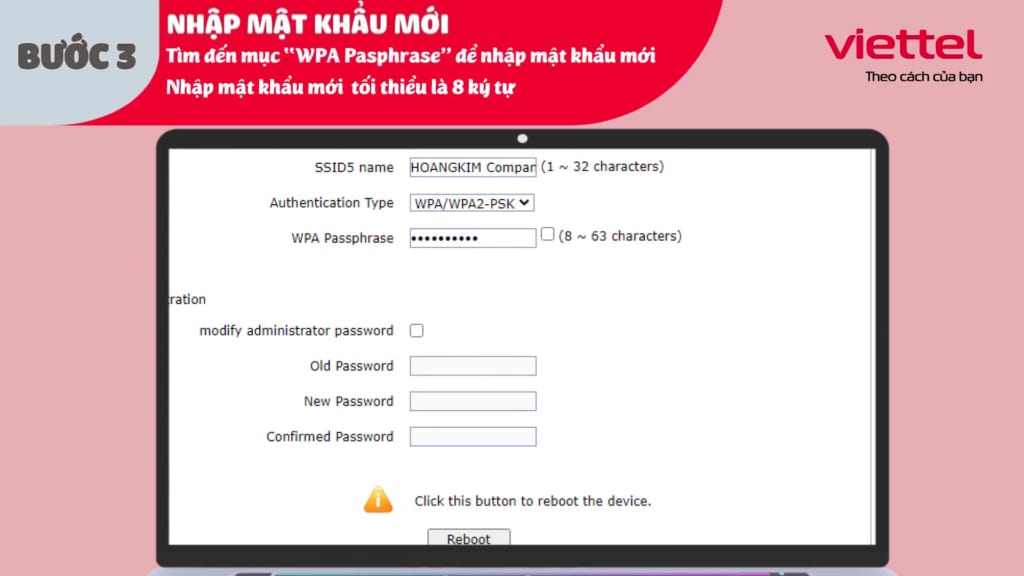 Giao diện đổi mật khẩu WiFi Viettel trên modem
2. Đổi Mật Khẩu WiFi VNPT
- Mở trình duyệt, nhập 192.168.1.1 hoặc 192.168.0.1.
- Đăng nhập bằng thông tin in trên modem.
- Chọn mục Network > WLAN > Security.
- Thay đổi mật khẩu rồi lưu lại.
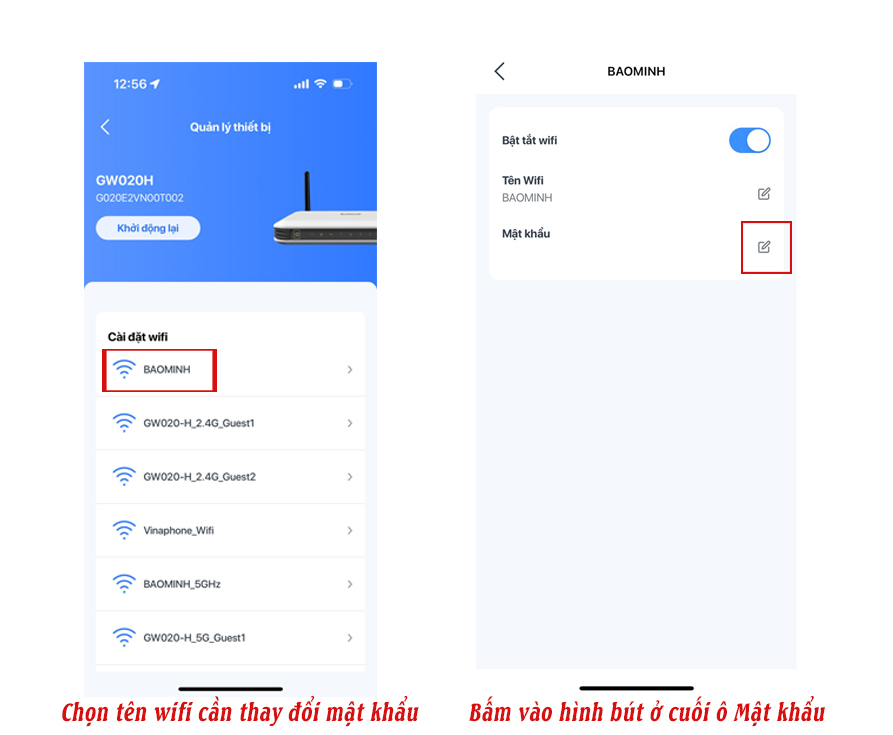 Đổi mật khẩu WiFi VNPT qua My VNPT
3. Đổi Mật Khẩu WiFi FPT
- Truy cập 192.168.1.1.
- Đăng nhập bằng user admin và password mặc định trên modem.
- Vào mục Wireless Setup → thay mật khẩu.
- Có thể đổi trực tiếp qua app Hi FPT.
 Hướng dẫn đổi mật khẩu WiFi FPT bằng ứng dụng Hi FPT
4. Đổi Mật Khẩu WiFi TP-Link / Tenda
- Truy cập 192.168.0.1 hoặc 192.168.1.1.
- Đăng nhập admin.
- Vào Wireless > Wireless Security → nhập mật khẩu mới.
- Lưu cài đặt và khởi động lại modem.
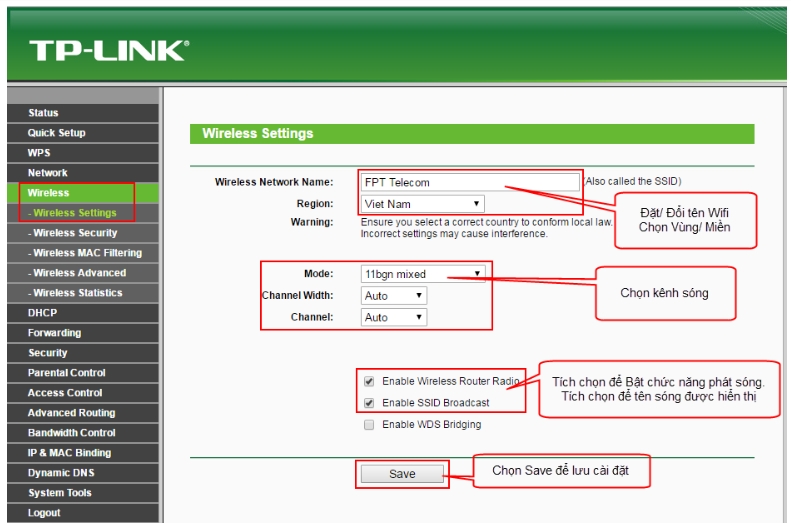 Đổi mật khẩu WiFi trên modem TP-Link tại nhà
Cách Xem Lại Mật Khẩu WiFi Đã Lưu
Nếu bạn quên mật khẩu WiFi, có thể áp dụng một số cách:
- Trên Windows 10/11: Vào Cài đặt > Mạng & Internet > Trạng thái > Thuộc tính mạng.
- Trên Android: Vào Cài đặt > Mạng > WiFi > Mật khẩu đã lưu.
- Trên iPhone (iOS 16 trở lên): Vào Cài đặt > WiFi > Thông tin mạng > Hiển thị mật khẩu.
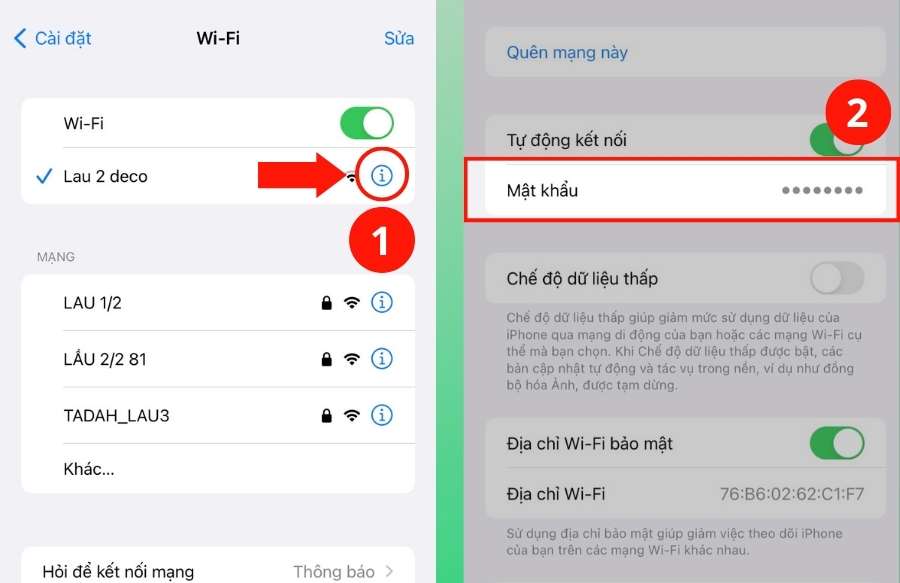 Xem mật khẩu WiFi trên iPhone đơn giản
Mẹo Tăng Cường Bảo Mật WiFi
- Ẩn SSID (tên WiFi) để hạn chế người lạ thấy mạng.
- Bật mã hóa WPA2 hoặc WPA3 thay cho WEP cũ.
- Đặt lịch đổi mật khẩu 3–6 tháng/lần.
- Chỉ chia sẻ mật khẩu cho người tin tưởng.
- Cập nhật firmware mới nhất cho modem/router.
Kết Luận
Việc đặt pass WiFi mạnh và đổi mật khẩu định kỳ là cách đơn giản nhưng vô cùng hiệu quả để bảo vệ mạng internet gia đình. Tùy theo nhà mạng bạn đang sử dụng (Viettel, VNPT, FPT, TP-Link, Tenda), hãy áp dụng các bước hướng dẫn trên để thực hiện nhanh chóng và an toàn.
Bạn đã thử đổi mật khẩu WiFi gần đây chưa? Nếu chưa, hãy thực hiện ngay để đảm bảo tốc độ mạng và bảo mật thông tin của mình.

