
Đặt mật khẩu đăng nhập trên Windows 7 là bước cơ bản nhưng cực kỳ quan trọng để bảo vệ dữ liệu cá nhân, ngăn truy cập trái phép và tăng cường bảo mật cho máy tính. Bài viết này cung cấp hướng dẫn chi tiết từ cách cài pass Win 7, đổi/xóa mật khẩu, tạo đĩa khôi phục, đến thiết lập khóa màn hình và các mẹo bảo mật nâng cao.
Trước khi bắt đầu: những lưu ý quan trọng
- Xác định loại tài khoản: Tài khoản cục bộ (local) phổ biến trên Win 7. Nếu máy thuộc domain công ty, hãy liên hệ quản trị viên.
- Kiểm tra bố cục bàn phím: Đảm bảo bạn nhập mật khẩu với đúng kiểu gõ/keyboard layout thường dùng để tránh nhầm ký tự khi đăng nhập.
- Về ký tự tiếng Việt: Windows 7 hỗ trợ Unicode, nhưng để tránh rủi ro nhầm layout, nên ưu tiên mật khẩu không dấu hoặc passphrase dễ nhớ.
- Ghi nhớ cảnh báo EFS: Nếu bạn đang dùng EFS để mã hóa thư mục/fiIe, việc đổi/xóa mật khẩu bằng các công cụ không chính thống có thể làm mất quyền truy cập dữ liệu.
Cách đặt mật khẩu máy tính Win 7 qua Control Panel
- Nhấn Start > chọn Control Panel.
- Chọn User Accounts and Family Safety > User Accounts.
- Chọn Create a password for your account (hoặc Create a password nếu chưa có).
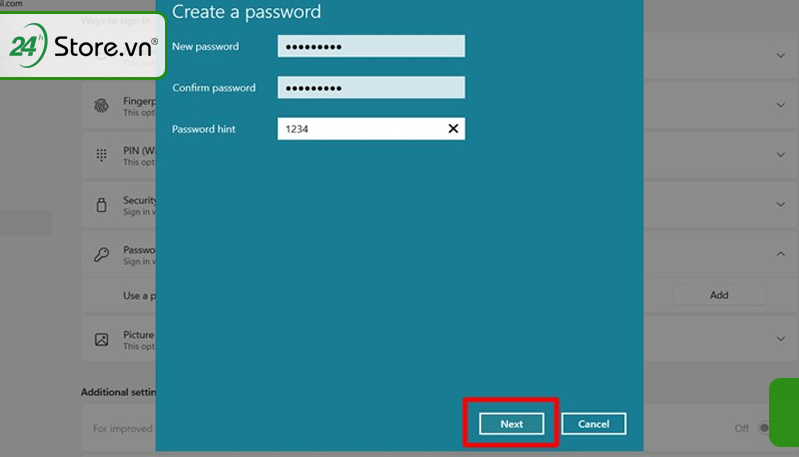
- Nhập mật khẩu, xác nhận lại và điền Password hint để gợi ý khi quên.
- Nhấn Create Password để hoàn tất.
Sau khi tạo xong, Windows 7 sẽ yêu cầu nhập mật khẩu mỗi khi khởi động hoặc mở khóa. Bạn có thể thử khóa màn hình để kiểm tra.
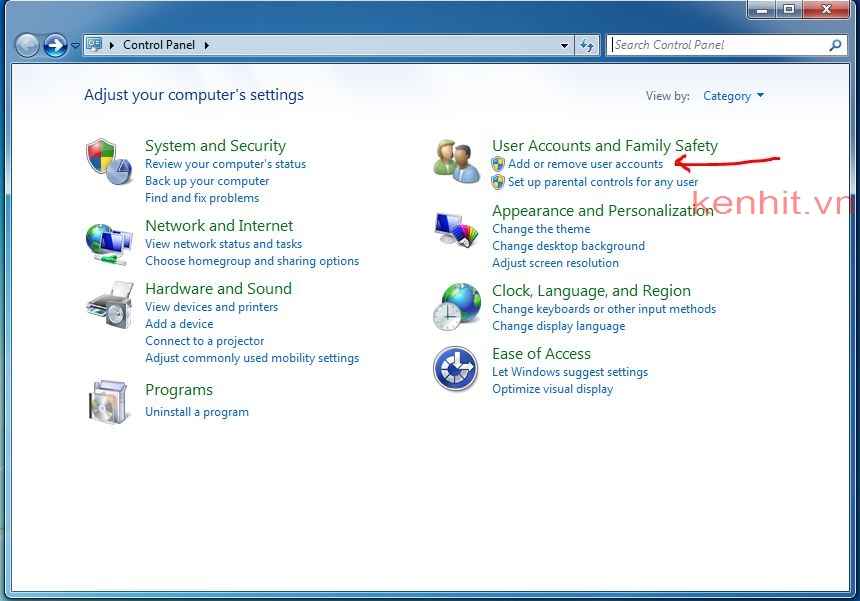 Giao diện User Accounts trên Windows 7 khi tạo mật khẩu đăng nhập cho máy tính
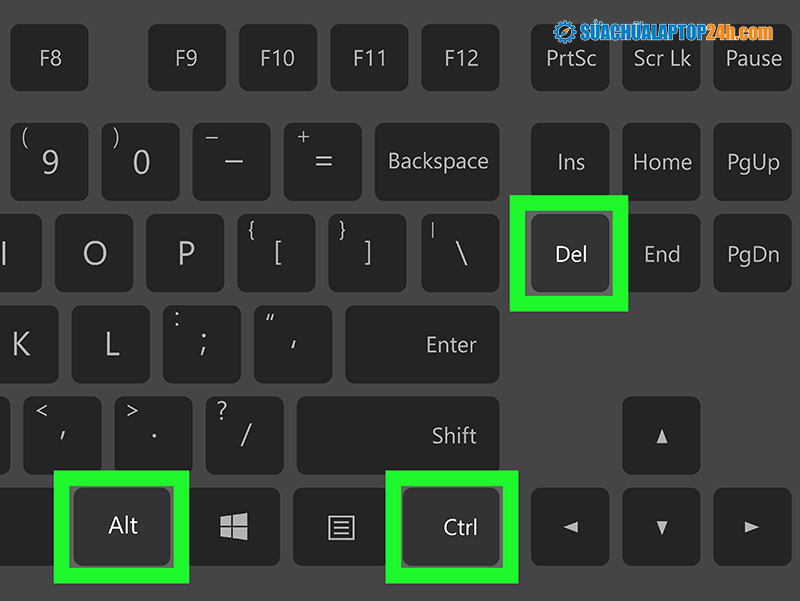
Đổi mật khẩu Win 7 nhanh bằng Ctrl + Alt + Del
Cách này hữu ích khi bạn đã đăng nhập và muốn đổi pass ngay:
- Nhấn tổ hợp Ctrl + Alt + Del.
- Chọn Change a password.
- Nhập mật khẩu hiện tại, nhập mật khẩu mới và xác nhận lại.
- Nhấn mũi tên/Enter để lưu.
Mẹo: Dùng passphrase dài, có khoảng trắng, kết hợp chữ hoa/thường, số và ký tự đặc biệt để tăng độ mạnh nhưng vẫn dễ nhớ.
 Tùy chọn đổi mật khẩu trong Windows 7 giúp thay pass nhanh cho tài khoản cục bộ
Tạo đĩa đặt lại mật khẩu (Password Reset Disk) trên USB
Đĩa đặt lại mật khẩu giúp bạn khôi phục khi quên pass tài khoản cục bộ:
- Cắm USB vào máy.
- Vào Control Panel > User Accounts.
- Ở khung bên trái, chọn Create a password reset disk.
- Làm theo hướng dẫn của Forgotten Password Wizard và lưu tệp key vào USB.
- Cất USB ở nơi an toàn.
Khi quên pass, tại màn hình đăng nhập Win 7, nhấn Reset password và cắm USB reset để đặt mật khẩu mới.
 Màn hình đăng nhập Windows 7 với trường nhập mật khẩu tài khoản Administrator
Cách xóa, gỡ mật khẩu đăng nhập Win 7
Có hai cách phổ biến, lưu ý xóa pass sẽ giảm bảo mật:
-
Qua User Accounts:
- Control Panel > User Accounts > Change your password.
- Nhập Current password và để trống New password, Confirm new password.
- Lưu thay đổi.
-
Thiết lập tự đăng nhập (không cần nhập mật khẩu khi khởi động):
- Nhấn Win + R > gõ netplwiz > Enter.
- Bỏ chọn “Users must enter a user name and password to use this computer”.
- Nhập tài khoản và mật khẩu hiện tại để xác nhận tự đăng nhập.
Hãy cân nhắc rủi ro khi xóa mật khẩu, đặc biệt với máy tính xách tay thường xuyên di chuyển.
/fptshop.com.vn/uploads/images/2015/Tin-Tuc/Khang/082017/xoa-pass-win-7-2.jpg) Xóa mật khẩu đăng nhập Windows 7 qua mục User Accounts trong Control Panel
Xóa mật khẩu đăng nhập Windows 7 qua mục User Accounts trong Control Panel
Bật khóa màn hình tự động và yêu cầu mật khẩu khi mở lại
Để tăng bảo mật khi rời máy:
-
Thiết lập khóa qua Screen saver:
- Chuột phải Desktop > Personalize > Screen Saver.
- Chọn thời gian chờ và tick “On resume, display logon screen”.
- Apply > OK.
-
Tùy chọn nguồn điện:
- Control Panel > Power Options > Require a password on wakeup.
- Chọn Require a password.
Mẹo nhanh: Nhấn Win + L để khóa máy ngay lập tức.
 Thiết lập khóa màn hình và yêu cầu mật khẩu khi mở lại trên Win 7
Thiết lập bảo mật nâng cao trên Windows 7
-
Bắt buộc nhấn Ctrl + Alt + Del khi đăng nhập:
- Áp dụng trên Windows 7 Professional/Ultimate.
- Mở Local Security Policy (secpol.msc) > Local Policies > Security Options.
- Interactive logon: Do not require CTRL+ALT+DEL > đặt Disabled.
-
Chính sách mật khẩu (độ dài tối thiểu, phức tạp):
- secpol.msc > Account Policies > Password Policy.
- Thiết lập Minimum password length, Password must meet complexity requirements, Maximum/Minimum password age.
-
Mã hóa ổ đĩa với BitLocker:
- Có trên Windows 7 Ultimate/Enterprise.
- Control Panel > BitLocker Drive Encryption > Turn on BitLocker.
- Mã hóa ổ hệ thống/ổ dữ liệu, lưu recovery key an toàn.
-
Mật khẩu BIOS/UEFI và HDD:
- Tăng lớp bảo mật vật lý, nhưng cần ghi nhớ cẩn thận; quên mật khẩu BIOS/HDD có thể không khôi phục được.
Khắc phục sự cố quên mật khẩu Win 7
-
Dùng Password Reset Disk:
- Ở màn hình đăng nhập > Reset password > cắm USB reset > đặt pass mới.
-
Dùng tài khoản quản trị khác:
- Đăng nhập tài khoản Administrator khác > Control Panel > User Accounts > đổi pass cho tài khoản bị quên.
-
Dòng lệnh (khi có quyền admin):
- Mở Command Prompt (Run as administrator) > gõ: net user TênTàiKhoản *
- Nhập mật khẩu mới khi được hỏi.
-
Trường hợp không có admin/USB reset:
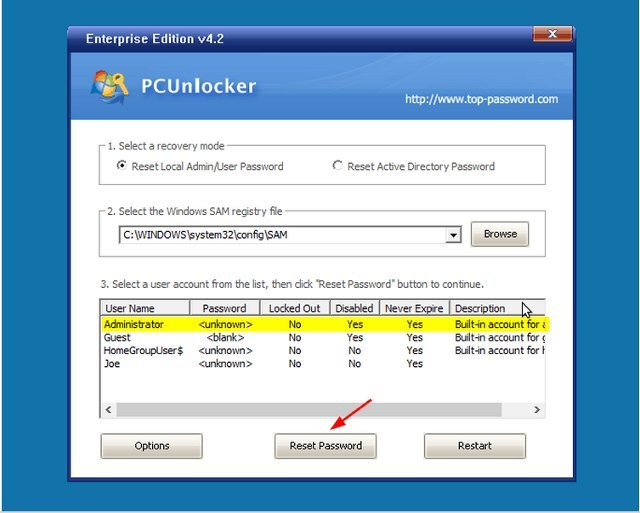
- Cần công cụ khôi phục ngoại tuyến/USB boot chuyên dụng. Lưu ý: dùng cách này có thể làm mất quyền truy cập các file đã mã hóa bằng EFS.
-
Máy thuộc domain:
- Liên hệ quản trị viên để đặt lại mật khẩu qua domain controller.
Mẹo tạo mật khẩu mạnh, dễ nhớ
- Dùng passphrase dài 14–20 ký tự: ví dụ “TraDaQuan3_2LySang”.
- Trộn chữ hoa/thường, số và ký tự đặc biệt một cách tự nhiên.
- Tránh thông tin cá nhân rõ ràng như ngày sinh, số điện thoại.
- Dùng trình quản lý mật khẩu để lưu an toàn.
- Đổi mật khẩu định kỳ, đặc biệt khi nghi ngờ lộ lọt.
Câu hỏi thường gặp
-
Win 7 có hỗ trợ PIN không?
- Không. PIN xuất hiện từ Windows 8/10. Trên Win 7, bạn dùng mật khẩu tài khoản cục bộ.
-
Đặt mật khẩu có làm chậm máy không?
- Không đáng kể. Đây là lớp bảo vệ đăng nhập, không ảnh hưởng hiệu năng hệ thống.
-
Có nên dùng dấu tiếng Việt trong mật khẩu?
- Hệ thống hỗ trợ Unicode, nhưng nên nhất quán bố cục bàn phím. Với người mới, passphrase không dấu sẽ ít rủi ro nhập sai hơn.
-
Xóa mật khẩu có an toàn không?
- Không. Hãy giữ mật khẩu nếu thiết bị có dữ liệu quan trọng, hoặc tối thiểu bật khóa màn hình tự động.
-
Quên mật khẩu và không có USB reset thì sao?
- Thử tài khoản admin khác, hoặc nhờ kỹ thuật dùng công cụ khôi phục chuyên dụng. Hãy lưu ý rủi ro với dữ liệu EFS.
Với các bước và mẹo trên, bạn đã có thể đặt pass máy tính Win 7, đổi/xóa mật khẩu khi cần và nâng cao bảo mật hệ thống một cách hiệu quả.

