
Wifi
Hướng Dẫn Đặt Mật Khẩu Wifi Tenda: Cách Thực Hiện Đơn Giản Và Hiệu Quả
Đặt mật khẩu cho Wifi Tenda là một bước quan trọng để bảo vệ mạng của bạn khỏi sự xâm nhập trái phép. Trong bài viết này, chúng tôi sẽ hướng dẫn bạn cách thay đổi mật khẩu Wifi Tenda một cách chi tiết và dễ dàng nhất. Hãy cùng tìm hiểu từng bước để đảm bảo mạng Wifi của bạn luôn an toàn và hoạt động ổn định.
Cách Đổi Mật Khẩu Wifi Tenda Đơn Giản
Việc đổi mật khẩu Wifi Tenda có thể thực hiện nhanh chóng và không gặp khó khăn. Dưới đây là các bước cụ thể để bạn có thể thay đổi mật khẩu cho mạng Wifi của mình:
-
Kết nối với Router Tenda
Đảm bảo bạn đã kết nối máy tính hoặc điện thoại của mình với mạng Wifi Tenda. Nếu chưa, hãy kết nối ngay để thực hiện các bước sau. -
Truy cập vào trang quản lý router
Mở trình duyệt web và gõ địa chỉ IP của router vào thanh địa chỉ:192.168.0.1hoặc192.168.1.1. Sau đó, nhấn Enter để truy cập vào trang quản lý. -
Đăng nhập vào giao diện quản lý
Khi giao diện đăng nhập hiện lên, nhập tên người dùng và mật khẩu mặc định của router Tenda. Thông thường, cả tên người dùng và mật khẩu đều là “admin” nếu bạn chưa thay đổi. -
Thay đổi mật khẩu Wifi
Sau khi đăng nhập thành công, tìm mục Wireless hoặc Wi-Fi Settings. Tại đây, bạn sẽ thấy các tùy chọn để thay đổi tên Wifi (SSID) và mật khẩu. Nhập mật khẩu mới của bạn vào ô Password và nhấn Apply để lưu thay đổi. -
Kết nối lại với mạng Wifi
Sau khi thay đổi mật khẩu, bạn sẽ phải kết nối lại với mạng Wifi bằng mật khẩu mới.
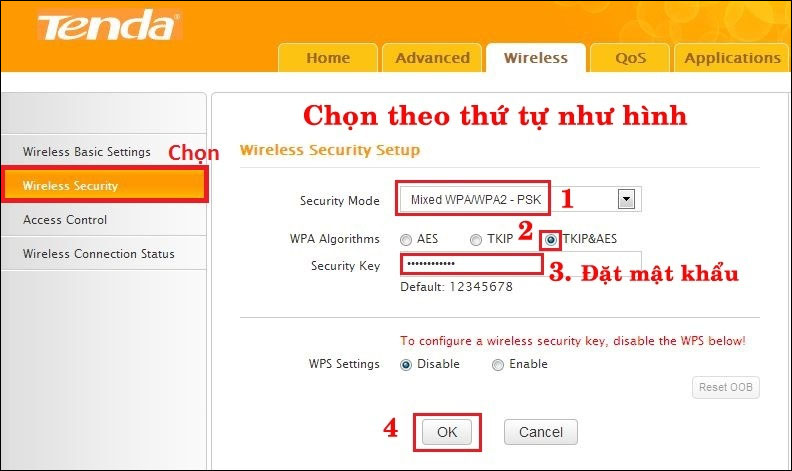 Cách đổi mật khẩu WiFi Tenda chi tiết, dễ thực hiện
Cách Cài Đặt Mạng Wifi Tenda Bằng Điện Thoại
Cài đặt Wifi Tenda qua điện thoại là một cách thuận tiện cho những người không có máy tính. Dưới đây là các bước để thực hiện:
-
Tải ứng dụng Tenda WiFi
Trước tiên, bạn cần tải ứng dụng Tenda WiFi trên điện thoại của mình từ Google Play hoặc App Store. -
Kết nối điện thoại với Wifi Tenda
Mở ứng dụng Tenda WiFi và kết nối điện thoại của bạn với mạng Wifi Tenda. -
Cài đặt và thay đổi mật khẩu
Trong ứng dụng, bạn sẽ thấy tùy chọn để thay đổi mật khẩu Wifi. Chỉ cần nhập mật khẩu mới và nhấn Lưu để hoàn tất. -
Kết nối lại với mật khẩu mới
Sau khi thay đổi mật khẩu, hãy kết nối lại thiết bị của bạn với mạng Wifi sử dụng mật khẩu mới.
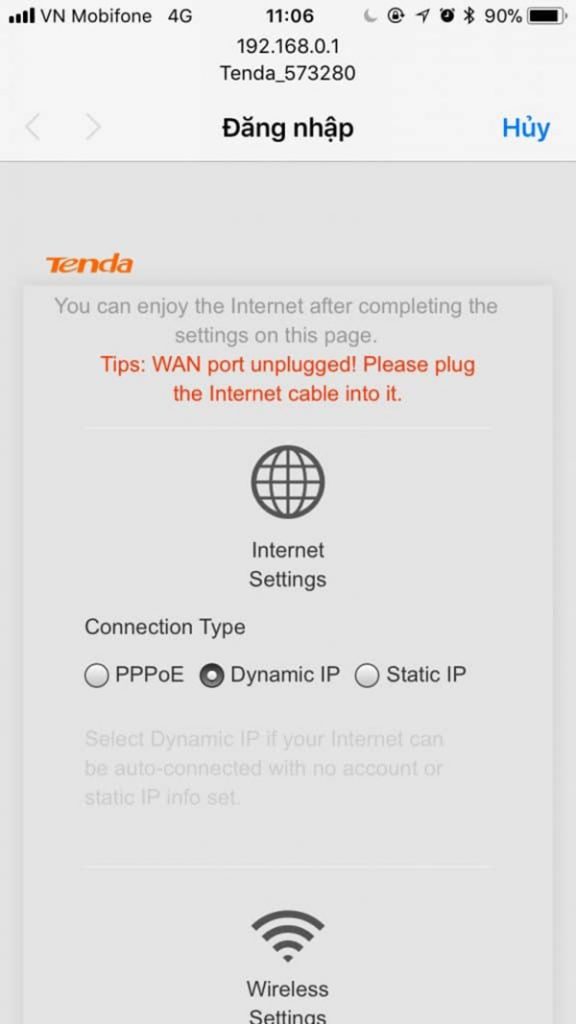 Cách cài đặt wifi Tenda bằng điện thoại và máy tính nhanh gọn
Hướng Dẫn Cài Đặt Wifi Tenda Cho Các Model Khác Nhau
Tenda cung cấp nhiều mẫu router khác nhau, và mỗi mẫu sẽ có cách cài đặt và thay đổi mật khẩu riêng. Tuy nhiên, quy trình chung vẫn tương tự nhau. Dưới đây là hướng dẫn cơ bản cho một số mẫu router Tenda:
-
Tenda N301: Đây là một trong những mẫu router phổ biến. Bạn có thể thay đổi mật khẩu Wifi dễ dàng thông qua trang quản lý bằng cách truy cập địa chỉ
192.168.0.1. -
Tenda A9: Model này hỗ trợ tính năng kích sóng Wifi (repeater). Bạn có thể cấu hình để mở rộng phạm vi phủ sóng của mạng Wifi Tenda của mình.
-
Tenda F6: Model này hỗ trợ cài đặt và thay đổi mật khẩu Wifi qua ứng dụng hoặc giao diện web.
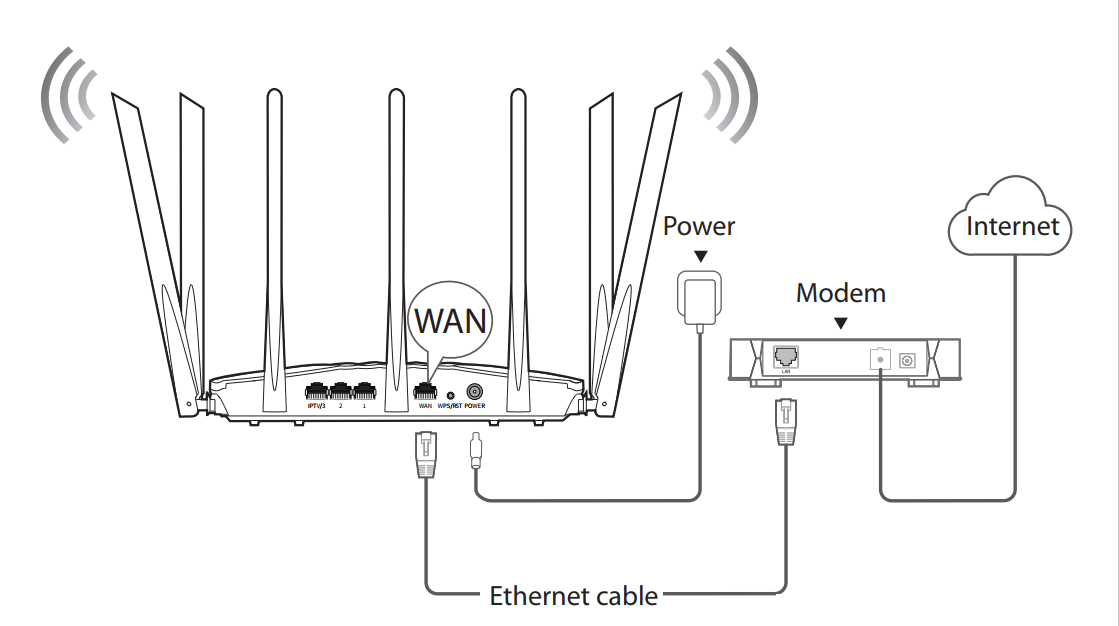 Hướng dẫn cài đặt bộ phát wifi Tenda bằng App
Cách Đổi Mật Khẩu Wifi Tenda Khi Quên Mật Khẩu
Nếu bạn quên mật khẩu Wifi Tenda, đừng lo lắng. Dưới đây là cách để bạn lấy lại mật khẩu:
-
Khôi phục cài đặt gốc của router
Tìm nút Reset trên router Tenda và giữ nút này trong khoảng 10 giây để khôi phục lại cài đặt gốc. Sau khi reset, mật khẩu sẽ trở về mặc định. -
Đăng nhập lại vào trang quản lý
Sau khi reset, bạn có thể đăng nhập lại vào trang quản lý router bằng tên người dùng và mật khẩu mặc định (thường là “admin”). -
Thay đổi mật khẩu mới
Sau khi đăng nhập, bạn có thể thay đổi mật khẩu Wifi như hướng dẫn ở trên.
 Cách cài đặt Wifi Tenda bằng điên thoại, máy tính mới 2022
Kết Luận
Đổi mật khẩu Wifi Tenda là một công việc đơn giản nhưng rất quan trọng để bảo mật mạng của bạn. Chỉ cần làm theo các bước hướng dẫn ở trên, bạn sẽ dễ dàng quản lý và bảo vệ mạng Wifi của mình. Hãy chắc chắn thay đổi mật khẩu thường xuyên và sử dụng mật khẩu mạnh để tránh những rủi ro về bảo mật.

