
Bảo mật cho máy tính là điều cần thiết để bảo vệ dữ liệu và thông tin cá nhân của bạn. Việc cài đặt mật khẩu cho máy tính bàn giúp ngăn ngừa người khác truy cập vào thiết bị của bạn mà không có sự cho phép. Trong bài viết này, chúng ta sẽ cùng khám phá cách đặt mật khẩu cho các hệ điều hành Windows 7, 8, 10, và 11, từ đó nâng cao mức độ bảo mật cho máy tính bàn của bạn.
Cách Đặt Mật Khẩu Cho Máy Tính Windows 10
Việc thiết lập mật khẩu cho máy tính Windows 10 khá đơn giản và dễ dàng thực hiện. Bạn chỉ cần thực hiện một vài bước cơ bản trong phần cài đặt. Dưới đây là hướng dẫn chi tiết:
- Truy Cập vào Cài Đặt: Mở Start Menu, chọn “Settings” (Cài đặt).
- Chọn Accounts: Trong cửa sổ Settings, chọn “Accounts” (Tài khoản).
- Chọn Sign-in Options: Trong menu bên trái, chọn “Sign-in options” (Tùy chọn đăng nhập).
- Đặt Mật Khẩu: Dưới phần “Password” (Mật khẩu), chọn “Add” (Thêm) để bắt đầu cài đặt mật khẩu cho máy tính.
- Nhập Mật Khẩu: Nhập mật khẩu của bạn, sau đó xác nhận lại mật khẩu và nhấn “Next” (Tiếp theo).
 Cách cài đặt mật khẩu cho máy tính Windows 10
Hướng dẫn cách cài đặt mật khẩu cho máy tính Windows 10
Cài Đặt Mật Khẩu Cho Máy Tính Windows 7
Nếu bạn đang sử dụng Windows 7, các bước để cài đặt mật khẩu cho máy tính cũng rất đơn giản:
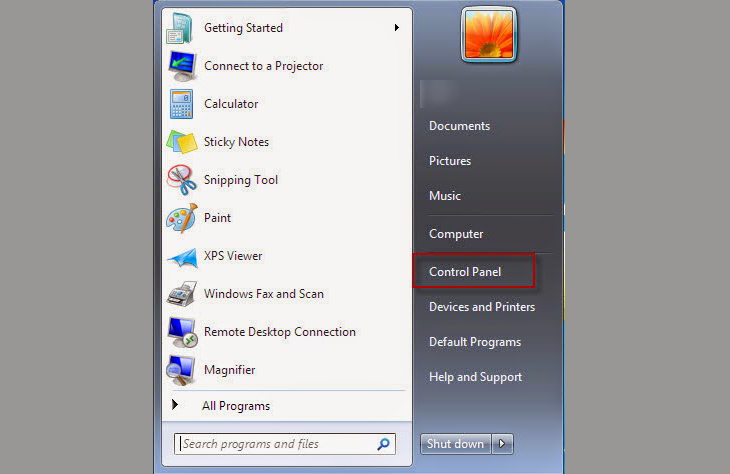
- Mở Control Panel: Truy cập Control Panel thông qua Start Menu.
- Chọn User Accounts: Trong Control Panel, chọn “User Accounts” (Tài khoản người dùng).
- Đặt Mật Khẩu: Chọn “Create a password for your account” (Tạo mật khẩu cho tài khoản của bạn) và nhập mật khẩu.
 Cách cài đặt mật khẩu cho máy tính Windows 7
Hướng dẫn cài đặt mật khẩu cho máy tính Windows 7
Hướng Dẫn Cài Đặt Mật Khẩu Cho Máy Tính Windows 11
Đối với Windows 11, việc cài đặt mật khẩu bảo mật cũng có vài thay đổi, nhưng nhìn chung vẫn dễ dàng thực hiện. Bạn làm theo các bước sau:
- Truy Cập Settings: Chọn Start Menu, sau đó vào Settings.
- Chọn Accounts và Sign-in Options: Tiếp tục chọn “Accounts”, sau đó “Sign-in options”.
- Chọn Add a Password: Chọn “Password” và bấm “Add” để thiết lập mật khẩu cho máy tính.
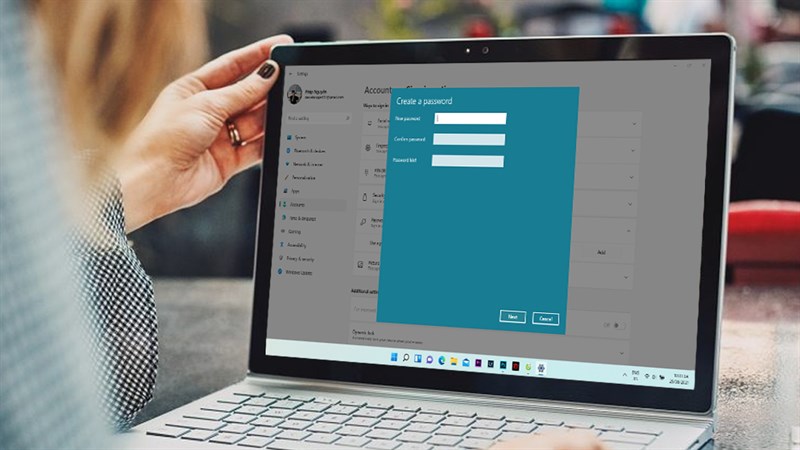 Cách cài mật khẩu máy tính Windows 11
Hướng dẫn cách cài mật khẩu cho máy tính Windows 11
Đặt Mật Khẩu Cho Laptop Dell
Cài đặt mật khẩu cho các máy tính của Dell cũng tương tự như các bước trên, nhưng nếu bạn sử dụng máy tính Dell, có thể thêm một số tùy chọn bảo mật nâng cao:
- Truy Cập vào BIOS: Khi khởi động máy tính, nhấn F2 để vào BIOS.
- Chọn Security: Trong BIOS, vào mục “Security” và chọn “Set Supervisor Password”.
- Cài Đặt Mật Khẩu: Nhập mật khẩu bạn muốn cài đặt.
 Cách cài mật khẩu máy tính dell đơn giản, nhanh chóng
Đặt mật khẩu máy tính Dell đơn giản, nhanh chóng
Cách Đặt Mật Khẩu Cho Folder Để Bảo Vệ Dữ Liệu
Nếu bạn muốn bảo vệ các thư mục trong máy tính, cài đặt mật khẩu cho các folder là một giải pháp hiệu quả:
- Tạo File Zip Mật Khẩu: Sử dụng phần mềm WinRAR hoặc 7-Zip để tạo file nén và đặt mật khẩu cho folder.
- Sử Dụng Phần Mềm Bảo Vệ Folder: Cài đặt phần mềm như Folder Lock để bảo vệ dữ liệu trong folder bằng mật khẩu.
 Cách đặt mật khẩu cho folder trên máy tính để bảo vệ dữ liệu
Hướng dẫn cách đặt mật khẩu cho folder trên máy tính để bảo vệ dữ liệu
Tại Sao Cần Đặt Mật Khẩu Cho Máy Tính?
Việc cài đặt mật khẩu cho máy tính không chỉ bảo vệ dữ liệu cá nhân mà còn giúp tránh các nguy cơ từ việc truy cập trái phép. Đặc biệt trong môi trường làm việc hay gia đình, mật khẩu giúp ngăn chặn các truy cập không mong muốn và bảo vệ thông tin quan trọng.
Hãy thực hiện ngay để bảo mật máy tính của bạn, tránh những rủi ro không đáng có và đảm bảo an toàn cho dữ liệu cá nhân của bạn.
/fptshop.com.vn/uploads/images/tin-tuc/82728/Originals/batch_bat-mi-cach-cai-mat-khau-may-tinh-don-gian-bao-mat-cao-3(1).jpg) Bật mí cách cài mật khẩu máy tính đơn giản, bảo mật cao
Bật mí cách cài mật khẩu máy tính đơn giản, bảo mật cao
Bảo mật máy tính với mật khẩu đơn giản, bảo mật cao

