
Việc bảo mật máy tính là điều vô cùng quan trọng trong thời đại số ngày nay. Đặc biệt là đối với các dòng laptop HP, việc đặt mật khẩu giúp bảo vệ dữ liệu cá nhân của bạn khỏi sự xâm nhập không mong muốn. Dưới đây là hướng dẫn chi tiết cách đặt mật khẩu cho laptop HP giúp bạn bảo mật thiết bị của mình một cách hiệu quả.
Cách Đặt Mật Khẩu Cho Laptop HP Windows 10 và Windows 11
Việc đặt mật khẩu cho laptop HP có thể khác nhau tùy theo hệ điều hành bạn đang sử dụng. Dưới đây là hướng dẫn chi tiết cho cả Windows 10 và Windows 11.
Đặt Mật Khẩu Cho Laptop HP Trên Windows 10
Để bảo vệ laptop HP chạy Windows 10, bạn cần thực hiện các bước sau:
-
Mở Cài Đặt Mật Khẩu:
- Vào menu Start, chọn Cài đặt (Settings).
- Chọn Tài khoản (Accounts) rồi chọn Tùy chọn đăng nhập (Sign-in options).
-
Chọn Loại Mật Khẩu:
- Chọn Mật khẩu (Password) rồi bấm Thêm (Add) hoặc Thay đổi (Change).
-
Nhập Mật Khẩu:
- Nhập mật khẩu mới của bạn và nhấn Tiếp theo (Next).
-
Hoàn tất Cài Đặt:
- Xác nhận mật khẩu mới và nhấn Hoàn tất (Finish) để hoàn thành việc đặt mật khẩu.
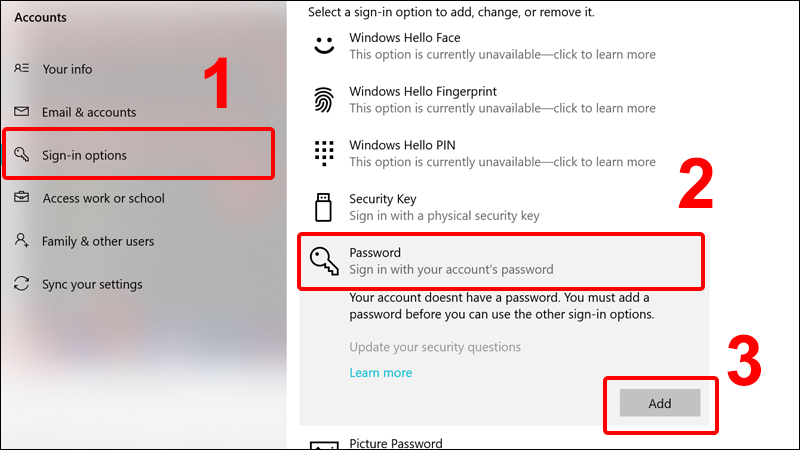 Cách cài đặt mật khẩu laptop, máy tính Windows 10, 8, 7 đơn giản nhất
Hướng dẫn cài đặt mật khẩu cho laptop HP với Windows 10
Đặt Mật Khẩu Cho Laptop HP Trên Windows 11
Với Windows 11, việc thiết lập mật khẩu có đôi chút khác biệt, nhưng quy trình cơ bản vẫn tương tự:
-
Mở Cài Đặt Mật Khẩu:
- Mở menu Start, chọn Cài đặt (Settings).
- Vào mục Tài khoản (Accounts) và chọn Tùy chọn đăng nhập (Sign-in options).
-
Chọn Loại Mật Khẩu:
- Tại mục Mật khẩu (Password), chọn Thêm hoặc Thay đổi (Change).
-
Nhập Mật Khẩu Mới:
- Nhập mật khẩu mới và xác nhận lại.
-
Hoàn tất Cài Đặt:
- Xác nhận và nhấn Hoàn tất.
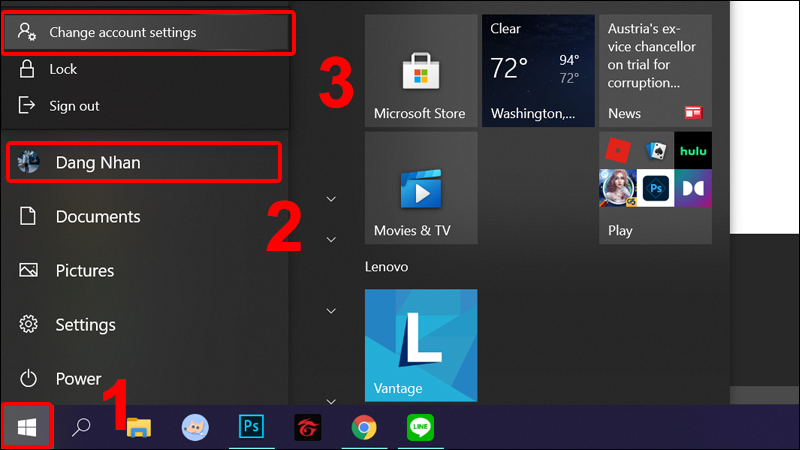 Cách cài đặt mật khẩu laptop, máy tính Windows 10, 8, 7 đơn giản nhất
Thiết lập mật khẩu cho laptop HP trên Windows 11
Sử Dụng Các Phương Thức Bảo Mật Khác Cho Laptop HP
Ngoài mật khẩu thông thường, laptop HP còn hỗ trợ các phương thức bảo mật khác như vân tay và nhận diện khuôn mặt. Đây là những phương thức bảo mật tiên tiến, giúp việc mở máy của bạn trở nên nhanh chóng và an toàn hơn.
Cài Đặt Mật Khẩu Vân Tay Trên Laptop HP
-
Mở Cài Đặt Vân Tay:
- Vào Cài đặt > Tài khoản > Tùy chọn đăng nhập.
- Chọn Nhận diện vân tay (Fingerprint recognition).
-
Đăng Ký Vân Tay:
- Làm theo hướng dẫn để quét và lưu vân tay của bạn.
-
Xác Nhận Cài Đặt:
- Xác nhận lại vân tay và hoàn tất việc thiết lập.
 Cách cài vân tay cho laptop HP
Hướng dẫn cài đặt bảo mật vân tay cho laptop HP
Cài Đặt Nhận Diện Khuôn Mặt Trên Laptop HP
-
Mở Cài Đặt Nhận Diện Khuôn Mặt:
- Tương tự như cài đặt vân tay, bạn vào Cài đặt > Tài khoản > Tùy chọn đăng nhập.
- Chọn Nhận diện khuôn mặt (Facial Recognition).
-
Đăng Ký Khuôn Mặt:
- Làm theo các bước để quét khuôn mặt và lưu lại hình ảnh.
-
Xác Nhận Cài Đặt:
- Xác nhận lại khuôn mặt và hoàn tất thiết lập.
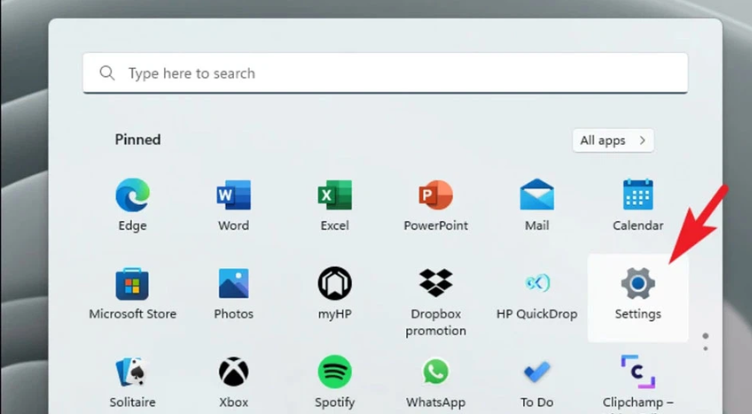 Cách cài mật khẩu máy tính, laptop Win 10, 11 cực đơn giản
Thiết lập nhận diện khuôn mặt cho laptop HP
Lưu Ý Khi Đặt Mật Khẩu Cho Laptop HP
-
Chọn Mật Khẩu Mạnh:
- Mật khẩu nên có ít nhất 8 ký tự, bao gồm cả chữ cái, số và ký tự đặc biệt để đảm bảo tính bảo mật.
-
Không Sử Dụng Mật Khẩu Dễ Đoán:
- Tránh sử dụng các mật khẩu dễ đoán như “123456”, “password”, hay các thông tin cá nhân.
-
Sao Lưu Mật Khẩu:
- Để tránh mất mật khẩu, bạn nên ghi nhớ hoặc sử dụng các ứng dụng quản lý mật khẩu.
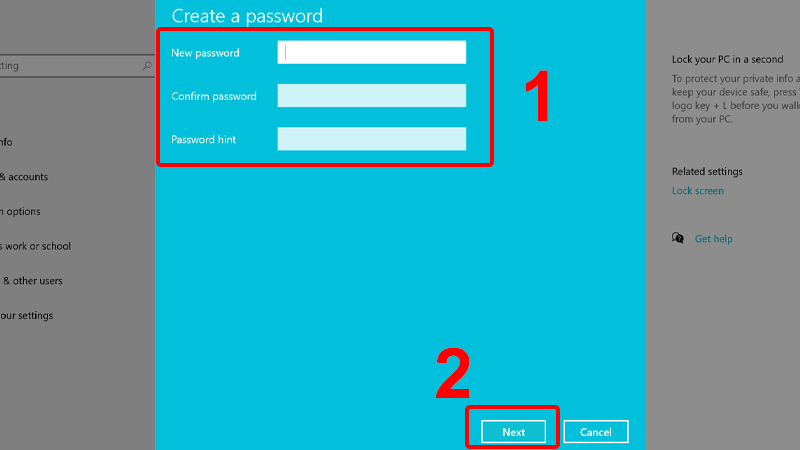 Cách cài đặt mật khẩu laptop, máy tính Windows 10, 8, 7 đơn giản nhất
Lưu ý khi thiết lập mật khẩu cho laptop HP
Kết Luận
Việc cài đặt mật khẩu cho laptop HP giúp bảo vệ dữ liệu cá nhân và đảm bảo an toàn cho thiết bị của bạn. Với các phương thức bảo mật hiện đại như vân tay và nhận diện khuôn mặt, bạn có thể dễ dàng bảo vệ máy tính của mình khỏi những nguy cơ xâm nhập không mong muốn. Hãy đảm bảo thiết lập mật khẩu mạnh và sử dụng các biện pháp bảo mật bổ sung để bảo vệ thông tin cá nhân của bạn.

