
Việc đặt mật khẩu cho máy tính bàn không chỉ giúp bảo mật dữ liệu cá nhân mà còn ngăn chặn người khác truy cập trái phép. Dưới đây là hướng dẫn chi tiết cách đặt, đổi, gỡ và tối ưu hóa mật khẩu trên các phiên bản Windows phổ biến.
1. Vì Sao Nên Đặt Mật Khẩu Cho Máy Tính Bàn?
- Bảo mật dữ liệu cá nhân: Ngăn người khác truy cập vào các file, hình ảnh, tài liệu quan trọng.
- Ngăn chặn xâm nhập: Tránh nguy cơ lộ thông tin đăng nhập tài khoản ngân hàng, mạng xã hội.
- Tạo thói quen an toàn: Giúp người dùng hình thành ý thức bảo mật trong môi trường số.
2. Cách Đặt Mật Khẩu Cho Máy Tính Windows 10/11
Bước 1: Vào phần Cài đặt tài khoản
- Nhấn tổ hợp phím Windows + I → chọn Tài khoản (Accounts).
- Chọn mục Tùy chọn đăng nhập (Sign-in options).
Bước 2: Tạo mật khẩu đăng nhập
- Chọn Mật khẩu (Password) → Thêm (Add).
- Nhập mật khẩu mới, xác nhận lại, và nhập thêm gợi ý (password hint).
- Bấm Tiếp theo (Next) → Hoàn tất (Finish).
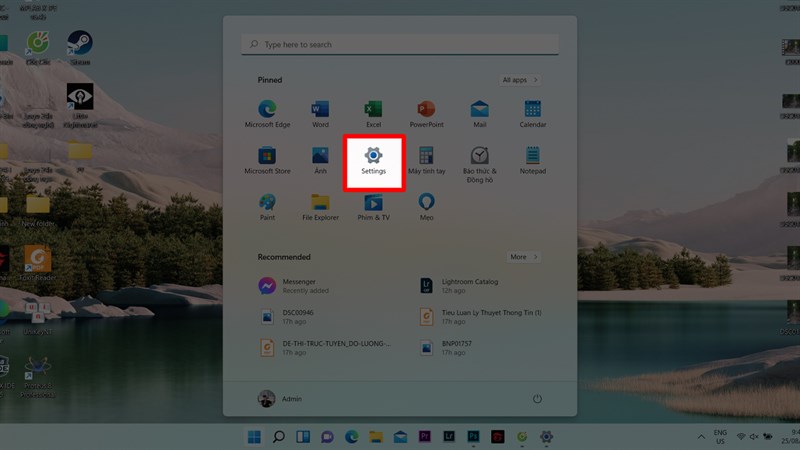 Hướng dẫn đặt mật khẩu máy tính Windows 11 dễ dàng
3. Cách Đổi Mật Khẩu Máy Tính Nhanh Chóng
Trong trường hợp bạn muốn thay đổi mật khẩu để tăng tính bảo mật:
- Nhấn Ctrl + Alt + Del → chọn Đổi mật khẩu (Change Password).
- Nhập mật khẩu cũ, sau đó điền mật khẩu mới và xác nhận.
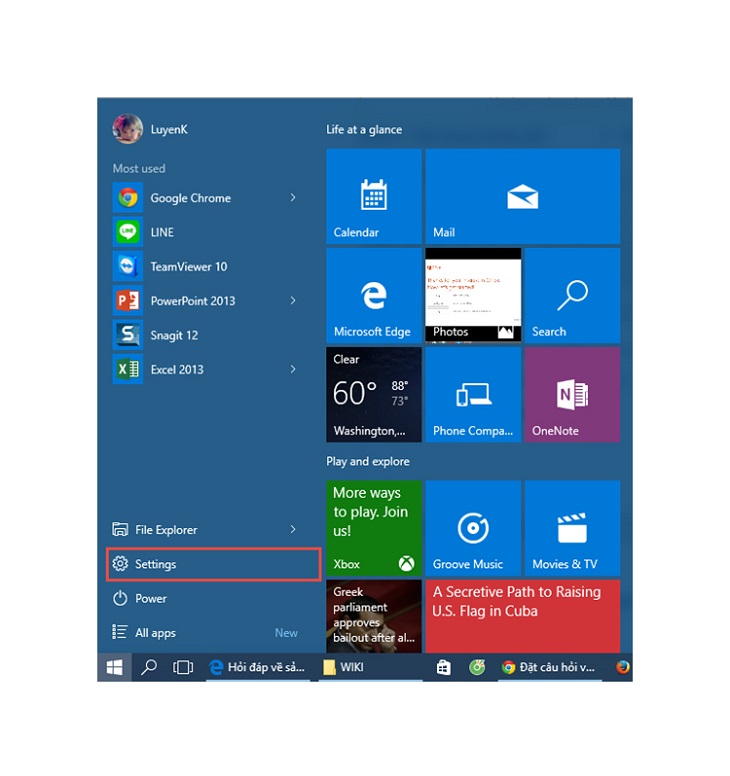 Cách đổi mật khẩu cho máy tính Windows 10 nhanh nhất
4. Cách Xóa Mật Khẩu Trên Windows
Nếu bạn không muốn dùng mật khẩu:
- Vào Cài đặt (Settings) → Accounts → Sign-in options.
- Chọn mục Password → Remove.
Lưu ý: Không nên tắt mật khẩu trên máy tính có chứa dữ liệu quan trọng.
 Hướng dẫn gỡ mật khẩu máy tính, laptop đơn giản
5. Đặt Mật Khẩu Cho Folder Và File Quan Trọng
Ngoài việc khóa máy tính, bạn cũng có thể đặt mật khẩu riêng cho thư mục hoặc file:
- Đặt mật khẩu cho folder: Sử dụng phần mềm hỗ trợ hoặc công cụ có sẵn trên Windows.
- Đặt mật khẩu cho file Word/Excel: Vào File → Info → Protect Document/Workbook → Encrypt with Password.
 Cách đặt mật khẩu cho folder để bảo vệ dữ liệu
6. Mẹo Tạo Mật Khẩu Mạnh Và Khó Bị Đoán
- Kết hợp chữ hoa, chữ thường, số và ký tự đặc biệt.
- Không sử dụng ngày sinh, số điện thoại hay tên dễ đoán.
- Thay đổi mật khẩu định kỳ, ít nhất 3 – 6 tháng/lần.
- Có thể dùng công cụ quản lý mật khẩu để lưu trữ an toàn.
 Khi đặt mật khẩu bảo mật cho máy tính bạn nên chú ý điều gì
7. Cách Xử Lý Khi Quên Mật Khẩu Máy Tính
- Sử dụng tài khoản Microsoft: Với Windows 10/11, có thể khôi phục online qua email hoặc số điện thoại liên kết.
- Tạo USB Reset Password: Chuẩn bị trước USB khôi phục để dễ dàng đặt lại mật khẩu.
- Nhờ kỹ thuật viên hỗ trợ nếu không thể tự xử lý.
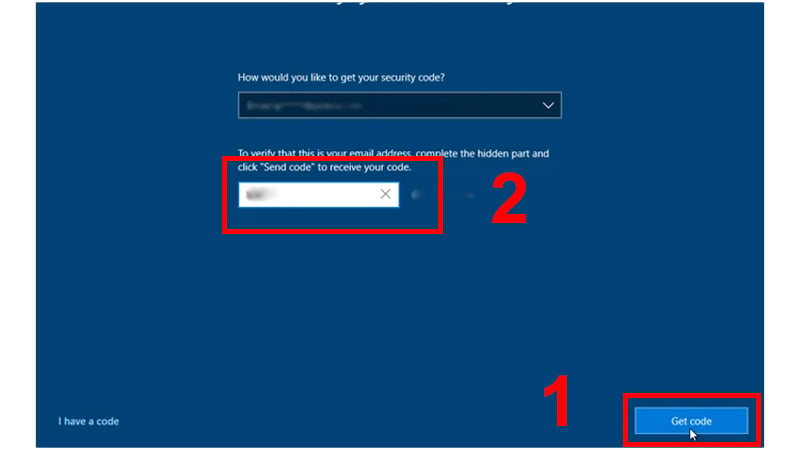 Mẹo khi quên mật khẩu máy tính đơn giản mà ít người biết
8. Tổng Kết
Đặt mật khẩu cho máy tính bàn là bước cơ bản nhưng vô cùng quan trọng để bảo mật thông tin. Người dùng nên sử dụng mật khẩu mạnh, thay đổi định kỳ và áp dụng thêm các phương thức bảo mật khác như vân tay, Windows Hello, hoặc mã PIN để tăng cường an toàn.
Việc kết hợp giữa mật khẩu cho máy tính, folder, file sẽ tạo thành lớp bảo mật nhiều tầng, bảo vệ dữ liệu cá nhân tối ưu nhất.

