
Đặt mật khẩu cho laptop là bước cơ bản nhưng cực kỳ quan trọng để bảo vệ dữ liệu cá nhân và thông tin nhạy cảm. Bài viết này sẽ hướng dẫn chi tiết cách cài đặt và đổi mật khẩu trên nhiều hệ điều hành Windows khác nhau, đồng thời giới thiệu thêm các giải pháp bảo mật nâng cao.
Vì Sao Nên Đặt Mật Khẩu Cho Laptop?
- Bảo mật dữ liệu cá nhân: Tránh bị người khác truy cập trái phép vào thông tin riêng tư.
- Ngăn chặn rò rỉ thông tin quan trọng: Đặc biệt khi làm việc với tài liệu công việc hoặc dữ liệu tài chính.
- Tăng cường an toàn khi mất thiết bị: Laptop bị thất lạc hoặc đánh cắp sẽ khó bị khai thác dữ liệu nếu có mật khẩu.
Cách Đặt Mật Khẩu Trên Windows 10
- Nhấn tổ hợp phím Windows + I để mở Cài đặt.
- Chọn Tài khoản (Accounts) → Tùy chọn đăng nhập (Sign-in options).
- Trong mục Mật khẩu (Password), chọn Thêm (Add) hoặc Thay đổi (Change).
- Nhập mật khẩu hiện tại (nếu có), sau đó tạo mật khẩu mới.
- Xác nhận và lưu lại.
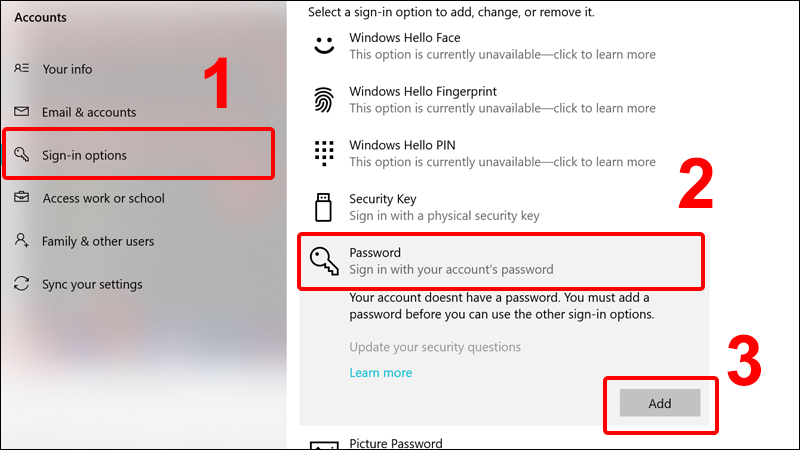 Giao diện cài đặt mật khẩu laptop Windows 10
Cách Đặt Mật Khẩu Trên Windows 11
- Mở Cài đặt (Settings) bằng phím Windows + I.
- Chọn Tài khoản (Accounts) → Tùy chọn đăng nhập (Sign-in options).
- Chọn Mật khẩu (Password) và bấm Thêm (Add) hoặc Thay đổi (Change).
- Nhập và xác nhận mật khẩu mới.
/fptshop.com.vn/uploads/images/tin-tuc/151505/Originals/cai-mat-khau-windows-11-01.jpg) Đặt mật khẩu máy tính Windows 11 đơn giản
Đặt mật khẩu máy tính Windows 11 đơn giản
Cách Đặt Mật Khẩu Trên Windows 7
- Vào Control Panel → User Accounts and Family Safety.
- Chọn User Accounts.
- Nhấn Create a password for your account.
- Nhập mật khẩu mới và xác nhận lại.
 Cách đặt mật khẩu Windows 7 cho laptop
Đặt Mật Khẩu Cho Laptop Các Hãng (Dell, HP, Asus, Lenovo)
Ngoài Windows, bạn có thể đặt mật khẩu BIOS hoặc UEFI để tăng cường bảo mật.
- Laptop Dell: Truy cập BIOS bằng phím F2, vào mục Security để cài mật khẩu.
- Laptop HP: Vào BIOS bằng phím Esc hoặc F10, chọn Password Settings.
- Laptop Asus & Lenovo: Vào BIOS bằng F2 hoặc Del, sau đó cài đặt mật khẩu trong Security.
 Đặt mật khẩu laptop Dell đơn giản
Đổi Mật Khẩu Laptop Khi Cần Thiết
Trong trường hợp mật khẩu quá yếu hoặc đã bị lộ, bạn nên đổi mật khẩu định kỳ:
- Vào Cài đặt → Tài khoản → Tùy chọn đăng nhập.
- Chọn Mật khẩu → Thay đổi (Change).
- Nhập mật khẩu cũ, tạo mật khẩu mới mạnh hơn.
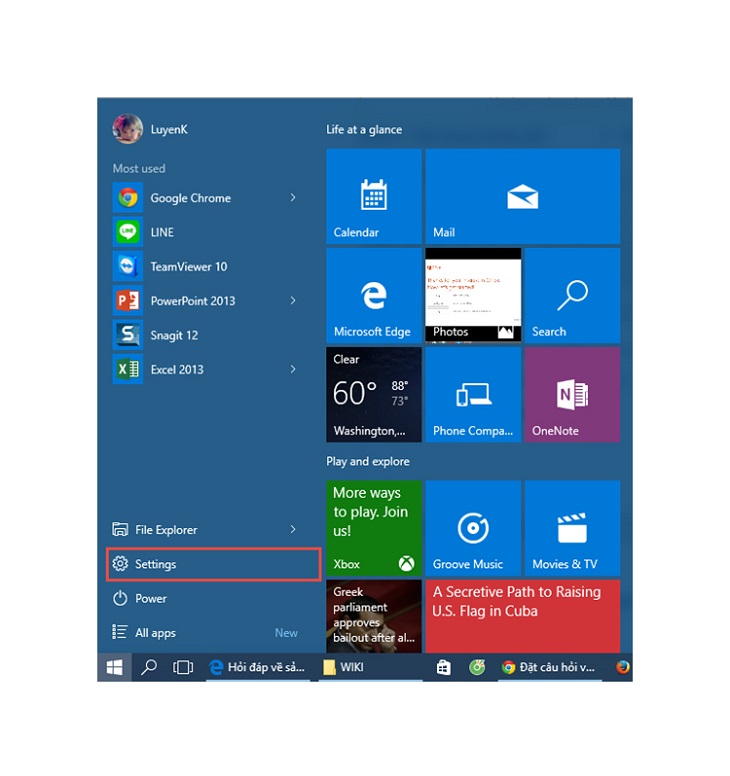 Cách đổi mật khẩu máy tính Win 10 nhanh chóng
Các Phương Pháp Bảo Mật Nâng Cao
Ngoài mật khẩu truyền thống, bạn có thể sử dụng thêm:
- Windows Hello: Đăng nhập bằng khuôn mặt hoặc vân tay.
- PIN Code: Nhanh hơn mật khẩu nhưng vẫn an toàn.
- Khóa thư mục (Folder Lock): Đặt mật khẩu riêng cho từng thư mục chứa dữ liệu quan trọng.
 Cách đặt mật khẩu cho folder bảo vệ dữ liệu
Lời Khuyên Đặt Mật Khẩu An Toàn
- Kết hợp chữ hoa, chữ thường, số và ký tự đặc biệt.
- Tránh sử dụng ngày sinh, số điện thoại hoặc thông tin dễ đoán.
- Thay đổi mật khẩu định kỳ để hạn chế rủi ro.
- Kết hợp nhiều lớp bảo mật: mật khẩu + vân tay + mã PIN.
Trên đây là hướng dẫn chi tiết cách đặt mật khẩu cho laptop trên nhiều hệ điều hành và thương hiệu khác nhau. Việc bảo vệ thiết bị cá nhân bằng mật khẩu mạnh mẽ sẽ giúp bạn yên tâm hơn trong quá trình sử dụng và làm việc.

