
Kbvision
Cách Đăng Nhập Camera KBVision Trên Điện Thoại Và Máy Tính: Hướng Dẫn A-Z, Khắc Phục Lỗi, Bảo Mật 2025
Bạn có thể đăng nhập xem camera KBVision chỉ trong vài phút trên điện thoại (KBView Lite/KBView Plus, KBONE) và máy tính (KBiVMS, trình duyệt). Bài viết này tổng hợp hướng dẫn chi tiết từng bước, cách thêm thiết bị bằng mã QR/SN, IP/DDNS, cách xem trực tiếp – xem lại, cùng các lỗi đăng nhập thường gặp như “hết thời gian đăng nhập”, sai mật khẩu, không xem được từ xa 4G và cách khắc phục tối ưu cho người dùng tại Việt Nam.
Chuẩn Bị Trước Khi Đăng Nhập
- Kiểm tra nguồn điện, mạng internet, đèn báo trên đầu ghi/camera (LAN/Cloud).
- Ghi lại thông tin thiết bị: model (đầu ghi/camera IP/KBONE WiFi), số serial (SN), mã QR, địa chỉ IP nội bộ.
- Cập nhật firmware mới nhất (nếu có) để tương thích app, trình duyệt.
- Xác định phương thức kết nối:
- Cloud P2P: dùng mã QR/SN (nhanh, không cần IP tĩnh).
- IP/Domain (DDNS): cần NAT/Port Forwarding trên modem nếu xem từ xa.
- Chuẩn bị tài khoản phần mềm/app (KBView Lite/KBView Plus/KBONE/KBiVMS) và mật khẩu quản trị thiết bị (admin).
Đăng Nhập Camera KBVision Trên Điện Thoại
Cách 1: KBView Lite/KBView Plus (đa số đầu ghi/camera KBVision)
- Cài đặt app:
- Android: CH Play tìm “KBView Lite” hoặc “KBView Plus”.
- iOS: App Store tìm “KBView Lite” hoặc “KBView Plus”.
- Tạo tài khoản hoặc đăng nhập tài khoản sẵn có trên app.
- Thêm thiết bị:
- Chọn Thêm thiết bị → Quét mã QR (trên tem dán hoặc trong mục P2P/Device của đầu ghi) → Điền tên thiết bị, tài khoản admin và mật khẩu.
- Hoặc nhập SN/Cloud ID thủ công nếu không quét được.
- Lưu thiết bị → Mở xem trực tiếp (Live View), chuyển kênh camera bằng thao tác vuốt/chạm.
- Đồng bộ thời gian thiết bị với điện thoại để tránh lỗi xem lại.
Hoàn tất việc thêm thiết bị bằng Cloud P2P, bạn có thể xem camera ổn định mà không cần cấu hình modem phức tạp.
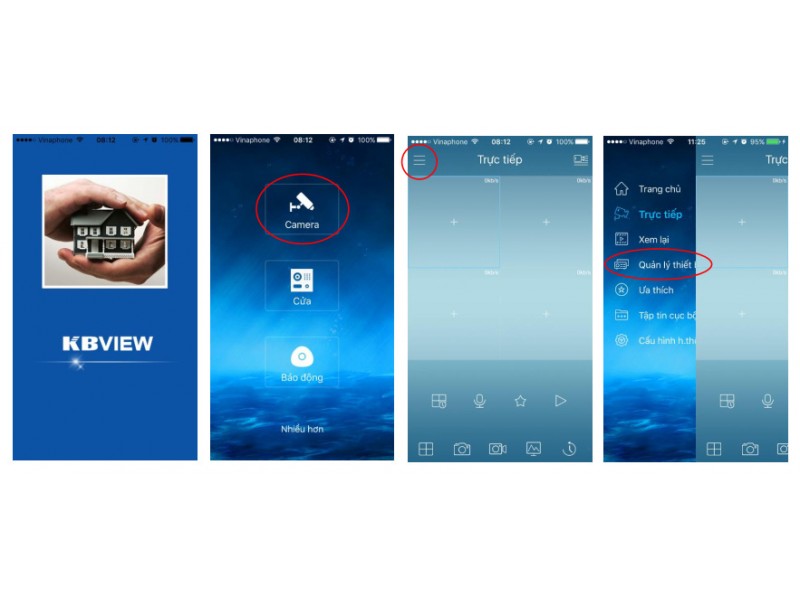 Ảnh chụp màn hình KBView Lite: thêm và quản lý thiết bị camera KBVision trên điện thoại iPhone/Android
Cách 2: Ứng dụng KBONE (camera WiFi dòng KN-H21PW, KN-H22PW, KN-H23W…)
- Tải app KBONE (Android/iOS).
- Đăng nhập/Đăng ký tài khoản KBONE.
- Thêm camera:
- Cấp nguồn → Reset về mặc định nếu camera đã từng cấu hình.
- Chọn Thêm thiết bị → Quét QR → Kết nối WiFi 2.4GHz → Chờ camera nhận WiFi.
- Hoàn tất → Xem live, bật cảnh báo chuyển động, chia sẻ thiết bị cho người thân ngay trong app.
Nếu trong nhà có nhiều mạng WiFi, hãy khóa camera vào SSID chính và đặt router vị trí thông thoáng để tín hiệu ổn định.
Xem Trực Tiếp, Xem Lại, Nhận Cảnh Báo
- Xem trực tiếp (Live): chọn thiết bị → kênh camera → chuyển độ phân giải (Main/Sub) khi mạng yếu.
- Xem lại (Playback): chọn Ngày/Giờ → kênh → phát nhanh/chậm, chụp ảnh, cắt clip nếu app hỗ trợ.
- Cảnh báo: bật phát hiện chuyển động, chọn khu vực/độ nhạy, bật thông báo đẩy (Push Notification).
 Giao diện xem trực tiếp và xem lại camera KBVision trên điện thoại, tối ưu cho người dùng Việt Nam
Đăng Nhập KBVision Trên Máy Tính
KBiVMS (khuyến nghị cho Windows)
- Cài đặt KBiVMS (phiên bản mới).
- Mở phần mềm → tạo mật khẩu quản trị phần mềm → đăng nhập.
- Vào Device/Thiết bị → Add/Thêm:
- Cloud P2P: nhập SN/Cloud ID, tài khoản và mật khẩu thiết bị.
- IP/Domain: nhập IP WAN/DDNS, cổng TCP (mặc định 37777), user/password.
- Tạo nhóm xem → kéo thả kênh camera vào ô hiển thị.
- Playback: chọn thiết bị, kênh, ngày/giờ → xuất file MP4/AVI nếu cần.
KBiVMS cho phép xem nhiều kênh cùng lúc, truy xuất nhanh video, quản lý nhiều đầu ghi/camera KBVision trong một giao diện.
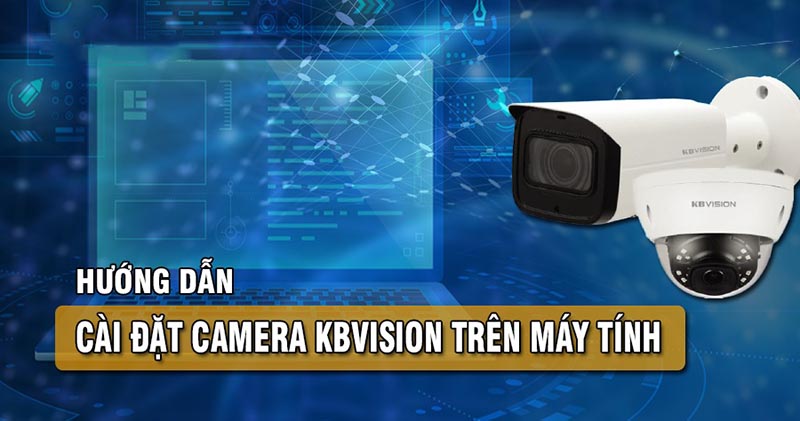 Màn hình KBiVMS: thêm thiết bị KBVision bằng Cloud ID và quản lý xem trực tuyến trên máy tính
Trình Duyệt Web
- Truy cập bằng IP nội bộ (vd: http://192.168.1.x) hoặc tên miền/IP WAN.
- Đăng nhập admin → cài plugin nếu được yêu cầu (một số firmware mới hỗ trợ trình duyệt hiện đại/Edge).
- Nếu lỗi plugin, ưu tiên dùng KBiVMS để ổn định.
Ba Cách Thêm Thiết Bị Vào Ứng Dụng/Phần Mềm
- Bằng Cloud P2P (khuyến nghị):
- Quét mã QR hoặc nhập SN/Cloud ID.
- Không cần IP tĩnh, không mở port, phù hợp người dùng phổ thông.
- Bằng IP/Domain (DDNS):
- Cấu hình NAT/Port Forwarding trên modem: TCP 37777 (client), HTTP 80/HTTPS 443 (tùy cấu hình).
- Dùng khi cần truy cập ổn định, băng thông cao hoặc hệ thống lớn.
- Tìm trong LAN:
- Dùng công cụ tìm IP của hãng hoặc KBiVMS → Add → đổi mật khẩu mặc định trước khi truy cập từ xa.
Dù dùng cách nào, hãy đặt tên thiết bị dễ nhớ, phân nhóm kênh khoa học để thao tác nhanh.
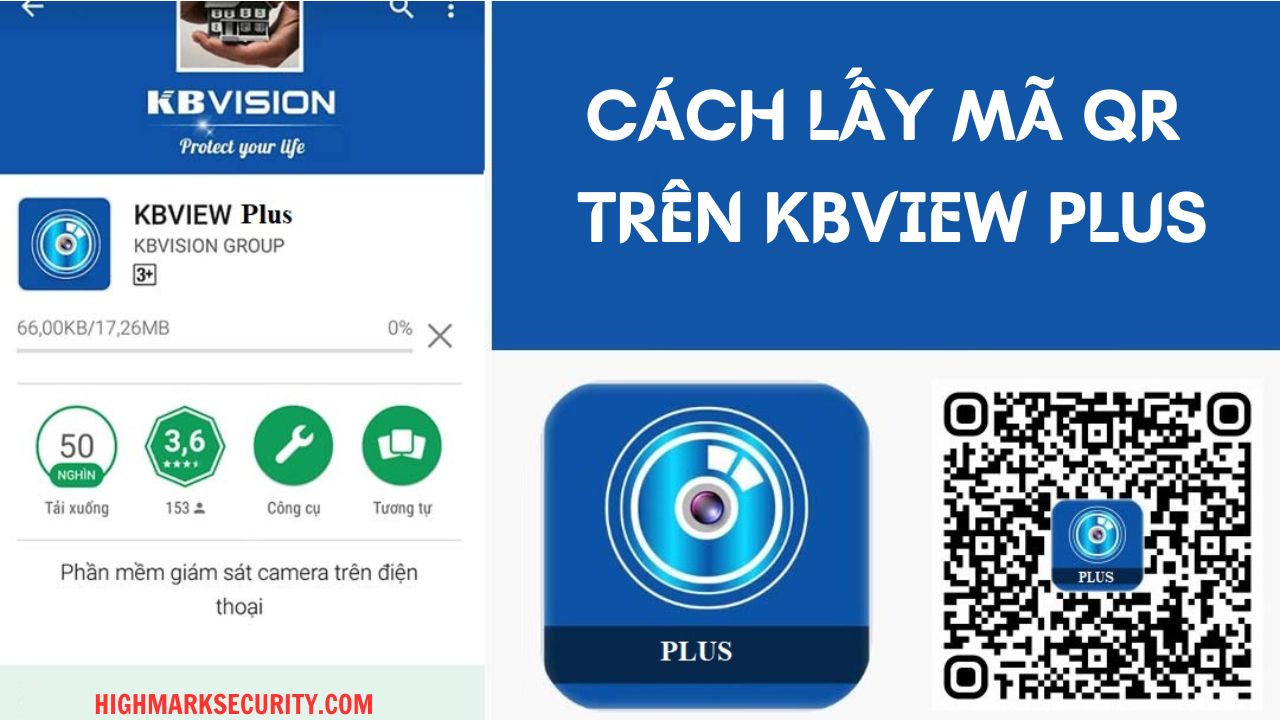 Hướng dẫn lấy mã QR trên KBView Plus để thêm đầu ghi/camera KBVision bằng Cloud P2P
Khắc Phục Lỗi Đăng Nhập KBVision Thường Gặp
- Hết thời gian đăng nhập:
- Kiểm tra mạng internet hai chiều, ping Cloud ổn định.
- Giảm chất lượng về Substream khi mạng yếu.
- Đồng bộ thời gian đầu ghi/camera với điện thoại/máy tính.
- Cập nhật firmware/app, khởi động lại modem và đầu ghi nếu cần.
- Sai mật khẩu/khóa tài khoản:
- Chờ tự mở khóa (nếu bật tính năng khóa khi nhập sai nhiều lần).
- Dùng tài khoản quản trị cục bộ để mở khóa/đổi mật khẩu.
- Nếu quên hoàn toàn: làm thủ tục khôi phục theo hướng dẫn của hãng/đơn vị lắp đặt.
- Không xem được qua 4G/từ xa:
- Cloud P2P: kiểm tra thiết bị Online (P2P Status).
- IP/DDNS: kiểm tra NAT/Port, mở firewall, IP WAN có đổi không.
- Kiểm tra nhà mạng chặn NAT CGNAT (cần dịch vụ IP tĩnh/public hoặc chuyển sang P2P).
- Không quét được mã QR:
- Dùng đèn flash, lau tem QR, nhập SN thủ công.
- Mở menu P2P trong đầu ghi để hiển thị QR trên màn hình và quét từ đó.
- Lỗi plugin trình duyệt:
- Dùng Edge chế độ IE/phiên bản web mới.
- Ưu tiên KBiVMS xem ổn định và đầy đủ chức năng.
Kiểm tra từng bước theo thứ tự trên sẽ giúp bạn xác định nguyên nhân và xử lý dứt điểm phần lớn lỗi đăng nhập.
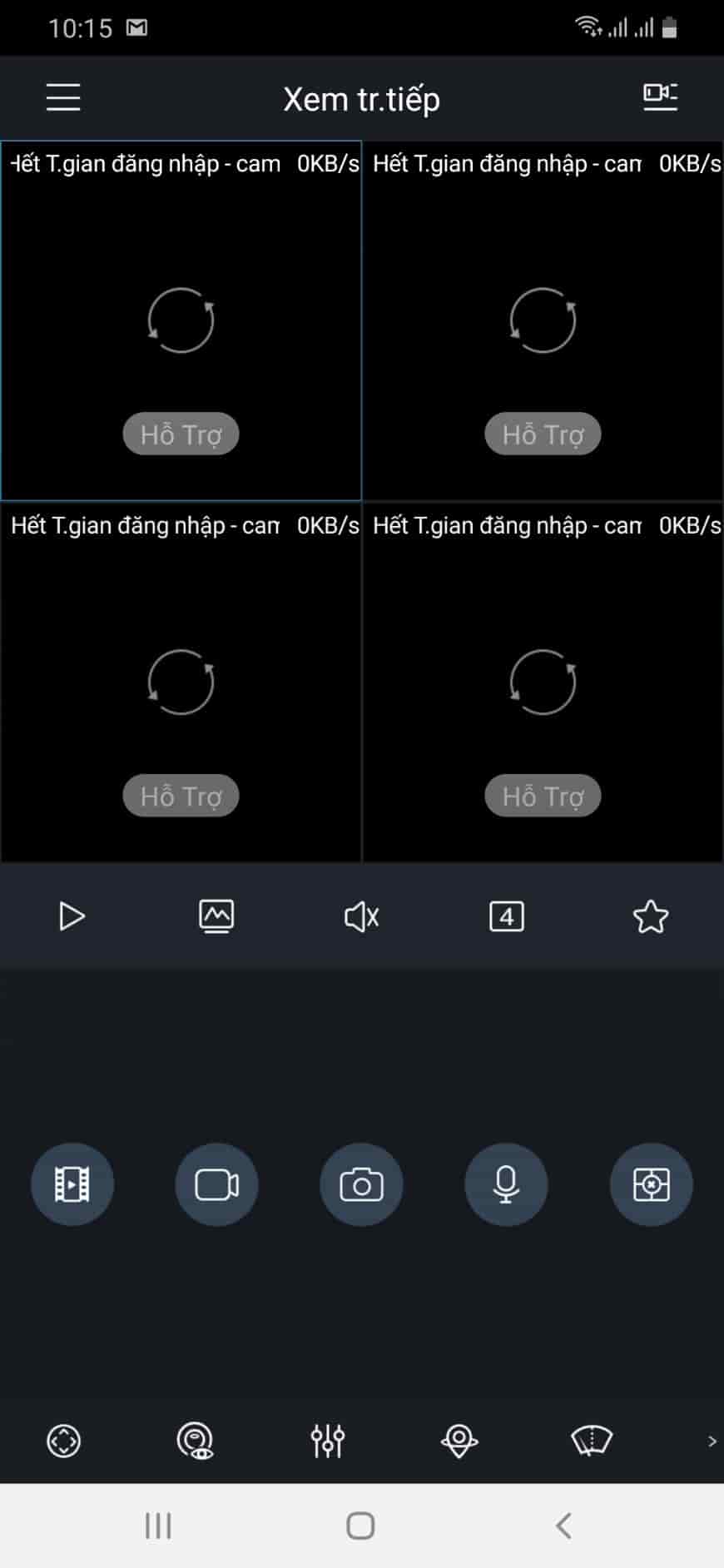 Thông báo lỗi “Hết thời gian đăng nhập” khi xem camera KBVision và cách xử lý khi mạng yếu
Mẹo Bảo Mật Tài Khoản Và Thiết Bị
- Đổi ngay mật khẩu mặc định, dùng mật khẩu mạnh (12–16 ký tự, chữ hoa, chữ thường, số, ký tự đặc biệt).
- Tách tài khoản quản trị và tài khoản xem (phân quyền, chỉ cấp quyền cần thiết).
- Tắt UPnP, đổi cổng mặc định nếu mở port; chỉ mở các cổng bắt buộc.
- Cập nhật firmware/app định kỳ, bật thông báo đăng nhập bất thường (nếu app hỗ trợ).
- Không chia sẻ tài khoản chính; dùng tính năng Chia sẻ thiết bị trong app để cấp quyền tạm thời.
Thay đổi mật khẩu định kỳ và phân quyền hợp lý sẽ giảm thiểu nguy cơ rò rỉ dữ liệu video.
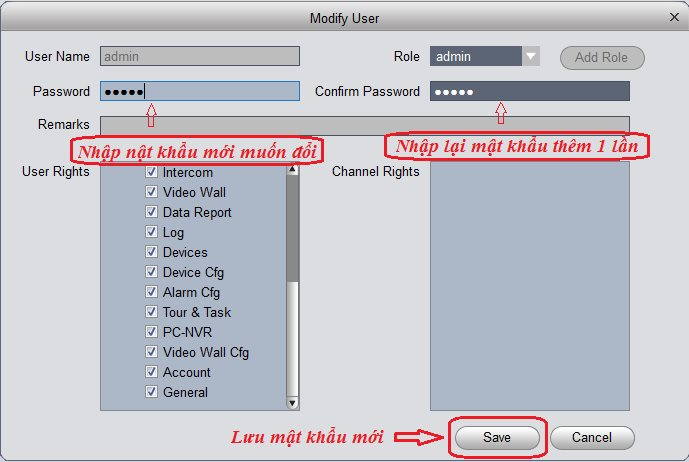 Đổi mật khẩu camera/đầu ghi KBVision để tăng cường bảo mật tài khoản và thiết bị
Hỏi Đáp Nhanh (FAQ)
- Nên dùng KBView Lite hay KBView Plus?
- Cả hai đều xem được camera KBVision; KBView Plus thường có giao diện mới hơn. Nếu thiết bị cũ, KBView Lite có thể tương thích tốt.
- Quên mật khẩu đầu ghi phải làm sao?
- Dùng email khôi phục (nếu đã thiết lập) hoặc liên hệ đơn vị lắp đặt/đại lý KBVision để reset theo quy trình chính hãng.
- Chia sẻ camera cho người thân như thế nào?
- Dùng tính năng Share/Chia sẻ trong KBView/KBONE, nhập tài khoản người nhận và chọn kênh, quyền truy cập.
- Có cần IP tĩnh để xem từ xa?
- Không cần nếu dùng Cloud P2P (QR/SN). Nếu xem bằng IP/Domain thì nên có IP tĩnh hoặc DDNS ổn định.
- Xem lại được bao lâu?
- Phụ thuộc dung lượng ổ cứng, số kênh, độ phân giải và chế độ ghi (liên tục/chuyển động). Tối ưu bằng lịch ghi thông minh.
Checklist Nhanh
- Trên điện thoại (Cloud P2P):
- Cài KBView Lite/Plus → Đăng nhập → Thêm thiết bị bằng QR/SN → Nhập user/mật khẩu → Xem live/playback.
- Trên máy tính (KBiVMS):
- Cài KBiVMS → Tạo mật khẩu phần mềm → Add Device (Cloud ID hoặc IP/Domain) → Kéo thả kênh xem trực tiếp → Playback/xuất file.
Tối Ưu Chất Lượng Xem Khi Mạng Yếu
- Chuyển sang Substream khi xem trên điện thoại/4G.
- Giảm bitrate, khung hình (FPS), chọn H.265/H.265+ nếu thiết bị hỗ trợ.
- Bật ghi theo chuyển động để tiết kiệm băng thông và dung lượng.
- Ưu tiên WiFi 2.4GHz cho camera WiFi; đặt router/camera thoáng, hạn chế vật cản.
Tóm lại, đăng nhập và xem camera KBVision sẽ dễ dàng khi bạn chọn đúng ứng dụng, thêm thiết bị qua Cloud P2P bằng QR/SN, tối ưu cấu hình mạng và bảo mật. Áp dụng các bước trong bài, bạn có thể xem trực tiếp, xem lại, nhận cảnh báo ở mọi nơi một cách ổn định và an toàn.

