
Chụp màn hình trên máy tính Acer là thao tác cực kỳ cần thiết trong học tập, làm việc và giải trí. Dù bạn sử dụng Windows 7, 10 hay 11, đều có nhiều cách đơn giản để lưu lại nội dung hiển thị trên màn hình. Bài viết này sẽ hướng dẫn chi tiết từng phương pháp, đồng thời tối ưu trải nghiệm để bạn chọn được cách phù hợp nhất.
1. Sử Dụng Phím Tắt Print Screen (PrtSc)
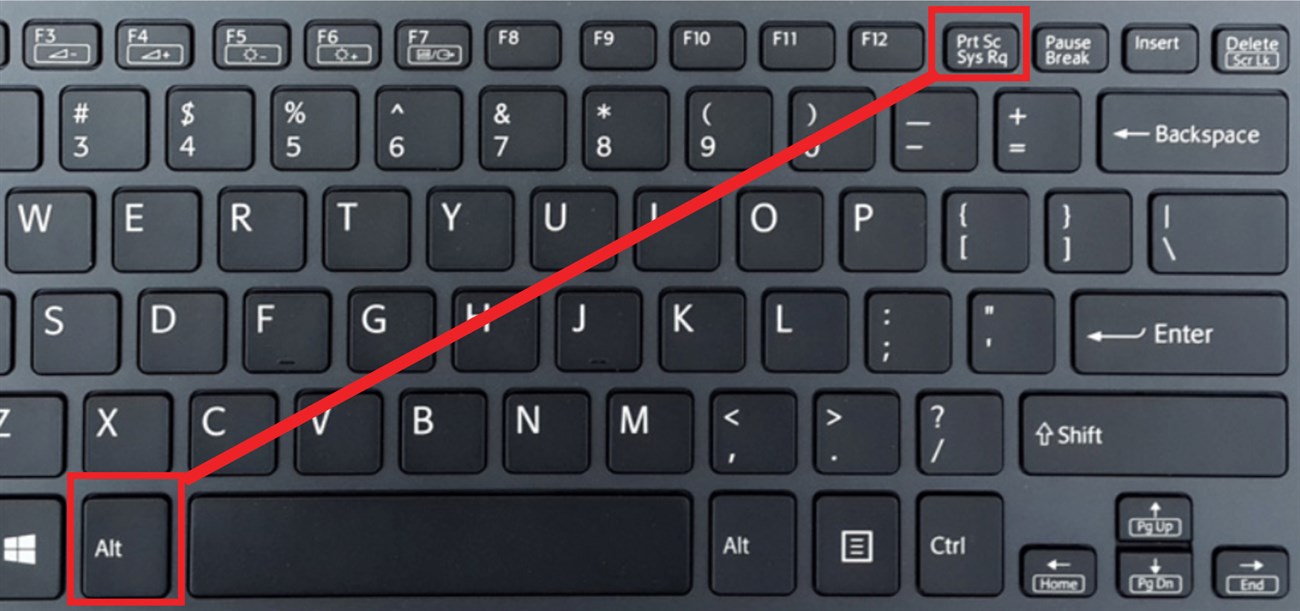
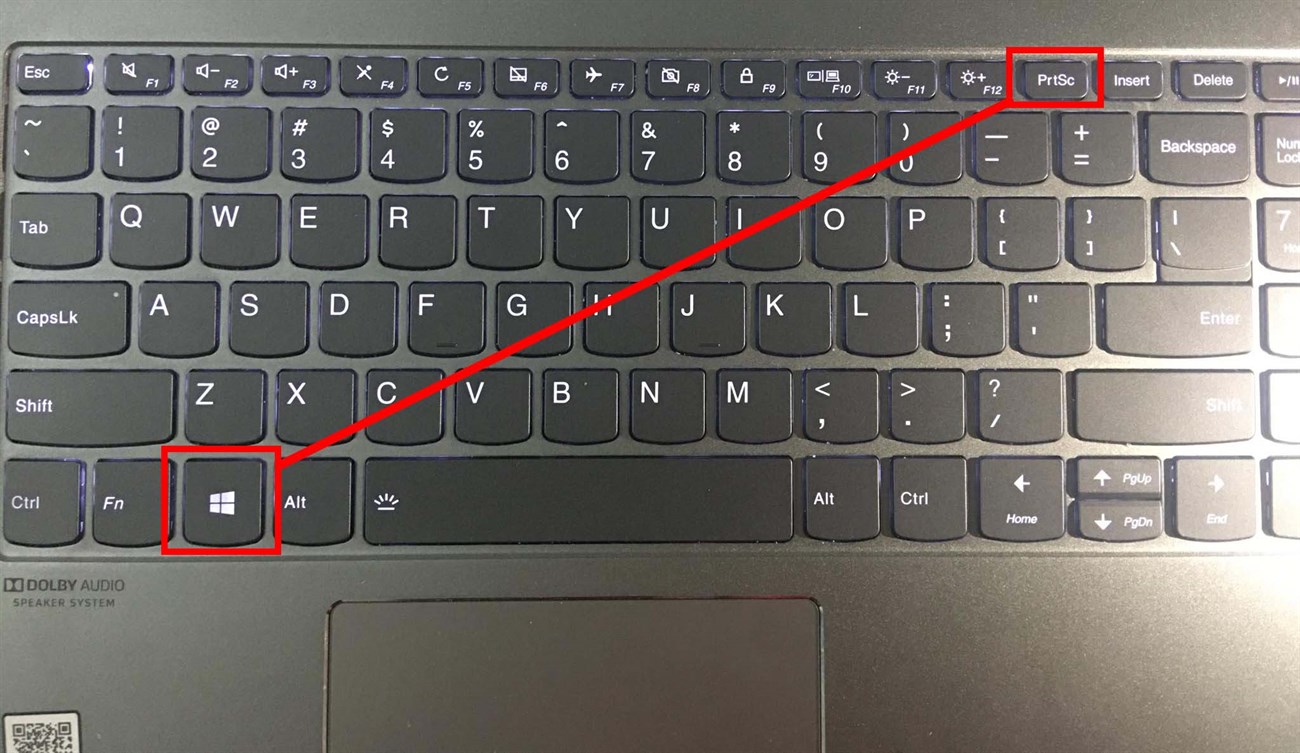
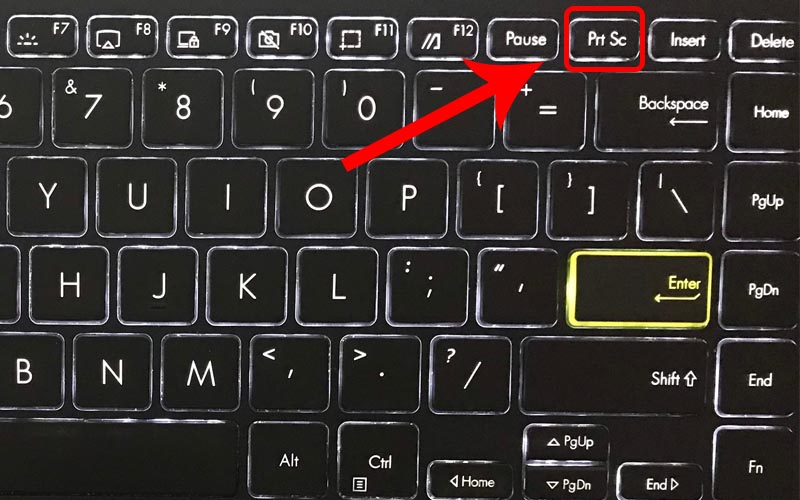
Phím PrtSc thường nằm ở góc trên cùng bên phải bàn phím. Khi nhấn phím này, toàn bộ màn hình sẽ được sao chép vào bộ nhớ tạm (Clipboard). Sau đó bạn chỉ cần mở ứng dụng như Paint hoặc Word, rồi dán (Ctrl + V) để lưu ảnh.
Ngoài ra, bạn có thể kết hợp:
- Alt + PrtSc: Chụp cửa sổ đang hoạt động.
- Windows + PrtSc: Chụp toàn màn hình và tự động lưu vào thư mục
Pictures > Screenshots.
 Bàn phím laptop Acer với phím Print Screen dùng để chụp màn hình
2. Dùng Tổ Hợp Windows + Shift + S (Snip & Sketch)
Từ Windows 10 trở đi, Windows + Shift + S mở công cụ Snip & Sketch cho phép chọn vùng màn hình linh hoạt:
- Chụp toàn màn hình
- Chụp cửa sổ
- Chụp vùng tuỳ chỉnh
Sau khi chụp, ảnh sẽ lưu tạm vào Clipboard, bạn có thể chỉnh sửa hoặc ghi chú nhanh chóng.
 Minh họa thao tác chụp màn hình bằng tổ hợp phím Windows + Shift + S
3. Dùng Công Cụ Snipping Tool Cổ Điển
Snipping Tool có mặt trên mọi phiên bản Windows. Bạn có thể tìm bằng cách gõ Snipping Tool trong Start Menu. Ứng dụng cho phép:
- Chụp toàn màn hình
- Chụp cửa sổ
- Chụp tự do
- Chụp vùng hình chữ nhật
Điểm mạnh của Snipping Tool là có thể lưu trực tiếp dưới nhiều định dạng như PNG, JPG.
 Giao diện công cụ Snipping Tool trên Windows khi chụp màn hình
4. Chụp Màn Hình Trực Tiếp Bằng Game Bar
Windows tích hợp Xbox Game Bar (mặc định mở bằng tổ hợp Windows + G) giúp chụp màn hình và quay video.
- Nhấn Windows + Alt + PrtSc để chụp nhanh.
- Hình ảnh sẽ tự lưu vào thư mục
Videos > Captures.
 Sử dụng Xbox Game Bar trên Windows để chụp màn hình và quay video
5. Sử Dụng Phần Mềm Hỗ Trợ Chuyên Nghiệp
Ngoài công cụ sẵn có, bạn có thể dùng Lightshot, Greenshot hoặc ShareX. Các phần mềm này hỗ trợ:
- Chỉnh sửa nhanh
- Ghi chú trực tiếp
- Lưu ảnh nhiều định dạng
- Chia sẻ nhanh qua mạng xã hội
Đây là lựa chọn tối ưu nếu bạn cần thao tác thường xuyên.
 Phần mềm Lightshot chụp ảnh màn hình và chỉnh sửa nhanh chóng
6. Cách Chụp Màn Hình Một Phần Hoặc Toàn Bộ Trang Web
Nếu bạn muốn chụp toàn bộ trang web trên Chrome hoặc Firefox, hãy dùng tiện ích mở rộng như Full Page Screen Capture. Chỉ với một cú nhấp, toàn bộ nội dung sẽ được lưu dưới dạng ảnh hoặc PDF.
 Chụp toàn bộ trang web bằng tiện ích mở rộng trên Chrome và Firefox
7. Vị Trí Lưu Ảnh Chụp Màn Hình
Ảnh chụp màn hình có thể lưu tự động hoặc thủ công, tùy cách thực hiện. Thông thường, đường dẫn mặc định là:
C:Users[Tên người dùng]PicturesScreenshotsNếu dùng Snip & Sketch hoặc Snipping Tool, bạn có thể chọn vị trí lưu mong muốn.
/fptshop.com.vn/uploads/images/2015/Tin-Tuc/Khang/102017/chup-man-hinh-win-10-1.jpg) Thư mục lưu ảnh chụp màn hình trong Windows
Thư mục lưu ảnh chụp màn hình trong Windows
Kết Luận
Có rất nhiều cách chụp màn hình trên máy tính Acer, từ phím tắt nhanh cho đến phần mềm chuyên dụng. Nếu bạn chỉ cần thao tác cơ bản, hãy dùng Print Screen hoặc Windows + Shift + S. Trong khi đó, nếu muốn chỉnh sửa nâng cao, Lightshot hoặc Snipping Tool sẽ là lựa chọn hợp lý.
Việc thành thạo nhiều phương pháp sẽ giúp bạn linh hoạt hơn trong công việc và học tập, đồng thời tiết kiệm đáng kể thời gian thao tác.

