
Việc chụp màn hình trên máy tính Toshiba là một kỹ năng hữu ích giúp bạn lưu lại thông tin, chia sẻ nội dung hoặc báo cáo lỗi nhanh chóng. Bài viết này tổng hợp các cách chụp màn hình đơn giản, tối ưu SEO, đồng thời giới thiệu những hình ảnh minh họa trực quan để bạn dễ dàng thực hiện.
1. Sử Dụng Phím Tắt PrtSc (Print Screen)
Phím PrtSc trên bàn phím Toshiba cho phép bạn chụp nhanh toàn bộ màn hình. Sau khi nhấn phím này, hình ảnh sẽ được lưu vào bộ nhớ tạm, bạn chỉ cần mở Paint hoặc Word và nhấn Ctrl + V để dán rồi lưu lại.
 Chụp màn hình laptop Toshiba bằng phím Print Screen
2. Kết Hợp Tổ Hợp Phím Alt + PrtSc
Nếu bạn chỉ muốn chụp cửa sổ đang mở thay vì toàn màn hình, hãy nhấn Alt + PrtSc. Đây là cách tiết kiệm thời gian và tránh phải cắt hình sau đó.
 Chụp cửa sổ làm việc trên laptop Toshiba bằng Alt + PrtSc
3. Dùng Công Cụ Snipping Tool
Snipping Tool có sẵn trên Windows 7, 8, 10, 11, giúp bạn chọn vùng màn hình mong muốn. Sau khi mở công cụ, chỉ cần chọn chế độ chụp (toàn màn hình, cửa sổ, tự do, khu vực tùy chọn) và lưu ảnh.
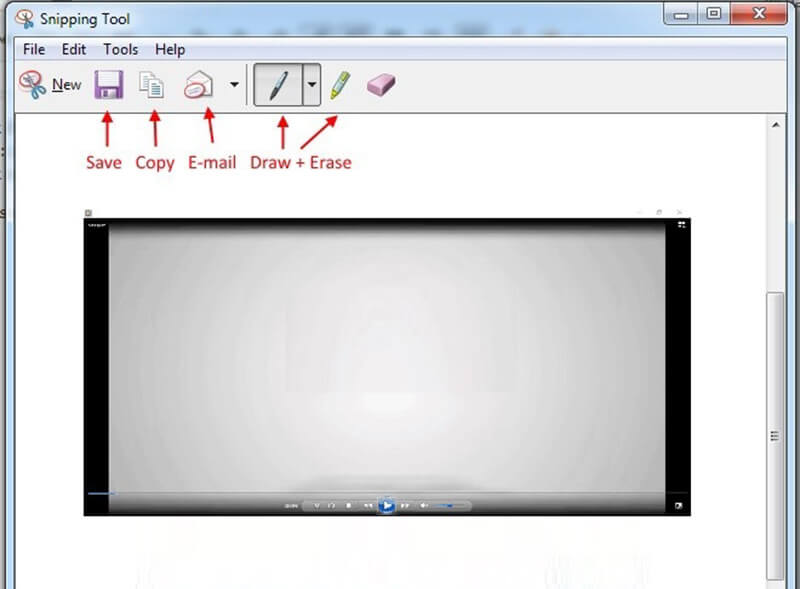 Cách sử dụng Snipping Tool để chụp màn hình Toshiba
4. Dùng Phím Tắt Windows + Shift + S (Windows 10/11)
Trên Windows 10 và 11, tổ hợp Windows + Shift + S sẽ kích hoạt công cụ Snip & Sketch, cho phép chọn vùng chụp linh hoạt và chỉnh sửa nhanh.
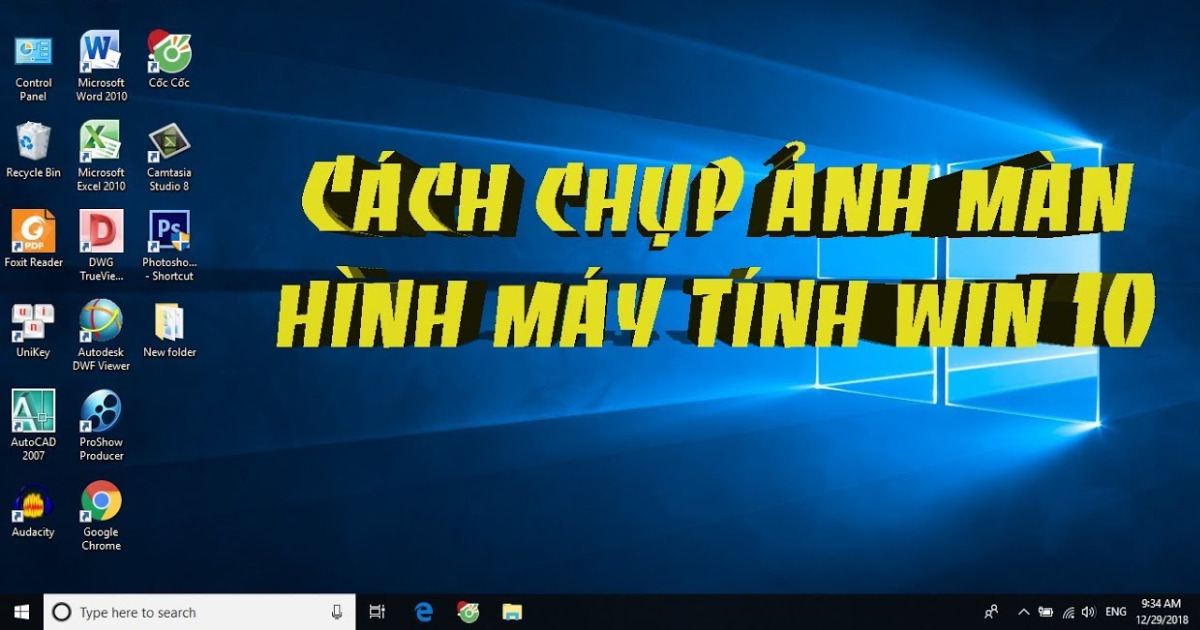 Chụp màn hình bằng Snip & Sketch trên Windows 10/11 Toshiba
5. Chụp Màn Hình Bằng Game Bar (Windows 10/11)
Game Bar hỗ trợ chụp và quay màn hình nhanh, đặc biệt phù hợp khi bạn chơi game hoặc ghi lại thao tác. Nhấn Windows + G, chọn biểu tượng camera để chụp ảnh màn hình ngay lập tức.
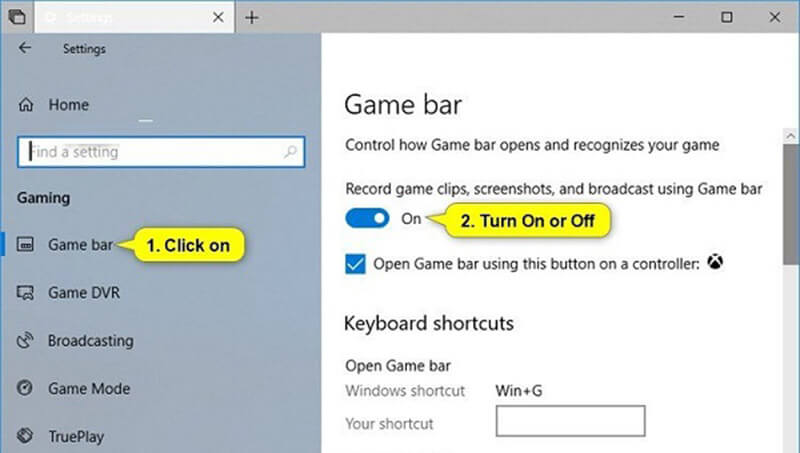 Hướng dẫn chụp màn hình bằng Game Bar trên laptop Toshiba
6. Sử Dụng Phần Mềm Bên Thứ Ba
Ngoài công cụ sẵn có, bạn có thể dùng phần mềm như Lightshot, Greenshot hoặc Snagit để chụp và chỉnh sửa ảnh màn hình chuyên nghiệp hơn.
 Phần mềm Lightshot hỗ trợ chụp màn hình laptop Toshiba
7. Cách Chụp Màn Hình Trên Một Số Dòng Toshiba Phổ Biến
- Toshiba Satellite: Hỗ trợ đầy đủ các phím tắt và Snipping Tool.
- Toshiba Dynabook: Ngoài phím PrtSc, có thể tích hợp thêm phím tắt riêng cho việc chụp ảnh màn hình.
- Laptop Toshiba đời mới: Thường tối ưu cùng Windows 10/11, hỗ trợ cả Snip & Sketch và Game Bar.
 Màn hình laptop Toshiba Satellite C850 phổ biến tại Việt Nam
8. Một Số Lỗi Thường Gặp Khi Chụp Màn Hình Toshiba
- Không lưu được ảnh chụp màn hình: Kiểm tra bộ nhớ tạm và dung lượng ổ cứng.
- Phím PrtSc không hoạt động: Cập nhật driver bàn phím hoặc thử phím tắt thay thế.
- Ảnh mờ, nhòe: Hãy sử dụng phần mềm hỗ trợ để chỉnh sửa và tăng chất lượng hình ảnh.
 Khắc phục lỗi không tìm thấy ảnh chụp màn hình trên laptop Toshiba
Trên đây là tổng hợp cách chụp màn hình máy tính Toshiba đầy đủ và chi tiết nhất. Bạn có thể áp dụng ngay để lưu giữ thông tin, phục vụ học tập, công việc hoặc giải trí một cách tiện lợi.

