
Bạn đang dùng HP Pavilion, Envy, Spectre x360, EliteBook hay Omen và muốn chụp ảnh màn hình nhanh, nét, tự lưu file? Bài viết này tổng hợp đầy đủ phím tắt, mẹo Snipping Tool, Game Bar, cũng như cách khắc phục lỗi Print Screen không hoạt động trên Windows 11, Windows 10 và Windows 7. Áp dụng hiệu quả cho mọi cấu hình CPU i3, i5, i7, Ryzen.
Tổng quan phím Print Screen trên laptop HP
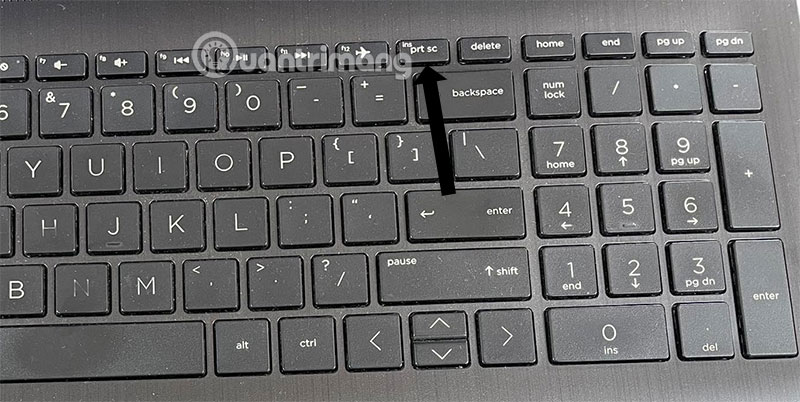
Trên nhiều mẫu laptop HP, phím Print Screen có thể nằm riêng hoặc gộp với phím khác như Insert, End. Một số bàn phím dùng ký hiệu PrtSc, PrtScn, PrtSc SysRq. Vì vậy:
- Nếu PrtSc nằm chung với phím khác, bạn có thể cần giữ Fn khi bấm Print Screen, ví dụ Fn + PrtSc hoặc Fn + End.
- Tùy cài đặt Action Keys, hàng phím F1–F12 có thể ưu tiên chức năng hệ thống. Nếu Print Screen không phản hồi, thử bấm kèm Fn hoặc bật tắt Fn Lock.
- Trên Windows 11, bạn có thể bật tùy chọn dùng phím Print Screen để mở thẳng Snipping Tool: Cài đặt > Trợ năng > Bàn phím > bật “Dùng phím Print Screen để mở Snipping Tool”.
Vị trí PrtSc trên bàn phím HP thay đổi theo dòng Pavilion, Envy, EliteBook. Hãy quan sát hàng phím trên cùng và nhóm phím điều hướng để xác định chính xác.
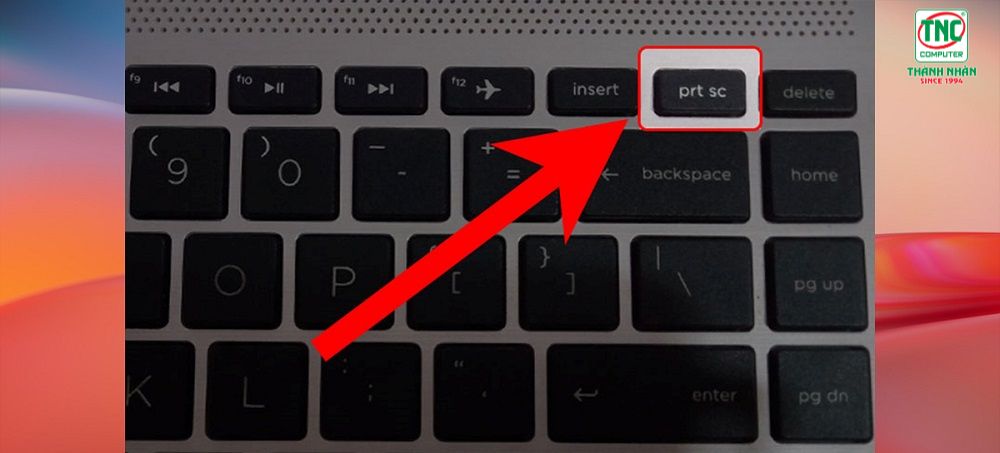 Vị trí phím Print Screen trên bàn phím HP và lưu ý dùng kèm Fn
1) Chụp toàn màn hình và tự lưu file
Cách nhanh nhất để chụp toàn màn hình và tự lưu ảnh vào thư mục Ảnh/Screenshots:
- Windows 11/10: bấm Windows + PrtScn. Màn hình chớp nhẹ, file PNG tự động lưu tại Thư viện Ảnh > Screenshots.
- Một số mẫu HP: nếu không có ảnh lưu, thử Windows + Fn + PrtSc hoặc Windows + Fn + End (nếu PrtSc nằm trên phím End).
- Nếu dùng OneDrive, vào OneDrive Settings > Backup > Screenshots, bật tự động lưu ảnh chụp màn hình vào OneDrive/Pictures/Screenshots.
Khi cần gửi nhanh qua mạng xã hội, PNG cho chất lượng tốt. Nếu cần dung lượng nhỏ, bạn có thể chuyển sang JPG bằng công cụ Photos hoặc Paint.
 Phím tắt Windows + PrtScn chụp toàn màn hình trên laptop HP, tự lưu vào thư mục Screenshots
2) Chụp cửa sổ đang mở (không lấy toàn màn hình)
- Bấm Alt + PrtScn để chụp duy nhất cửa sổ đang hoạt động.
- Ảnh sẽ lưu vào Clipboard, bạn mở Paint hoặc Photos rồi Ctrl + V để dán, chỉnh sửa và lưu.
- Nếu OneDrive bật “Tự động lưu ảnh chụp màn hình”, ảnh Alt + PrtScn cũng có thể tự lưu vào thư mục Screenshots.
Cách này rất hữu ích khi bạn chỉ cần nội dung của cửa sổ Excel, Chrome, File Explorer mà không muốn lộ phần desktop.
3) Chụp vùng tùy chọn bằng Snipping Tool (Windows 11/10)
Snipping Tool cho phép chụp một vùng bất kỳ, kéo thả để chọn khu vực:
- Bấm Windows + Shift + S để mở nhanh khung chụp.
- Chọn chế độ: Rectangular (hình chữ nhật), Freeform (tự do), Window (cửa sổ), Full-screen (toàn màn hình).
- Sau khi chụp, ảnh tạm thời nằm trong Clipboard và đồng thời hiện xem trước, bạn có thể chú thích, tô, cắt, làm mờ rồi bấm Save để lưu file PNG/JPG.
Mẹo chuyên sâu:
- Windows 11 có Delay trong Snipping Tool để chụp menu thả xuống, tooltip.
- Vào Cài đặt > Hệ thống > Thông báo, bật thông báo Snipping Tool để không bỏ lỡ ảnh vừa chụp.
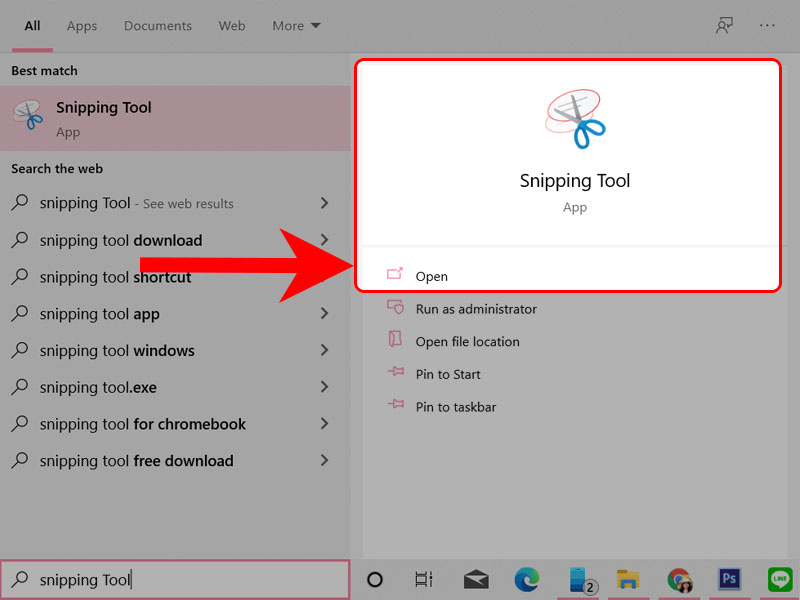
- Chuyển phím Print Screen mở trực tiếp Snipping Tool như mục Tổng quan để thao tác nhanh hơn.
.png) Chọn vùng chụp bằng Windows + Shift + S trên Windows 11 bằng Snipping Tool
Chọn vùng chụp bằng Windows + Shift + S trên Windows 11 bằng Snipping Tool
4) Mở Snipping Tool bằng phím Print Screen (Windows 11)
Nếu bạn chuộng Snipping Tool:
- Vào Cài đặt > Trợ năng > Bàn phím.
- Bật “Dùng phím Print Screen để mở Snipping Tool”.
- Từ nay bấm PrtSc sẽ mở khung chụp vùng ngay lập tức. Với một số mẫu HP, cần bấm Fn + PrtSc.
Tùy chọn này giúp quy chuẩn thao tác cho mọi dòng HP: Pavilion, Envy, EliteBook, Omen, Spectre x360.
5) Chụp cuộn trang dài, hẹn giờ, chú thích
- Hẹn giờ: trong Snipping Tool, chọn Delay 3–10 giây để chụp menu ngữ cảnh.
- Cuộn trang dài: Windows mặc định chưa hỗ trợ chụp cuộn dài trên mọi ứng dụng. Bạn có thể dùng ShareX, PicPick hoặc Snagit để chụp toàn bộ trang web, tài liệu dài.
- Chú thích nhanh: dùng Snipping Tool hoặc Photos để vẽ, bút highlight, thêm văn bản trước khi lưu.
Khi cần hướng dẫn kỹ thuật, ảnh có chú thích rõ ràng sẽ chuyên nghiệp và dễ đọc hơn.
6) Chụp màn hình khi chơi game bằng Xbox Game Bar
Xbox Game Bar tối ưu cho game:
- Bật Game Bar: Cài đặt > Gaming > Xbox Game Bar.
- Mở Game Bar: bấm Windows + G. Dùng widget Capture để chụp ảnh hoặc quay video.
- Phím tắt nhanh chụp màn hình game: Windows + Alt + PrtScn. Ảnh lưu tại Videos > Captures.
Game Bar hạn chế ảnh hưởng hiệu năng, phù hợp khi bạn cần chụp nhanh trong HP Omen hoặc các laptop HP chơi game.
 Chụp màn hình khi chơi game với Xbox Game Bar trên laptop HP Windows 11
7) Phần mềm chụp màn hình miễn phí mạnh mẽ
Khi cần ảnh cuộn dài, chú thích chuyên sâu, upload nhanh:
- Lightshot: nhẹ, chọn vùng, chú thích cơ bản, upload nhanh kèm link.
- Greenshot: mạnh về chú thích, workflow hợp tác, mã nguồn mở.
- ShareX: miễn phí, cực mạnh, chụp cuộn, tự động upload, workflow tự động hóa.
- PicPick: giao diện thân thiện, nhiều công cụ chỉnh sửa, thước đo, bảng màu.
Chọn công cụ theo nhu cầu: Lightshot cho thao tác nhanh, ShareX cho người dùng nâng cao, PicPick cho hướng dẫn kỹ thuật nhiều chú thích.
 Chụp màn hình nhanh trên laptop HP bằng Lightshot với lựa chọn vùng và chú thích
8) Mẹo chụp trên HP Spectre x360, Envy x360 cảm ứng
- Ở chế độ tablet, nhiều mẫu 2-trong-1 hỗ trợ phím cứng chụp màn hình tương tự tablet Windows: giữ Nguồn + Giảm âm lượng để chụp nhanh toàn màn hình.
- Dùng bút HP Pen: tùy phiên bản và ứng dụng HP Pen Control, bạn có thể gán nút bút mở Snipping Tool để chọn vùng chụp tức thì.
- Bàn phím ảo: mở bàn phím ảo Windows, tìm phím PrtSc để bấm khi đang ở chế độ tablet không dùng bàn phím cứng.
Các mẹo này rất tiện khi bạn ghi chú, chụp bài giảng, họp online trên thiết bị HP màn hình cảm ứng.
9) Lưu, dán, đổi định dạng và quản lý ảnh
- Clipboard: Alt + PrtScn, Windows + Shift + S đưa ảnh vào Clipboard, bạn dán vào Zalo, Word, Gmail bằng Ctrl + V.
- Tự lưu: Windows + PrtScn hoặc Game Bar sẽ lưu file tự động, mặc định là PNG.
- Đổi định dạng: mở ảnh bằng Photos hoặc Paint, Save As sang JPG để nhẹ hơn khi gửi.
- Đổi thư mục lưu: bật OneDrive, mục Backup > Screenshots để tự đồng bộ vào đám mây. Dropbox cũng có tùy chọn tương tự.
- Đặt tên nhanh: trong Photos bấm Save a copy, đặt tên giàu từ khóa để dễ tìm qua Windows Search.
Quản trị tốt ảnh chụp giúp bạn tái sử dụng nội dung, nhất là khi làm tài liệu hướng dẫn nội bộ.
10) Khắc phục lỗi không chụp được màn hình trên HP
Nếu phím tắt không hoạt động, thử các bước sau:
- Fn và Action Keys: trên HP EliteBook, Pavilion, Envy, kiểm tra Fn Lock hoặc F Mode trong BIOS/UEFI hoặc HP Support Assistant. Thử PrtSc kèm Fn.
- Cập nhật driver bàn phím: qua Windows Update hoặc HP Support Assistant.
- OneDrive: tắt thử tùy chọn tự lưu Screenshots để kiểm tra xung đột Clipboard.
- Xung đột phần mềm: đóng tạm trình tăng tốc overlay như NVIDIA GeForce Experience, MSI Afterburner, Discord Overlay, vì chúng có thể chặn hook phím.
- Snipping Tool bị lỗi: vào Cài đặt > Ứng dụng > Ứng dụng cài sẵn > Snipping Tool > Reset hoặc Repair.
- Quyền thông báo: bật thông báo Snipping Tool để không bỏ lỡ pop-up xem trước.
- Layout bàn phím: nếu dùng bàn phím rời, xác nhận đúng layout và phím PrtSc.
Nếu vẫn lỗi, tạo tài khoản Windows mới để loại trừ xung đột cấu hình người dùng, hoặc dùng ShareX/Lightshot như giải pháp tạm thời.
 Khắc phục lỗi Print Screen và phím tắt chụp màn hình không hoạt động trên laptop HP
11) Lưu ý theo từng dòng HP phổ biến
- HP Pavilion, HP Envy: PrtSc thường nằm cùng cụm Insert/Delete/Home/End. Kiểm tra ký hiệu PrtSc trên phím, có thể cần Fn + End hoặc Fn + PrtSc.
- HP EliteBook, ProBook: chế độ Action Keys thường bật, bạn có thể cần Fn + PrtSc để đảm bảo tương thích mọi ứng dụng doanh nghiệp.
- HP Spectre x360: ưu tiên Snipping Tool và bút cảm ứng để chú thích. Chế độ tablet có thể dùng phím cứng để chụp toàn màn hình.
- HP Omen (gaming): bật Game Bar để chụp trong game bằng Windows + Alt + PrtScn, kiểm tra thư mục Videos/Captures.
Dù là i3, i5, i7 hay Ryzen, các phím tắt và công cụ chụp vẫn giống nhau; khác biệt chủ yếu ở bố cục bàn phím và tùy chọn hệ thống.
12) Câu hỏi thường gặp
- Ảnh chụp màn hình lưu ở đâu?
- Windows + PrtScn: Ảnh/Screenshots. Game Bar: Videos/Captures. Snipping Tool: bạn tự chọn nơi lưu.
- Vì sao bấm Print Screen không thấy ảnh?
- Có thể ảnh đang nằm trong Clipboard. Hãy mở Paint rồi dán Ctrl + V để kiểm tra. Hoặc bật tự lưu qua OneDrive.
- Chụp trang web dài như thế nào?
- Dùng ShareX, PicPick hoặc Snagit với tính năng Scrolling Capture.
- Làm sao đổi Print Screen thành mở Snipping Tool?
- Windows 11: Cài đặt > Trợ năng > Bàn phím > bật “Dùng phím Print Screen để mở Snipping Tool”.
- Ảnh nên dùng PNG hay JPG?
- PNG cho text, giao diện sắc nét. JPG nhẹ hơn, hợp ảnh chụp game hoặc ảnh chứa nhiều màu sắc chuyển tiếp.
- Giảm dung lượng ảnh thế nào?
- Lưu JPG 80–90 chất lượng trong Photos/Paint hoặc dùng PowerToys Image Resizer để giảm kích thước hàng loạt.
Kết luận
Với bộ phím tắt linh hoạt (Windows + PrtScn, Alt + PrtScn, Windows + Shift + S), Xbox Game Bar và các công cụ như Lightshot, ShareX, bạn có thể chụp màn hình laptop HP nhanh, chuẩn, tối ưu cho công việc, học tập và giải trí. Hãy tùy biến phím Print Screen mở Snipping Tool, kết hợp OneDrive để đồng bộ tự động, và áp dụng mẹo khắc phục lỗi để quy trình chụp của bạn luôn trơn tru.

