
Việc chụp màn hình laptop HP chạy Windows 10 là thao tác cực kỳ hữu ích khi bạn cần lưu giữ thông tin, chia sẻ nội dung hoặc hỗ trợ công việc học tập. Trong bài viết này, chúng ta sẽ tìm hiểu chi tiết tất cả các cách chụp màn hình laptop HP Win 10, từ phím tắt cơ bản đến công cụ nâng cao, kèm theo hình ảnh minh họa trực quan.
1. Sử dụng phím tắt Print Screen (PrtSc)
Đây là phương pháp phổ biến nhất:
- Phím
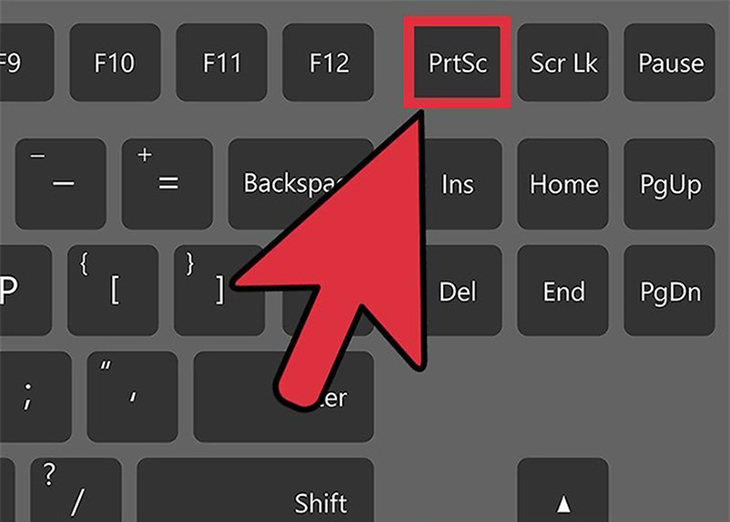
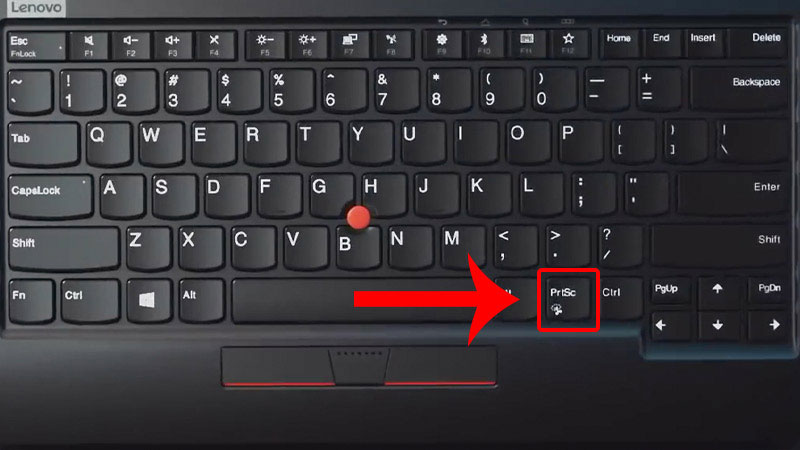
PrtSc: Chụp toàn bộ màn hình và lưu vào clipboard. Sau đó bạn có thể dán vào Paint, Word hoặc bất kỳ phần mềm chỉnh sửa ảnh nào. - Phím
Alt + PrtSc: Chụp cửa sổ đang hoạt động. - Phím
Windows + PrtSc: Chụp toàn màn hình và ảnh sẽ tự động lưu tại thư mụcPictures > Screenshots.
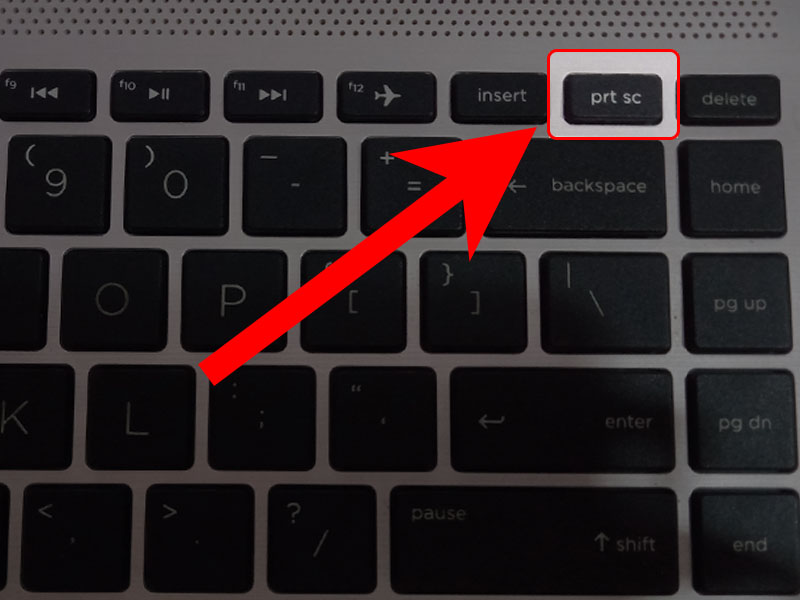 Hình minh họa phím Print Screen trên laptop HP
2. Sử dụng công cụ Snipping Tool
Snipping Tool là công cụ có sẵn trong Windows 10, cho phép chụp một phần hoặc toàn bộ màn hình:
- Free-form Snip: Chụp vùng tự do theo nét vẽ chuột.
- Rectangular Snip: Chụp màn hình theo khung chữ nhật.
- Window Snip: Chụp một cửa sổ cụ thể.
- Full-screen Snip: Chụp toàn màn hình.
 Công cụ Snipping Tool trong Windows 10 trên laptop HP
3. Sử dụng Snip & Sketch
Từ phiên bản Windows 10 mới hơn, Microsoft đã thay thế Snipping Tool bằng Snip & Sketch:
- Nhấn Windows + Shift + S để mở công cụ.
- Chọn kiểu chụp: toàn màn hình, cửa sổ, vùng chữ nhật hoặc tự do.
- Ảnh sẽ lưu trong clipboard và có thể chỉnh sửa nhanh.
 Chụp màn hình bằng Snip & Sketch trên Windows 10
4. Dùng phần mềm hỗ trợ bên ngoài
Ngoài công cụ sẵn có, bạn có thể sử dụng các phần mềm hỗ trợ như Lightshot, Greenshot, Bandicam, OBS Studio để:
- Chụp màn hình nhanh kèm chỉnh sửa.
- Lưu ảnh với định dạng chất lượng cao.
- Ghi lại màn hình (Screen Recording) với âm thanh.
/fptshop.com.vn/uploads/images/tin-tuc/148273/Originals/chup-anh-man-hinh-laptop-hp-01.jpg) Phần mềm Lightshot hỗ trợ chụp và chỉnh sửa ảnh màn hình laptop HP
Phần mềm Lightshot hỗ trợ chụp và chỉnh sửa ảnh màn hình laptop HP
5. Chụp màn hình bằng Game Bar (Xbox)
Windows 10 tích hợp Xbox Game Bar, ngoài quay màn hình còn hỗ trợ chụp ảnh:
- Nhấn Windows + G để mở Game Bar.
- Chọn biểu tượng Camera để chụp ảnh màn hình.
- Ảnh sẽ tự động lưu tại thư mục
Videos > Captures.
 Xbox Game Bar hỗ trợ quay và chụp màn hình trên Windows 10
6. Lưu ý khi chụp màn hình laptop HP Win 10
- Sau khi chụp, bạn có thể chỉnh sửa ảnh bằng Paint, Photoshop hoặc ứng dụng Photos.
- Nếu muốn chụp màn hình nhanh và lưu tự động, hãy sử dụng tổ hợp Windows + PrtSc.
- Đối với laptop HP, vị trí phím PrtSc có thể khác nhau, thường nằm ở hàng phím chức năng (F1 – F12).
/fptshop.com.vn/uploads/images/2015/Tin-Tuc/Dung/0118/news/phim-tat-02.png) Các phím tắt chụp màn hình Windows thông dụng trên laptop HP
Các phím tắt chụp màn hình Windows thông dụng trên laptop HP
7. Kết luận
Có rất nhiều cách để chụp màn hình laptop HP Win 10, từ phím tắt nhanh đến công cụ chuyên dụng. Tùy nhu cầu, bạn có thể chọn phương pháp phù hợp:
- Nhanh chóng: Dùng
PrtSchoặcWindows + PrtSc. - Chỉnh sửa chi tiết: Dùng Snipping Tool hoặc Snip & Sketch.
- Nâng cao: Dùng phần mềm bên thứ ba hoặc Game Bar.
Nhờ sự đa dạng này, bạn có thể dễ dàng ghi lại mọi khoảnh khắc trên màn hình một cách thuận tiện và hiệu quả.

