
Bạn có thể chụp ảnh màn hình trên máy tính Dell trong vài giây bằng phím tắt, Snipping Tool hoặc các công cụ tích hợp của Windows. Bài viết này tổng hợp đầy đủ cách chụp toàn màn hình, cửa sổ, một vùng, chụp cuộn trang dài, lưu và tìm ảnh, ghi màn hình, cũng như mẹo sửa lỗi thường gặp trên laptop/PC Dell.
Tổng quan nhanh: phím tắt chụp màn hình Dell
- PrtScn (Print Screen): Chụp toàn bộ màn hình vào Clipboard (bộ nhớ tạm). Dán vào Paint, Word, Gmail, Zalo bằng Ctrl + V.
- Win + PrtScn: Chụp toàn màn hình và tự động lưu file PNG vào Pictures/Screenshots.
- Alt + PrtScn: Chụp cửa sổ đang hoạt động vào Clipboard.
- Win + Shift + S: Mở Snipping Tool dạng nhanh để chụp vùng tùy chọn, cửa sổ, toàn màn hình; ảnh lưu vào Clipboard và trung tâm thông báo.
- Win + G (Xbox Game Bar): Chụp ảnh/ghi màn hình nhanh trong ứng dụng, trò chơi.
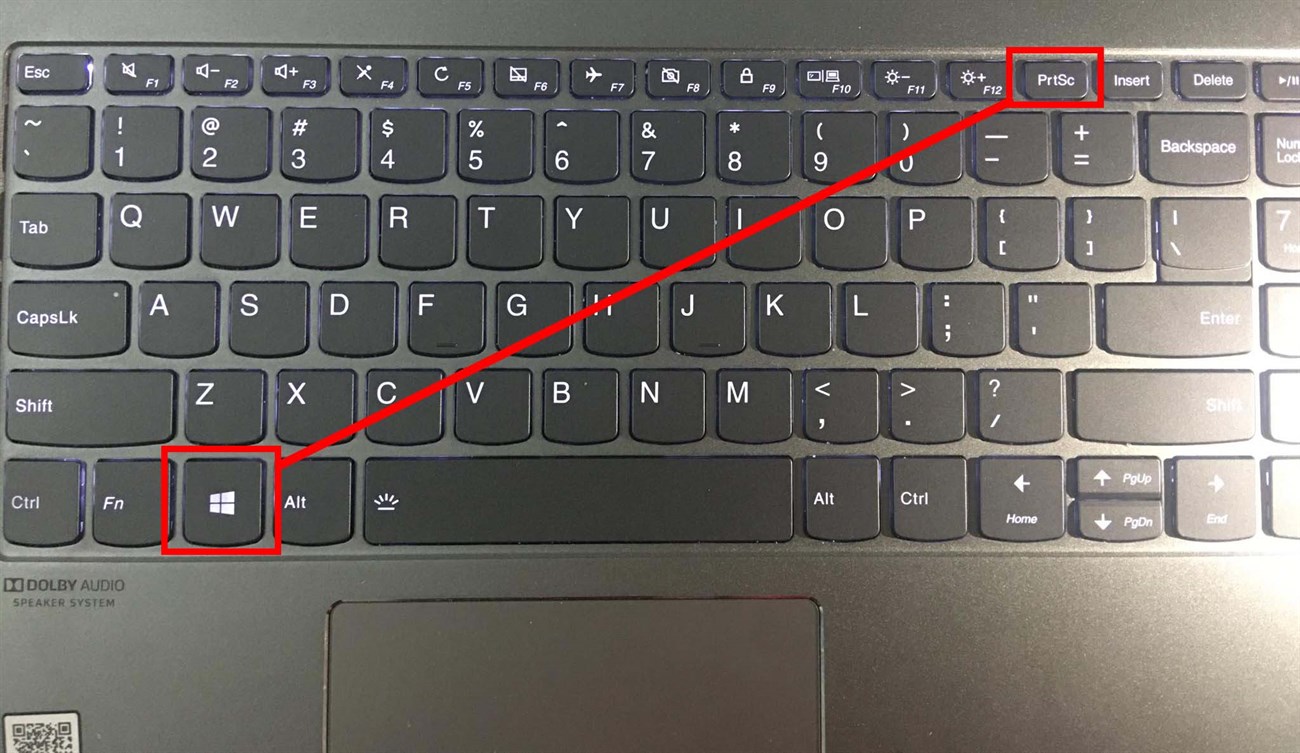
Lưu ý với bàn phím Dell: Nhiều máy có phím “PrtScr/PrtScn” gộp với phím F hoặc Insert, bạn có thể cần giữ Fn + PrtScn. Bật/tắt Fn Lock bằng Fn + Esc trên một số model.
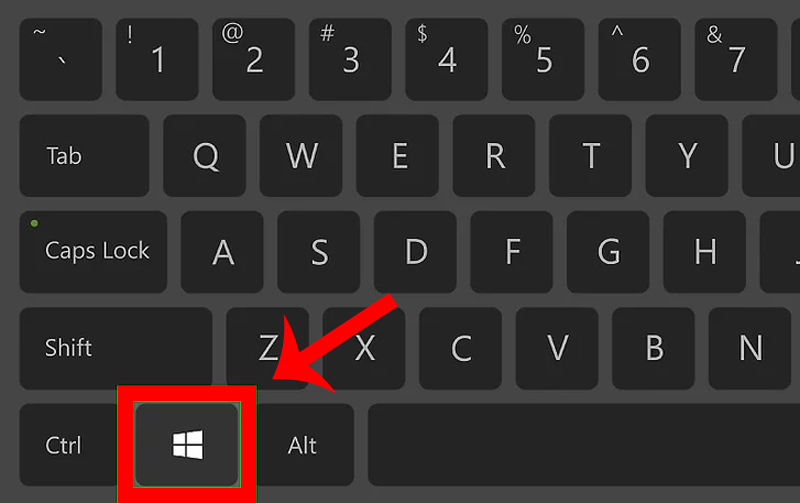 Bàn phím laptop Dell với phím Print Screen và phím tắt chụp màn hình minh họa 5 phương pháp cơ bản
Chụp toàn bộ màn hình
- Cách 1: Win + PrtScn
- Ảnh được lưu tự động tại: C:Users[Tên người dùng]PicturesScreenshots
- Màn hình sẽ nháy nhẹ báo đã chụp.
- Cách 2: PrtScn
- Ảnh vào Clipboard. Mở Paint hoặc Photoshop > Ctrl + V > chỉnh sửa > Ctrl + S để lưu.
- Gợi ý: Nếu phím PrtScn không phản hồi, thử Fn + PrtScn hoặc tắt tùy chọn OneDrive tự động bắt phím PrtScn (mục dưới).
 Minh họa tổ hợp Windows + Print Screen để tự động lưu ảnh chụp màn hình Dell vào thư mục Screenshots
Chụp cửa sổ ứng dụng đang mở
- Alt + PrtScn: Chụp riêng cửa sổ đang active (đang nhận tiêu điểm), ảnh vào Clipboard.
- Win + Alt + PrtScn (Xbox Game Bar): Chụp nhanh cửa sổ ứng dụng, tự lưu vào Videos/Captures.
- Mẹo: Nhấn Alt + Tab chọn đúng cửa sổ, sau đó Alt + PrtScn để tránh dính các lớp khác.
 Ví dụ chụp riêng cửa sổ ứng dụng trên Windows dùng Alt + PrtScn cho laptop Dell
Chụp một vùng màn hình tùy chọn bằng Snipping Tool
- Nhấn Win + Shift + S để mở thanh Snipping:
- Rectangular: Khoanh vùng hình chữ nhật
- Freeform: Vẽ tự do
- Window: Chụp một cửa sổ
- Fullscreen: Chụp toàn màn hình
- Sau khi chụp, ảnh xuất hiện ở góc phải dưới. Bấm vào để ghi chú, cắt, tô nổi bật, rồi lưu PNG/JPG.
- Windows 11 cho phép đặt độ trễ (Delay) ngay trong ứng dụng Snipping Tool để chụp menu xổ (3–10 giây).
 Giao diện Snipping Tool trên laptop Dell với lựa chọn chụp vùng, cửa sổ và toàn màn hình
Hẹn giờ chụp, ghi chú và lưu tự động
- Mở Snipping Tool > New > mũi tên cạnh biểu tượng đồng hồ để chọn Delay.
- Thiết lập lưu mặc định: Vào Snipping Tool > Settings > bật Save Snips để tự động gợi ý thư mục lưu.
- Dùng bút/Highlighter/Thước để chú thích nhanh ảnh chụp hỗ trợ báo cáo, hướng dẫn nội bộ.
 Minh họa thao tác chú thích và lưu ảnh trong Snipping Tool giúp làm tài liệu hướng dẫn trên máy Dell
Chụp cuộn trang dài (full page)
- Trên trình duyệt Microsoft Edge: Bấm Ctrl + Shift + S (Web Capture) > Full page > Save.
- Trên Chrome/Firefox: Cài tiện ích hỗ trợ chụp cuộn như GoFullPage.
- Ứng dụng bên thứ ba:
- ShareX (miễn phí): Chụp cuộn, đặt quy tắc đặt tên file, tự upload.
- PicPick: Chụp cuộn, chỉnh sửa nhanh, thước đo màu.
- Gợi ý: Khi chụp cuộn nội dung ngoài trình duyệt (ứng dụng, bảng dữ liệu dài), ưu tiên PicPick/ShareX để thao tác ổn định.
 Minh họa tính năng chụp cuộn toàn bộ trang dài bằng phần mềm ShareX hoặc PicPick trên Windows
Chụp trên nhiều màn hình
- Win + PrtScn: Chụp tất cả màn hình cùng lúc thành một ảnh rộng.
- Muốn chụp một màn hình duy nhất:
- Dùng Win + Shift + S > Rectangular và khoanh toàn bộ màn hình mong muốn
- Hoặc di chuyển cửa sổ cần chụp sang màn hình đó, dùng Alt + PrtScn.
- Mẹo: Đặt màn hình chính hợp lý để Alt + PrtScn lấy đúng cửa sổ bạn muốn.
Ghi màn hình nhanh trên Dell
- Xbox Game Bar (Win + G):
- Bấm Win + Alt + R để bắt đầu/kết thúc ghi màn hình ứng dụng.
- Win + Alt + PrtScn để chụp nhanh trong Game Bar.
- File lưu ở Videos/Captures.
- Snipping Tool (Windows 11): Hỗ trợ quay màn hình nhẹ nhàng, phù hợp hướng dẫn thao tác.
- Lưu ý: Game Bar có thể không ghi được Desktop hoặc File Explorer trên một số phiên bản Windows; dùng Snipping Tool Record hoặc Clipchamp/OBS nếu cần linh hoạt hơn.
 Sử dụng Xbox Game Bar để chụp ảnh và quay màn hình nhanh trên laptop Dell chạy Windows 10/11
Ảnh chụp màn hình lưu ở đâu? Cách đổi thư mục mặc định
- Win + PrtScn: Mặc định lưu tại Pictures/Screenshots.
- Đổi thư mục Screenshots:
- Vào Pictures > chuột phải Screenshots > Properties > Location > Move… > chọn thư mục mới.
- OneDrive tự động lưu ảnh chụp:
- OneDrive > Settings > Sync and backup > Screenshots > bật/tắt Automatically save screenshots.
- Dropbox cũng có tùy chọn tương tự trong Preferences > Import > Save screenshots.
 Thư mục Pictures/Screenshots là nơi lưu mặc định ảnh chụp màn hình trên Windows cho máy Dell
Mẹo tăng tốc thao tác chụp màn hình
- Gán phím PrtScn để mở Snipping Tool:
- Settings > Accessibility > Keyboard > bật Use the Print screen key to open Snipping Tool.
- Ghim Snipping Tool/Xbox Game Bar vào Taskbar để mở nhanh.
- Tạo quy tắc đặt tên file tự động (ShareX) theo mẫu ngày-giờ-dự án.
- Bật âm thanh chụp/nháy màn hình để dễ nhận biết khi chụp thành công.
Sửa lỗi thường gặp trên máy Dell
- Nhấn PrtScn không có tác dụng:
- Thử Fn + PrtScn hoặc tắt Fn Lock (Fn + Esc).
- Kiểm tra OneDrive có chiếm phím PrtScn hay không (tắt tùy chọn Screenshots).
- Không thấy ảnh sau khi Win + PrtScn:
- Mở Pictures/Screenshots hoặc tìm từ khóa “Screenshots” trong File Explorer.
- Kiểm tra quyền ghi của thư mục, hoặc di chuyển thư mục như hướng dẫn ở trên.
- Snipping Tool không mở:
- Mở Microsoft Store > Library > cập nhật Snipping Tool.
- Settings > Apps > Installed apps > Snipping Tool > Advanced options > Repair/Reset.
- Phím PrtScn trên bàn phím rời:
- Đảm bảo driver bàn phím/USB hub hoạt động, thử cổng USB khác.
Câu hỏi thường gặp
- Chụp ảnh màn hình desktop sạch, không có icon?
- Bật chế độ Ẩn icon Desktop hoặc dùng Snipping Tool > Window để chụp cửa sổ cần thiết.
- Ảnh chụp bị mờ?
- Kiểm tra thang DPI trong Display settings, chụp ở màn hình có độ phân giải cao hơn, hoặc phóng to nội dung trước khi chụp.
- Có thể chụp menu xổ/tooltip?
- Dùng Snipping Tool với Delay 3–5 giây để mở menu rồi chụp.
- Chụp nhanh gửi qua Zalo/Email không lưu file?
- Dùng Win + Shift + S > chụp > Ctrl + V dán trực tiếp vào khung soạn thảo.
Tóm tắt lựa chọn theo nhu cầu
- Nhanh, tự lưu: Win + PrtScn
- Chụp cửa sổ: Alt + PrtScn
- Chụp vùng, chú thích: Win + Shift + S > Snipping Tool
- Chụp cuộn dài: ShareX/PicPick hoặc Edge Web Capture
- Ghi màn hình: Win + G (Xbox Game Bar) hoặc Snipping Tool Record trên Windows 11
Với các phím tắt và mẹo trên, bạn có thể chụp màn hình máy tính Dell trong 1–3 giây, tối ưu quy trình làm việc, tạo tài liệu hướng dẫn, hoặc chia sẻ sự cố kỹ thuật thật nhanh chóng và chuyên nghiệp.

