
Chụp ảnh màn hình trên laptop Asus không chỉ đơn giản mà còn giúp bạn lưu lại những khoảnh khắc quan trọng một cách nhanh chóng và dễ dàng. Dưới đây là hướng dẫn chi tiết về cách chụp ảnh trên laptop Asus, những thủ thuật và mẹo hiệu quả giúp bạn thao tác nhanh chóng trên mọi phiên bản hệ điều hành.
Các Cách Chụp Màn Hình Laptop Asus
1. Sử Dụng Tổ Hợp Phím Tắt
Một trong những cách nhanh chóng và đơn giản để chụp ảnh màn hình là sử dụng các phím tắt có sẵn trên laptop Asus. Dưới đây là một số phím tắt cơ bản bạn có thể áp dụng:
- PrtSc (Print Screen): Chụp toàn bộ màn hình và sao chép vào clipboard.
- Alt + PrtSc: Chụp cửa sổ hiện tại và sao chép vào clipboard.
- Windows + Shift + S: Mở Snip & Sketch để chọn vùng màn hình muốn chụp.
/fptshop.com.vn/uploads/images/tin-tuc/162647/Originals/cach-chup-man-hinh-may-tinh-asus-1.jpg) Phím tắt chụp ảnh màn hình trên laptop
Phím tắt chụp ảnh màn hình trên laptop
2. Sử Dụng Công Cụ Snipping Tool
Snipping Tool là công cụ tích hợp trên hệ điều hành Windows giúp bạn dễ dàng cắt một phần màn hình và lưu lại. Công cụ này hỗ trợ nhiều chế độ chụp như chụp toàn màn hình, cửa sổ, hoặc một vùng tùy chỉnh.
Để sử dụng:
- Mở Snipping Tool từ menu Start.
- Chọn chế độ cắt màn hình mà bạn muốn.
- Lưu ảnh chụp sau khi hoàn thành.
3. Chụp Màn Hình Bằng Phần Mềm Cài Sẵn
Ngoài các công cụ tích hợp sẵn trong Windows, bạn cũng có thể cài đặt phần mềm bên ngoài như Greenshot hoặc Lightshot. Những phần mềm này cung cấp thêm tính năng chỉnh sửa ảnh sau khi chụp.
Hướng Dẫn Cách Chụp Ảnh Webcam Trên Laptop Asus
Chụp ảnh qua webcam trên laptop Asus là một tính năng hữu ích cho việc tạo ảnh selfie hoặc chụp ảnh video. Để sử dụng webcam, bạn có thể làm theo các bước sau:
- Mở ứng dụng Camera trên laptop Asus.
- Chọn chế độ chụp ảnh hoặc quay video.
- Bấm nút chụp hoặc quay để bắt đầu.
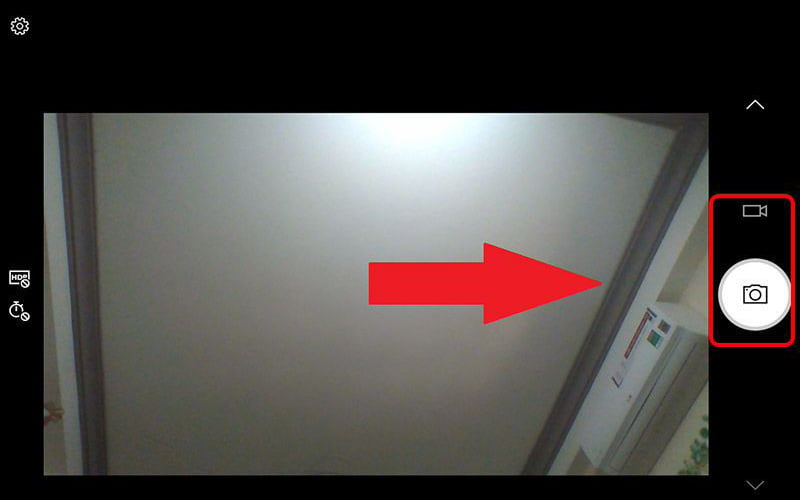 Chụp ảnh webcam trên laptop Asus
Chia Sẻ Các Mẹo Cải Thiện Chất Lượng Ảnh Chụp
- Điều chỉnh ánh sáng: Đảm bảo ánh sáng xung quanh đủ sáng để ảnh không bị tối hoặc mờ.
- Sử dụng phần mềm chỉnh sửa: Sau khi chụp ảnh, bạn có thể sử dụng các phần mềm chỉnh sửa ảnh như Photoshop hoặc GIMP để cải thiện chất lượng ảnh.
- Giữ laptop cố định: Khi sử dụng webcam, hãy đảm bảo rằng laptop được đặt cố định để tránh ảnh bị mờ do rung lắc.
4. Chụp Ảnh Toàn Màn Hình Trên Laptop Asus
Nếu bạn cần chụp toàn bộ màn hình trên laptop Asus mà không phải sử dụng phím tắt, bạn có thể sử dụng ứng dụng Snip & Sketch hoặc Windows + PrtSc để chụp ảnh nhanh chóng.
Kết Luận
Chụp ảnh trên laptop Asus cực kỳ đơn giản và hiệu quả, từ việc sử dụng các phím tắt cơ bản cho đến việc sử dụng phần mềm bổ trợ. Bạn có thể chọn phương pháp phù hợp nhất với nhu cầu của mình để chụp và lưu lại những khoảnh khắc quan trọng.

